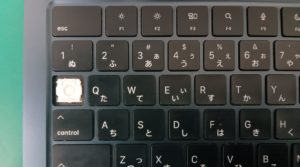
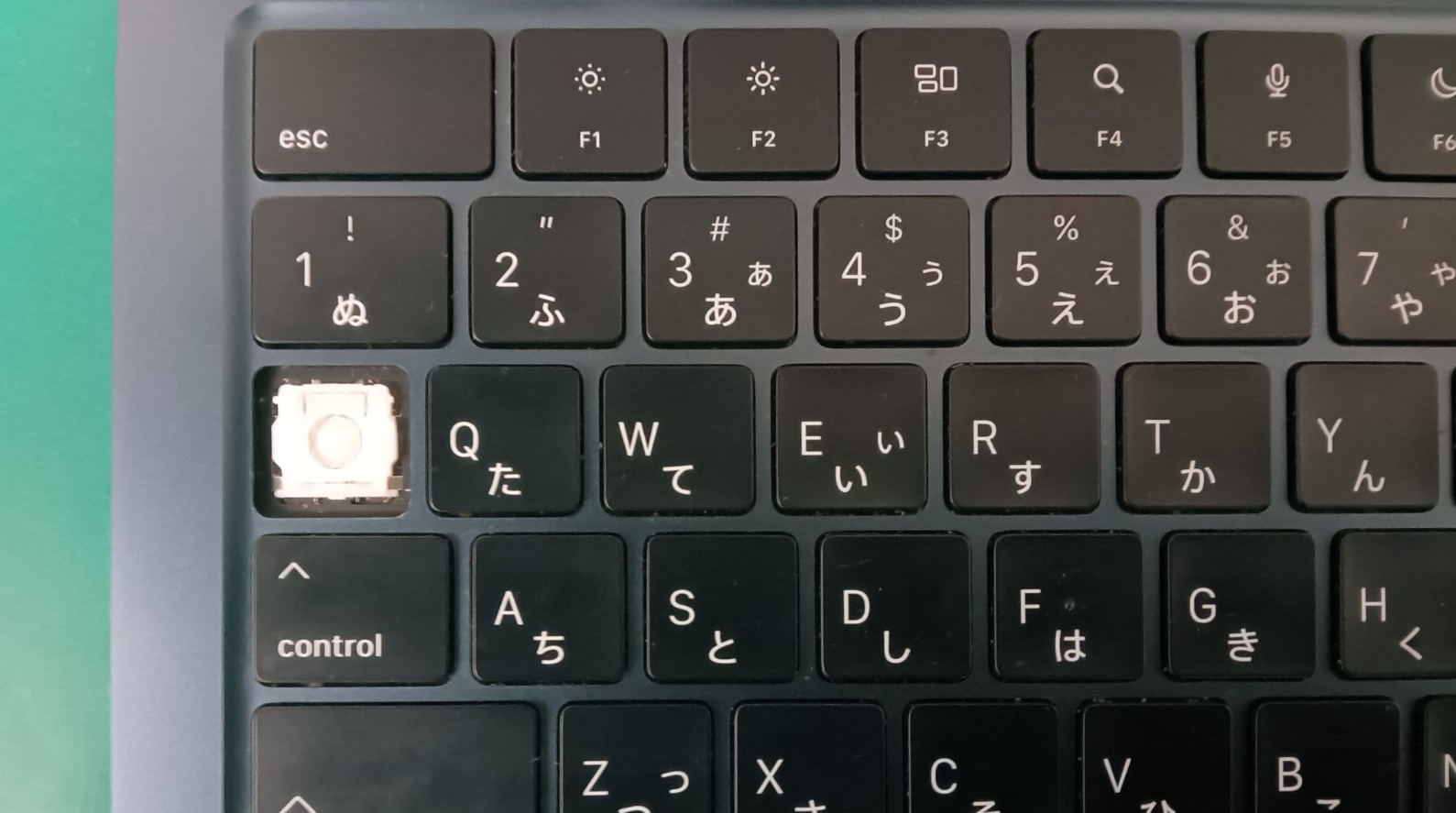
「MacBook AirのTabキーを押したときのカチッとした手応え(クリック感)がない……」
「特定のキーだけ押し心地が粘つくような違和感があり、キー入力がスムーズにできない」
最新の MacBook Air 13インチ(2025年モデル / M4チップ搭載) などのMagic Keyboardでは、特定のキーの打感が変わってしまう不具合が発生することがあります。
今回は、Tabキーの打感異常でお預かりしたMacBook Air(M4)のシザークリップ(パンタグラフ構造パーツ)およびキートップの単体交換作業の事例をご紹介します。
MacBookのMagic Keyboardは、キートップの下にプラスチック製のシザークリップ(パンタグラフ)とシリコン製のラバードームが組み込まれています。
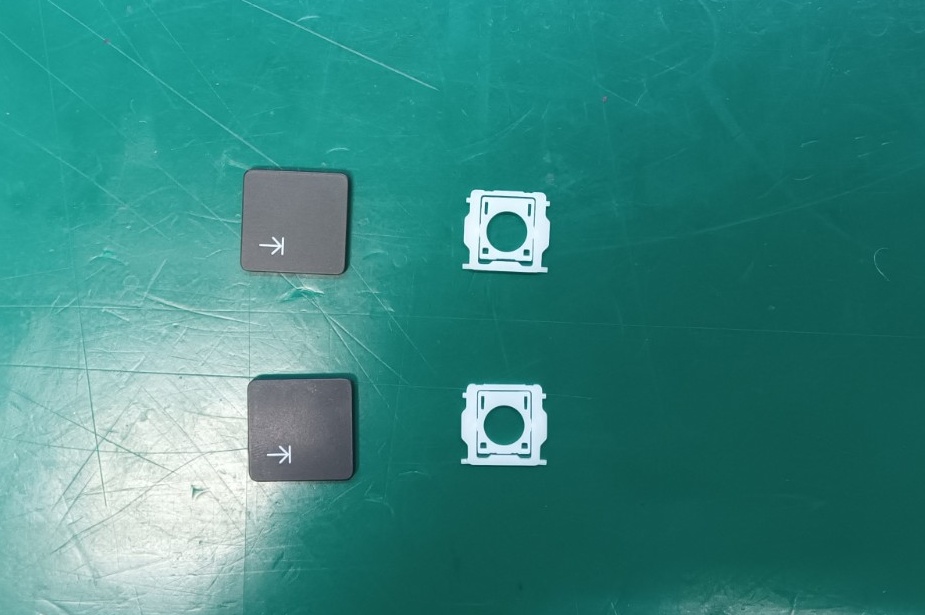
Apple公式サポートや一般的な修理店では、特定のキー1つの不具合であっても「キーボード全体」または「トップケース(キーボード・バッテリー一体型筐体)ごと」の交換対応となり、修理費用が高額になるケースが少なくありません。
しかし、構造を見極めて壊れているパーツだけをピンポイントで交換できれば、費用や作業時間を大幅に抑えることが可能です。
今回のMacBook Air 13(M4)も、Tabキーのパーツ内部の可動部(爪)にわずかな変形が見られ、スムーズに沈み込まない状態になっていました。
周囲のフレームや隣接するキーを傷つけないよう、専用の精密工具を用いて故障しているTabキーのキートップと内部のシザークリップを慎重に取り外します。
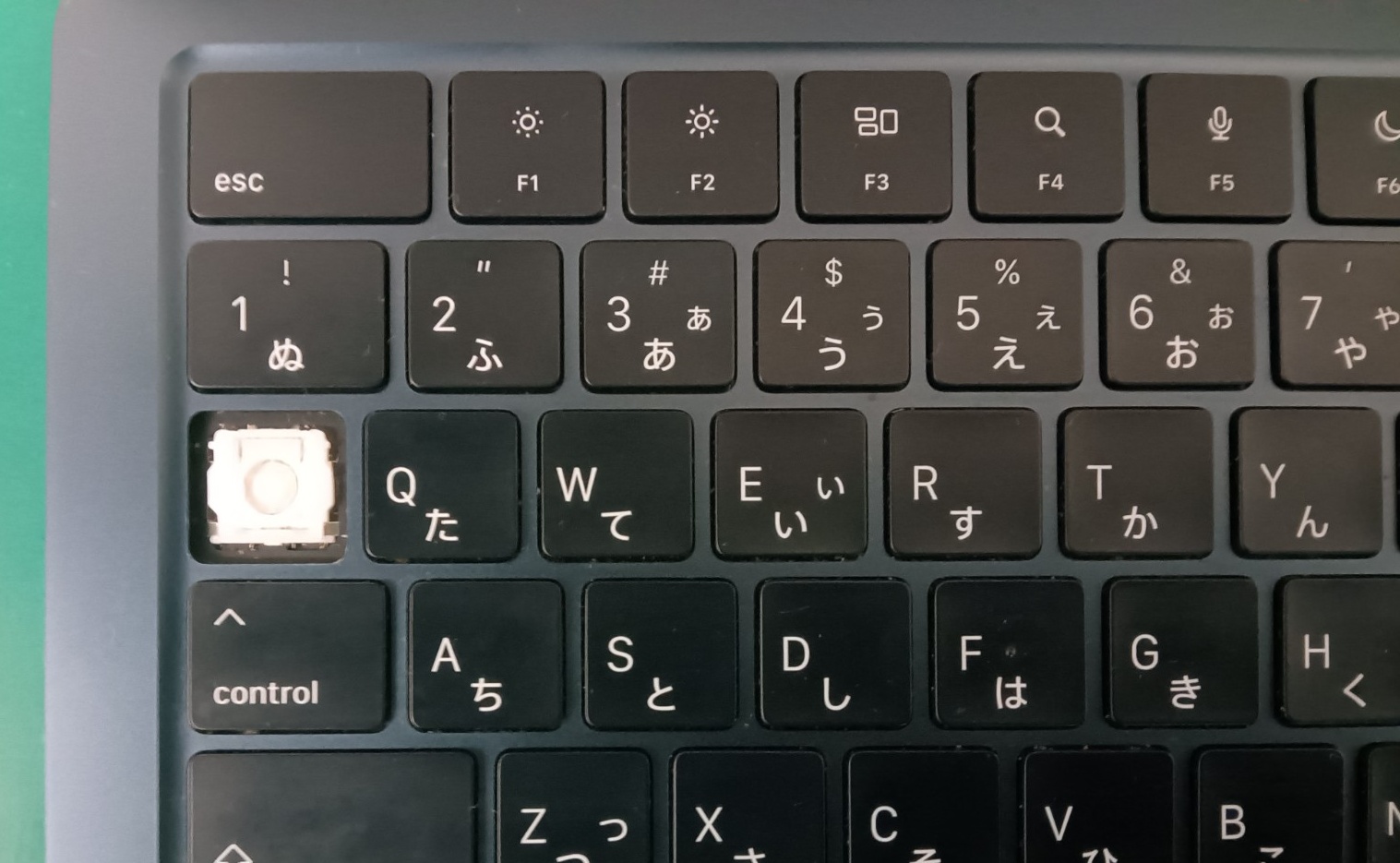
取り外し後、キー内部に溜まった微細なホコリをエアダスターと専用クリーナーで丁寧に清掃。台座部分(パンタグラフの固定フック)に曲がりや損傷がないかを入念にチェックします。

新しい同型シザークリップを台座へカチッと正しく固定し、その上から新品のキートップを水平に押し込みます。

交換完了後、何度か入力を繰り返してクリック感や打感の引っかかりがないかをテスト。キー入力の反応も問題なく、元の心地よい打感が無事に復活いたしました!

「特定のキーだけ押し心地がおかしい」「キートップが外れてしまった」「一文字だけ入力が反応しない」といった症状でお困りではありませんか?
マックラボなら、キーボード全交換ではなく、故障したキーのみの修復・ピンポイント交換にも柔軟に対応しております。

![画面が暗転したまま起動しない状態のMacBook Air 13(M2)]](https://www.maclab.biz/wp-content/uploads/2026/10/macbook-air-m2_01-300x206.jpg)