macOS 27(Golden Gate)でAFP接続が廃止され、旧型NASが開けずお困りではありませんか?最新Mac上でParallels Desktopを使い、旧macOS(Tahoe)仮想マシン経由でAFPサーバーへ接続する手順を画像付きで解説します。
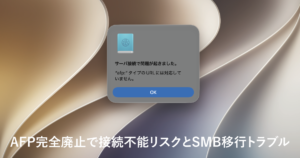
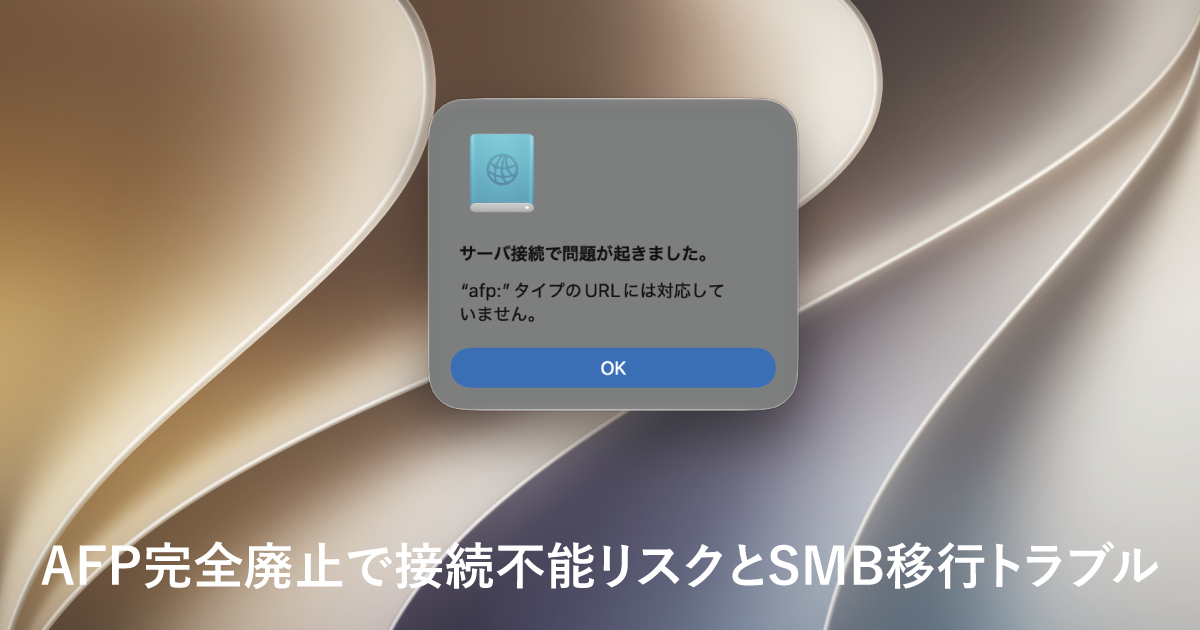
macOSの最新バージョンmacOS 27(Golden Gate)へアップデートした途端、Finderの「サーバへ接続」からNASへアクセスしようとして、以下のエラー画面が出た経験はありませんか?
「サーバ接続で問題が起きました。"afp:" タイプのURLには対応していません。」
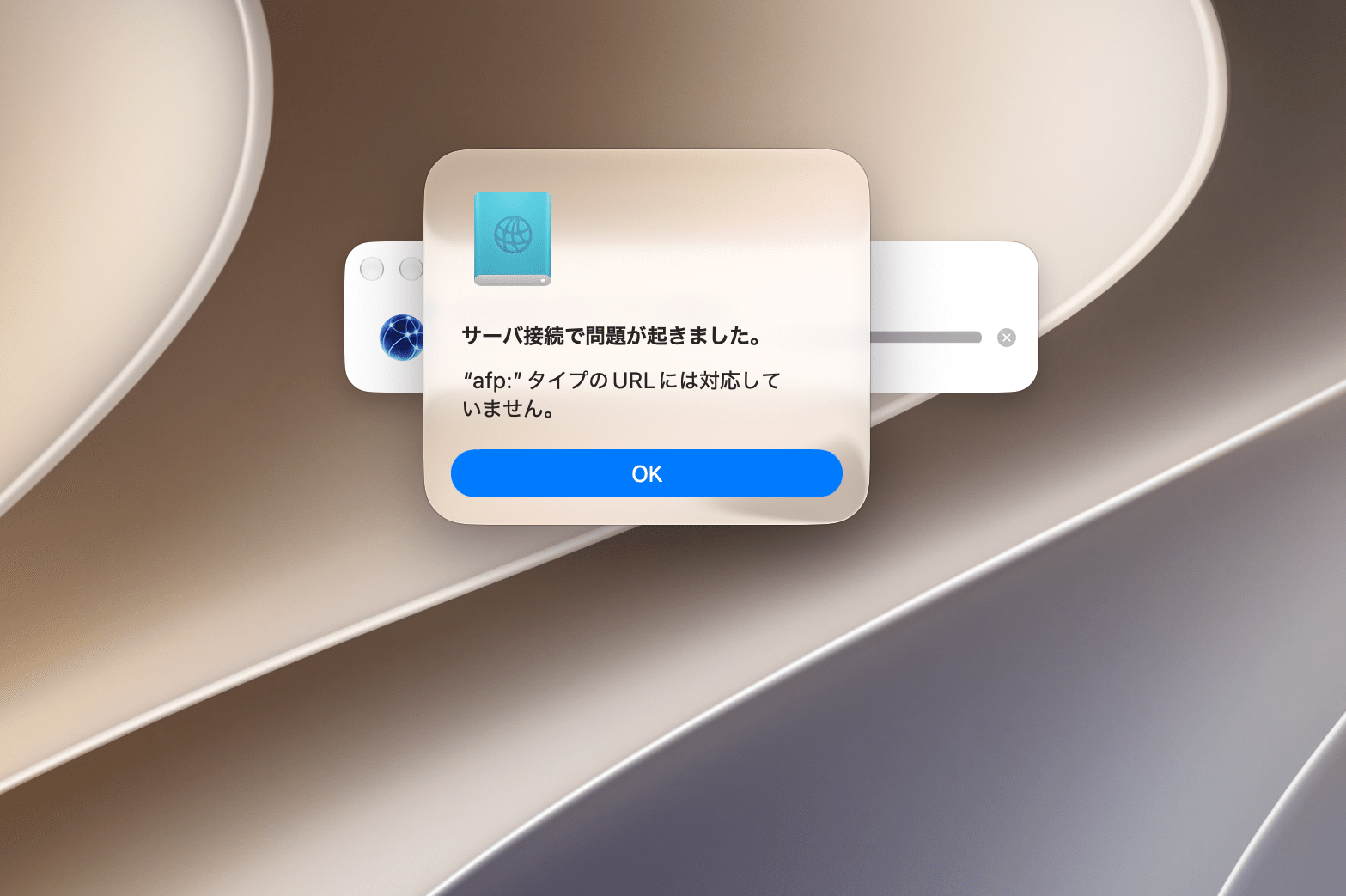
macOS 27では、長年Macの標準ファイル共有プロトコルとして利用されてきた「AFP(Apple Filing Protocol)」が完全に廃止され、最新OS標準ではアクセスすることすらできなくなりました。
社内にある旧型NASや、過去のDTP・デザインアーカイブサーバーが開けなくなると、日常業務に大きな支障が出てしまいます。
本来であればNAS側をSMB接続へ移行するか、機器自体をリプレイスするのが根本解決ですが、「今すぐ過去データを取り出さなければならない」「移行の予算やスケジュール調整に時間がかかる」という現場も少なくありません。
そこで今回は、最新Mac上でParallels Desktopを使い、旧macOS(macOS Tahoe)仮想マシンを経由してレガシーAFP NASへアクセス・データ退避を行うレスキュー手順を詳しく解説します!
まずは仮想環境のベースとなるParallels Desktopと、AFPクライアント機能が残っている旧macOS(今回はmacOS Tahoe 26.6.2)のインストーラーを用意します。
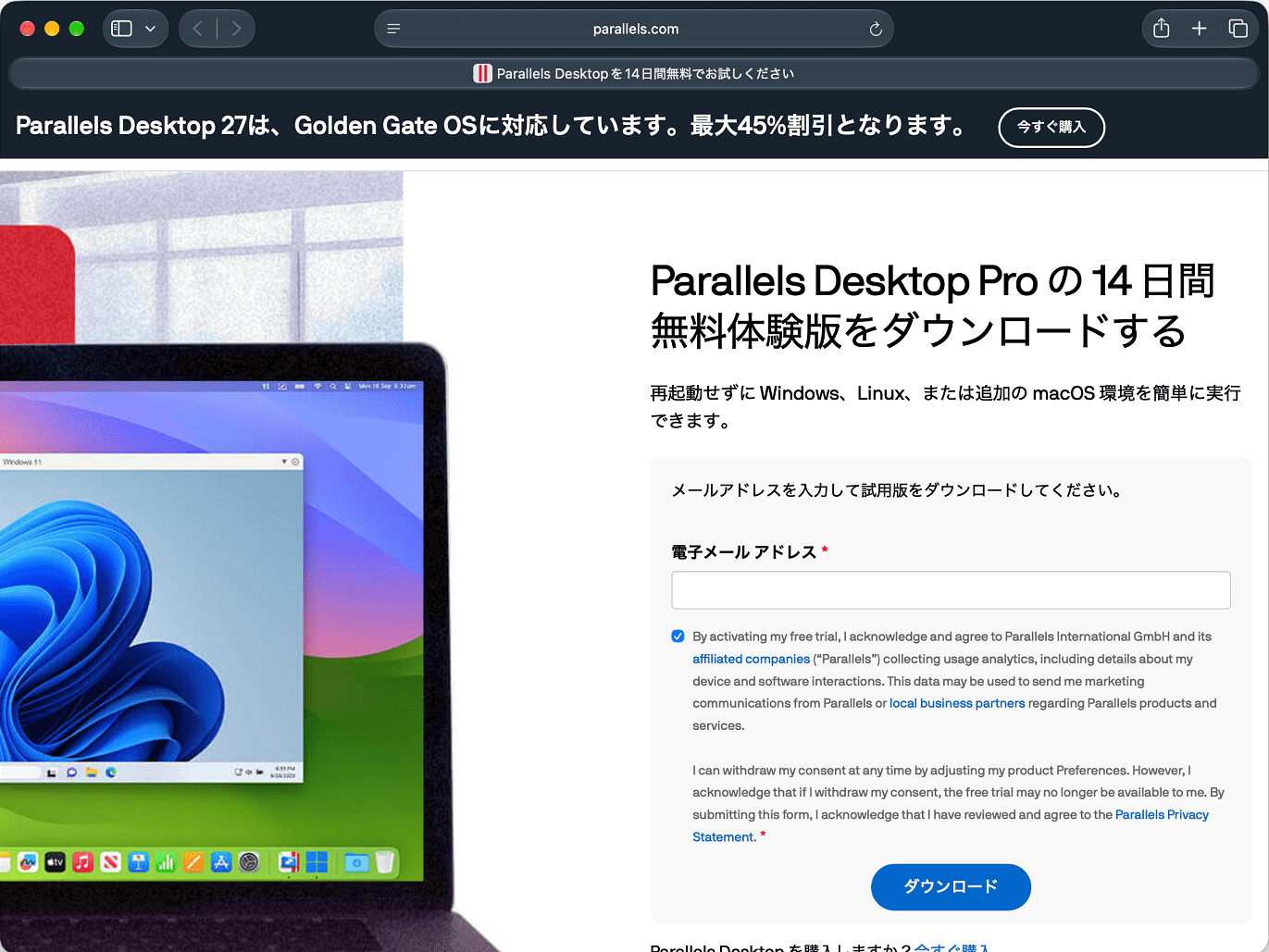
Parallels Desktopは14日間の無料体験版が提供されており、全機能を制限なく試すことができます。
▼ 仮想化環境のより詳しい基礎手順はこちら
Parallelsのインストールや初期設定の詳細は、以前の解説記事「Parallels Desktopで旧macOSを仮想化」もあわせてご覧ください
Apple Silicon(Mシリーズ)Mac上のParallelsでmacOSを構築する場合、IPSW(ファームウェア)ファイルから復元する方法を使用します。
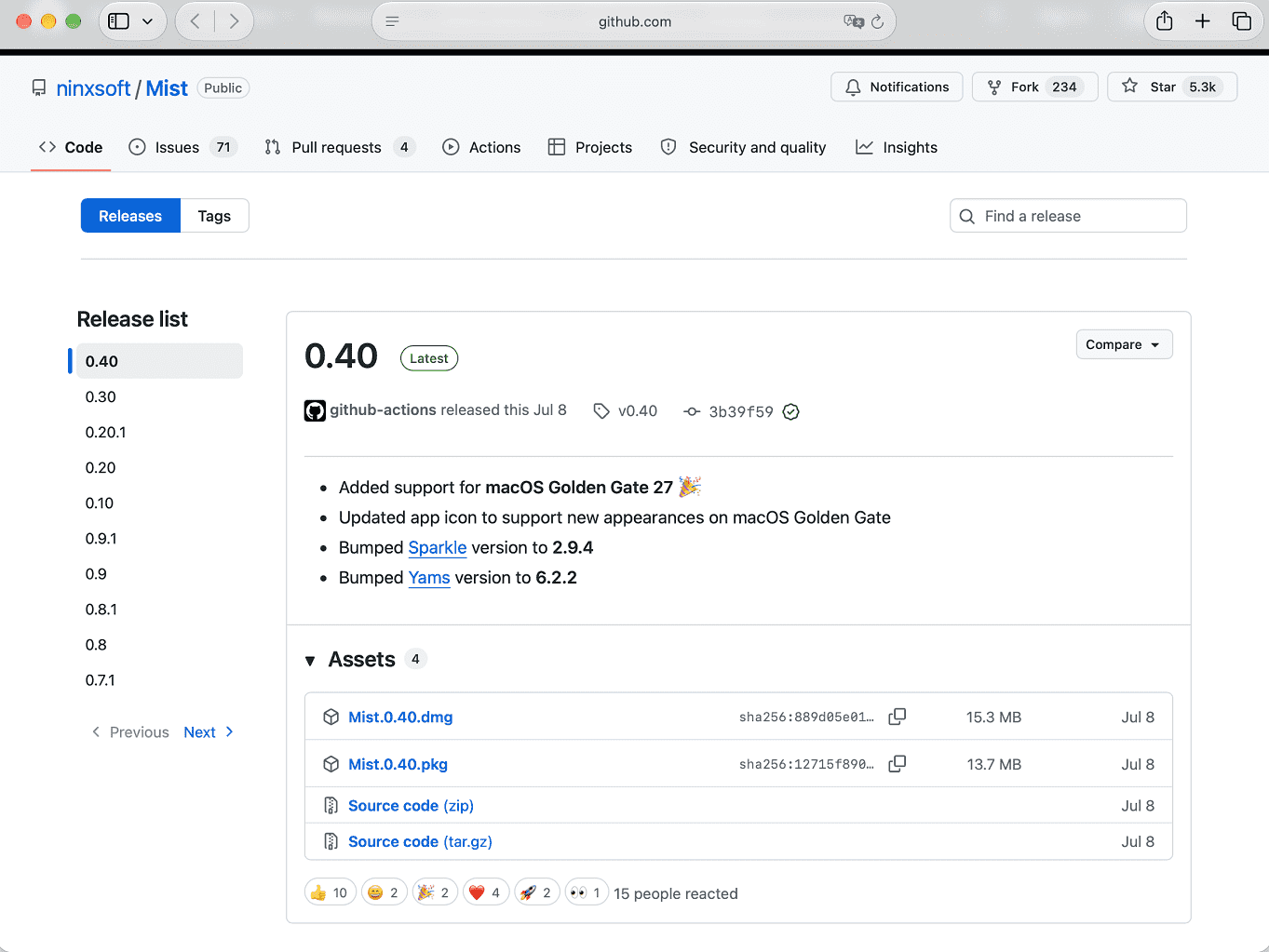
今回は、macOSのインストーラー・ファームウェアを自動取得できるユーティリティアプリ「MIST」を使用します。
MISTについては

MIST Releases (GitHub)
MISTを起動したら、上部タブで「Firmwares」を選択し、リストの中から macOS Tahoe 26.6.2 (25G83) を選択してダウンロード・保存します。
※Apple Silicon Macでの仮想化には「Installers」ではなく必ず「Firmwares」側のファイルを使用してください。
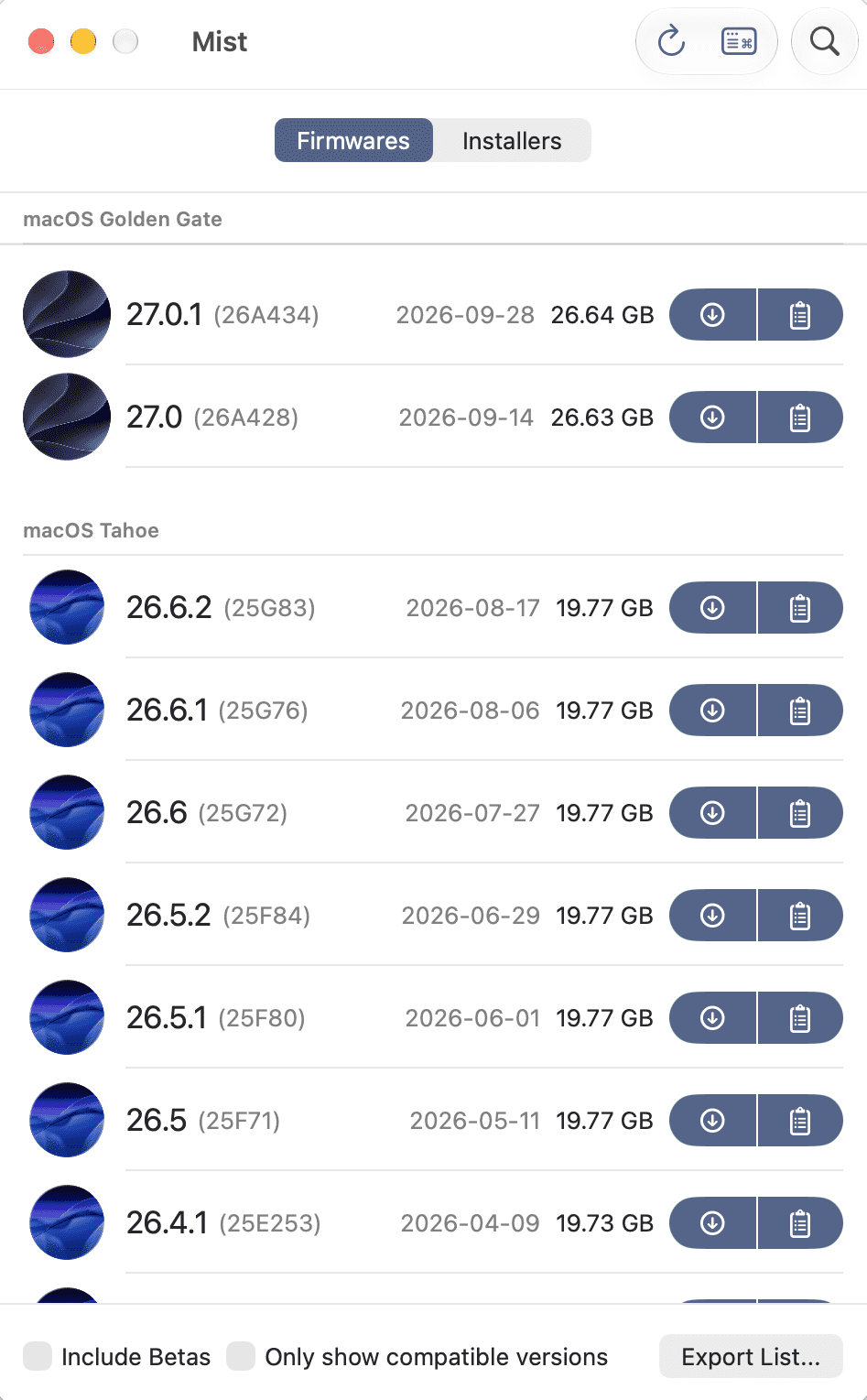
ダウンロードしたIPSWファイルを使ってParallels上にmacOS Tahoeを構築・起動します。
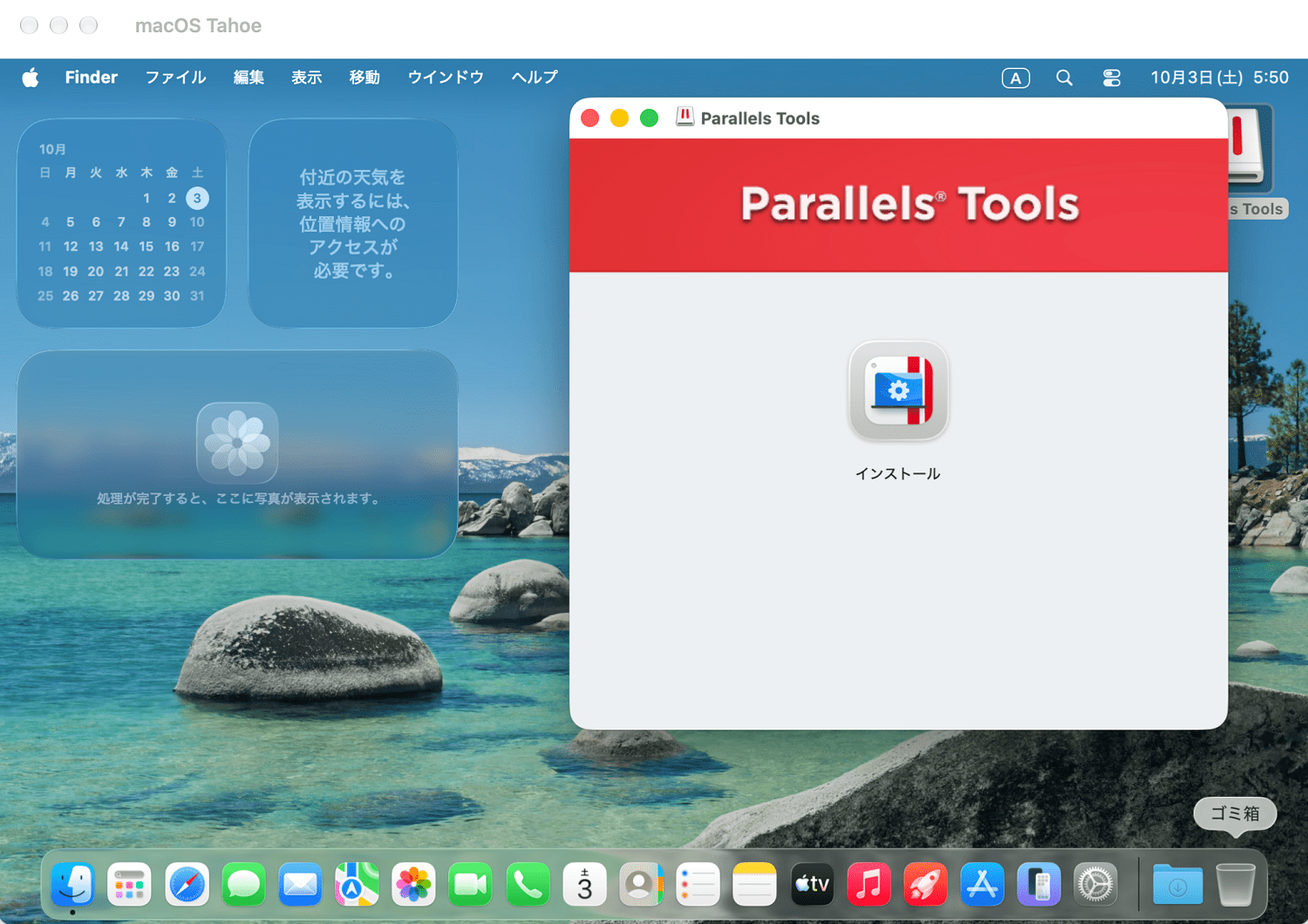
起動後、最初に行うべきなのがParallels Toolsのインストールです。これを入れることで、ホストMac(最新OS)とのファイル共有やクリップボード共有がスムーズに行えるようになります。
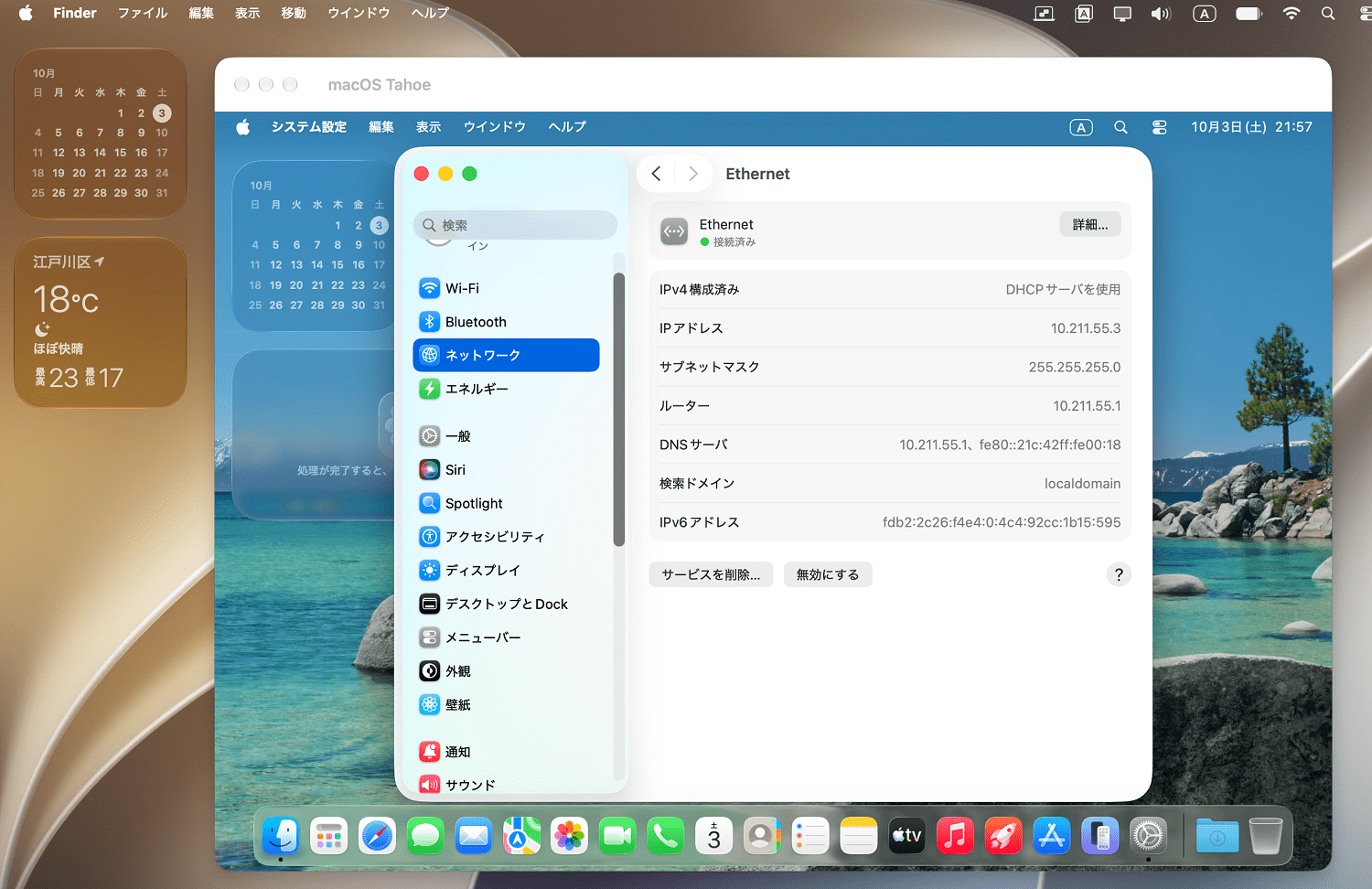
Parallelsの初期状態では、IPアドレスがホストOSから振られた独自DHCP(NAT)になっています。
システムの「ネットワーク」を確認すると、" 10.211.55.x " といったParallels内部のIPアドレスが割り振られています。このままでもインターネット通信は可能ですが、社内LANのサブネットと異なるため、LAN内のNASを検出できない・AFP接続できない原因になります。
そこで、仮想マシンを社内LAN上の「独立した1台のMac」として認識させるため、「ブリッジネットワーク」へ設定を変更します。
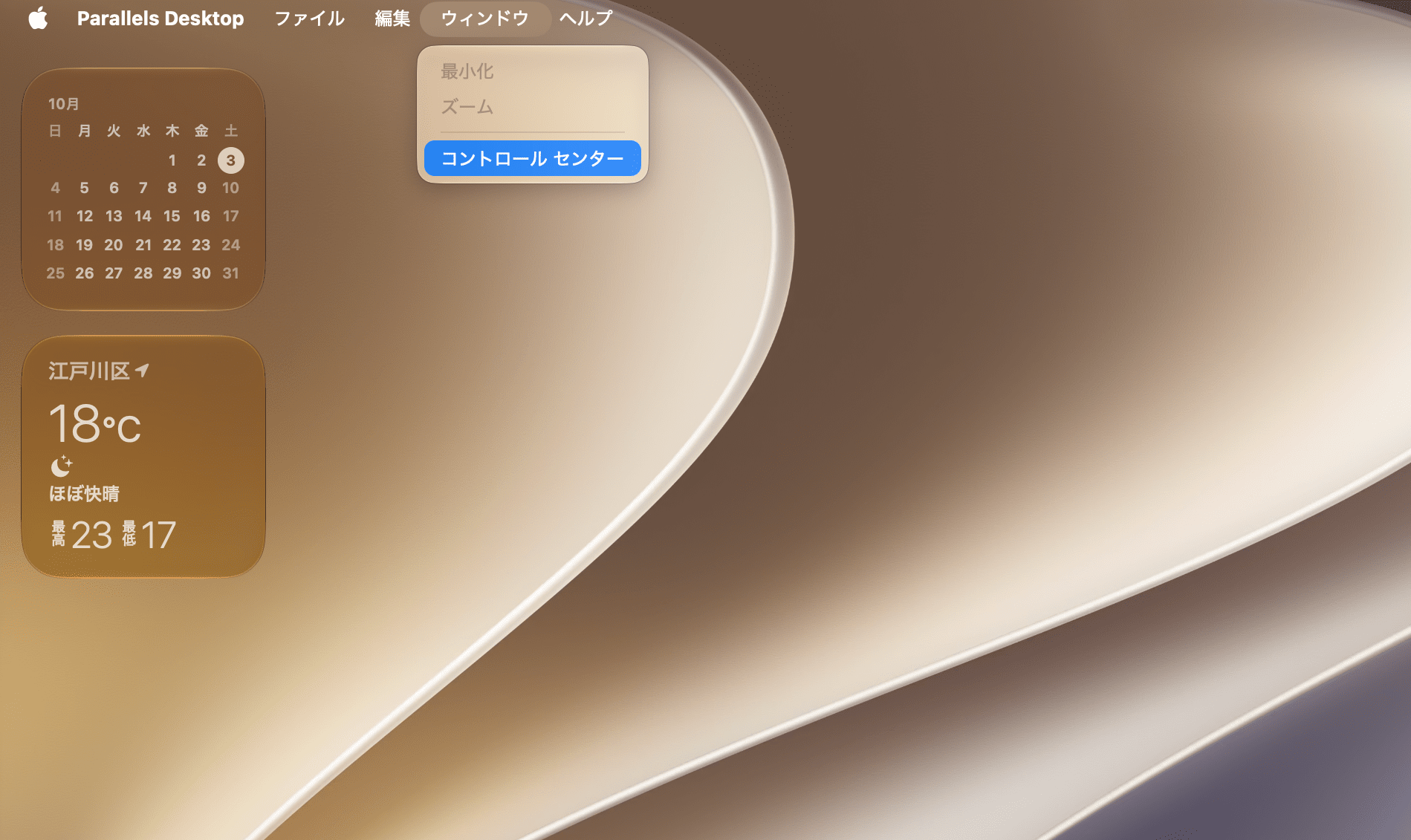
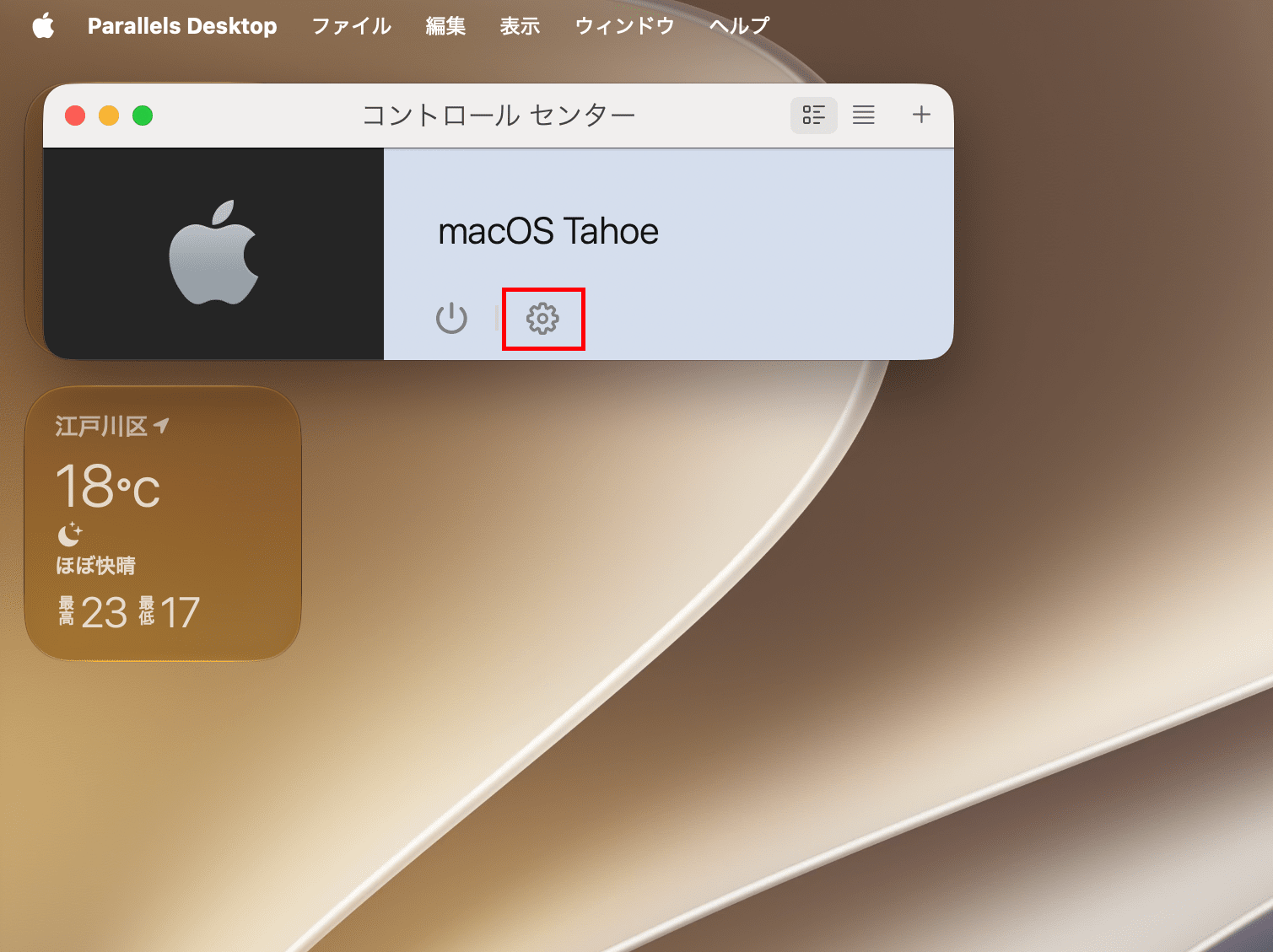
3. コントロールセンターが開いたら、作成した仮想マシン(macOS Tahoe)の**歯車マーク(設定)**をクリックします。
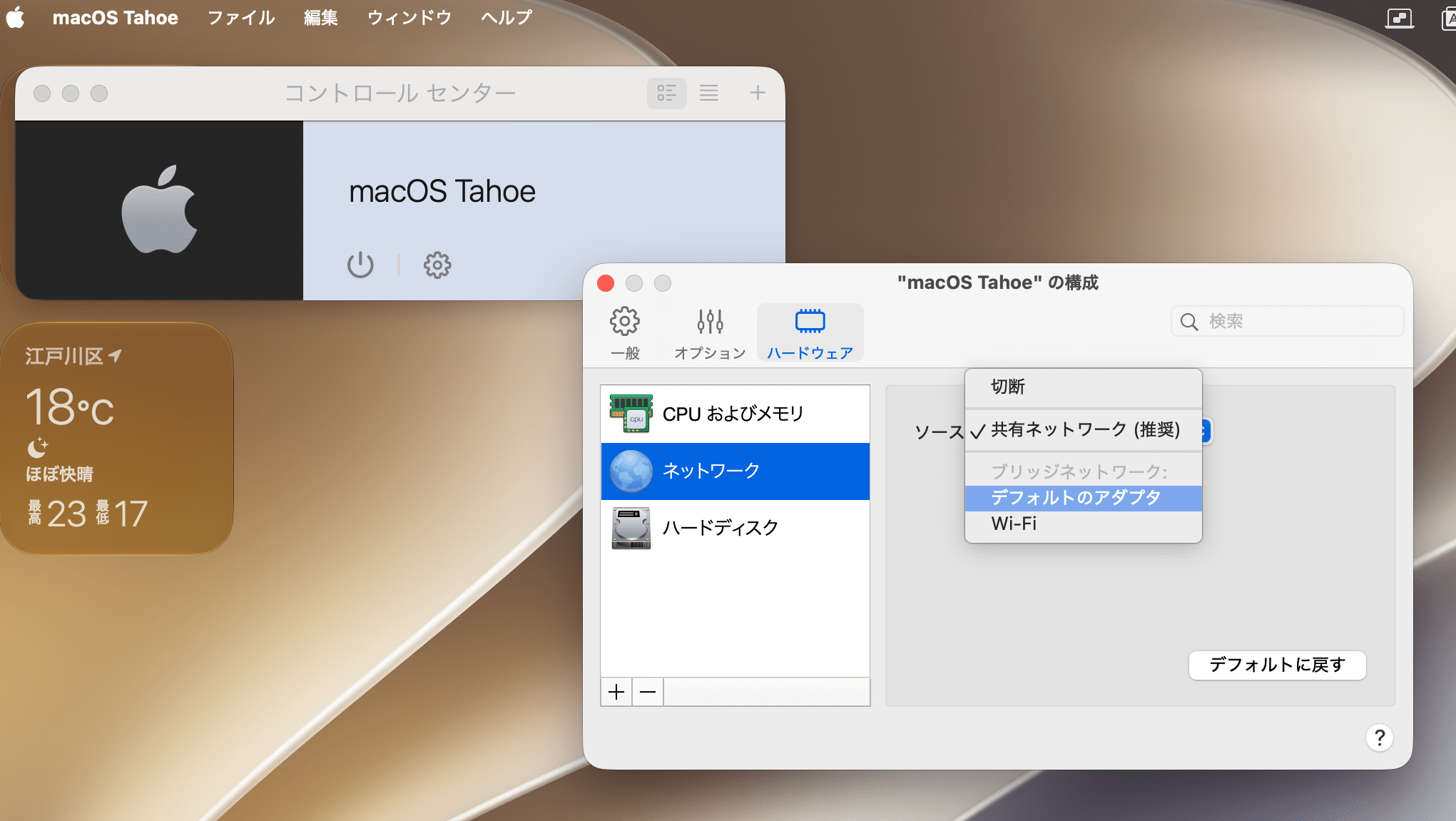
4. 「ハードウェア」タブ > 「ネットワーク」 を開き、ソースの項目を「共有ネットワーク(推奨)」から 「ブリッジネットワーク:デフォルトのアダプタ」へ変更し、ウィンドウを閉じます。
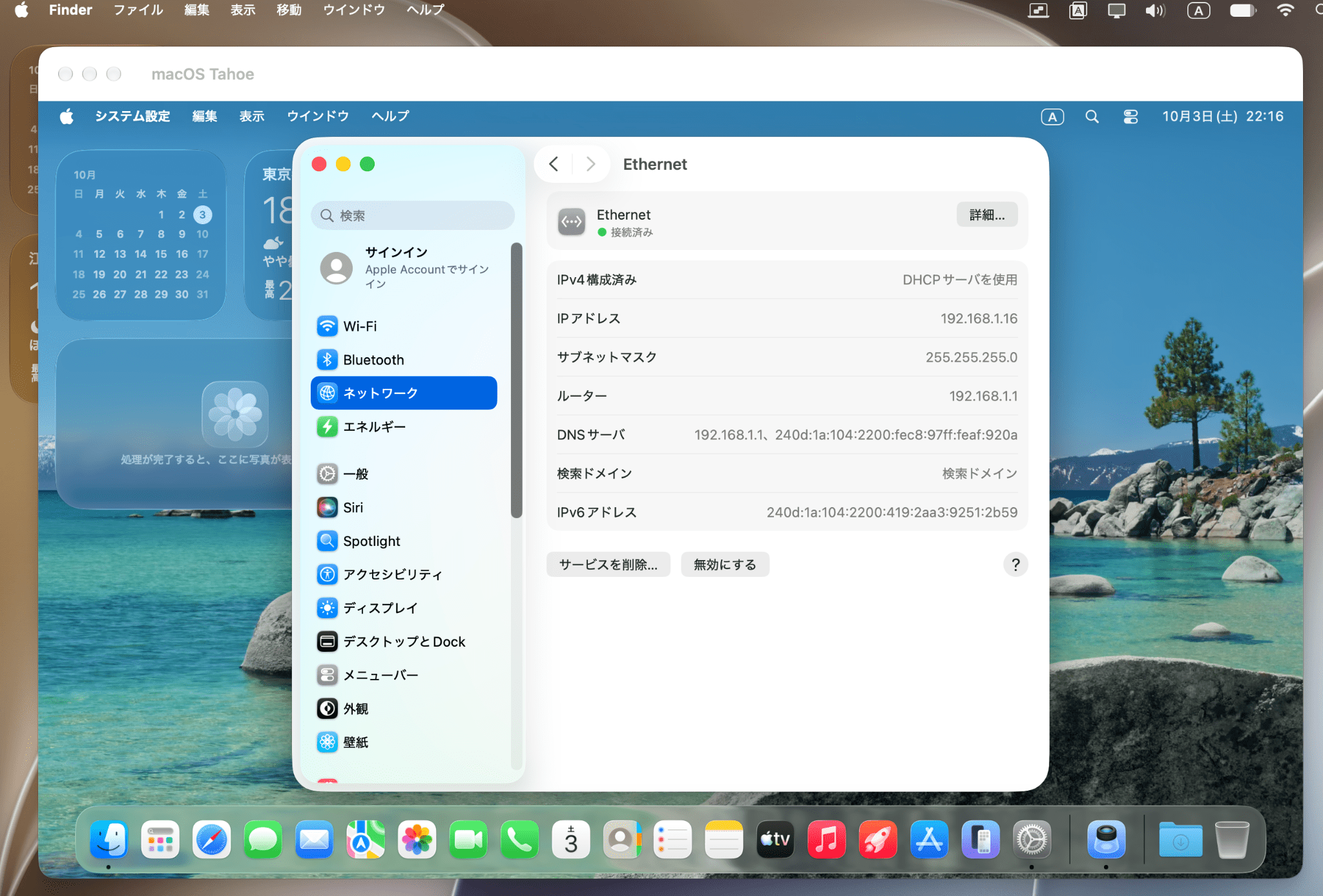
5. 再度macOS Tahoeを起動し、「システム設定」>「ネットワーク」を開きます。IPアドレスがローカルネットワーク帯(例: 192.168.1.16 など)に変更されていれば設定完了です!
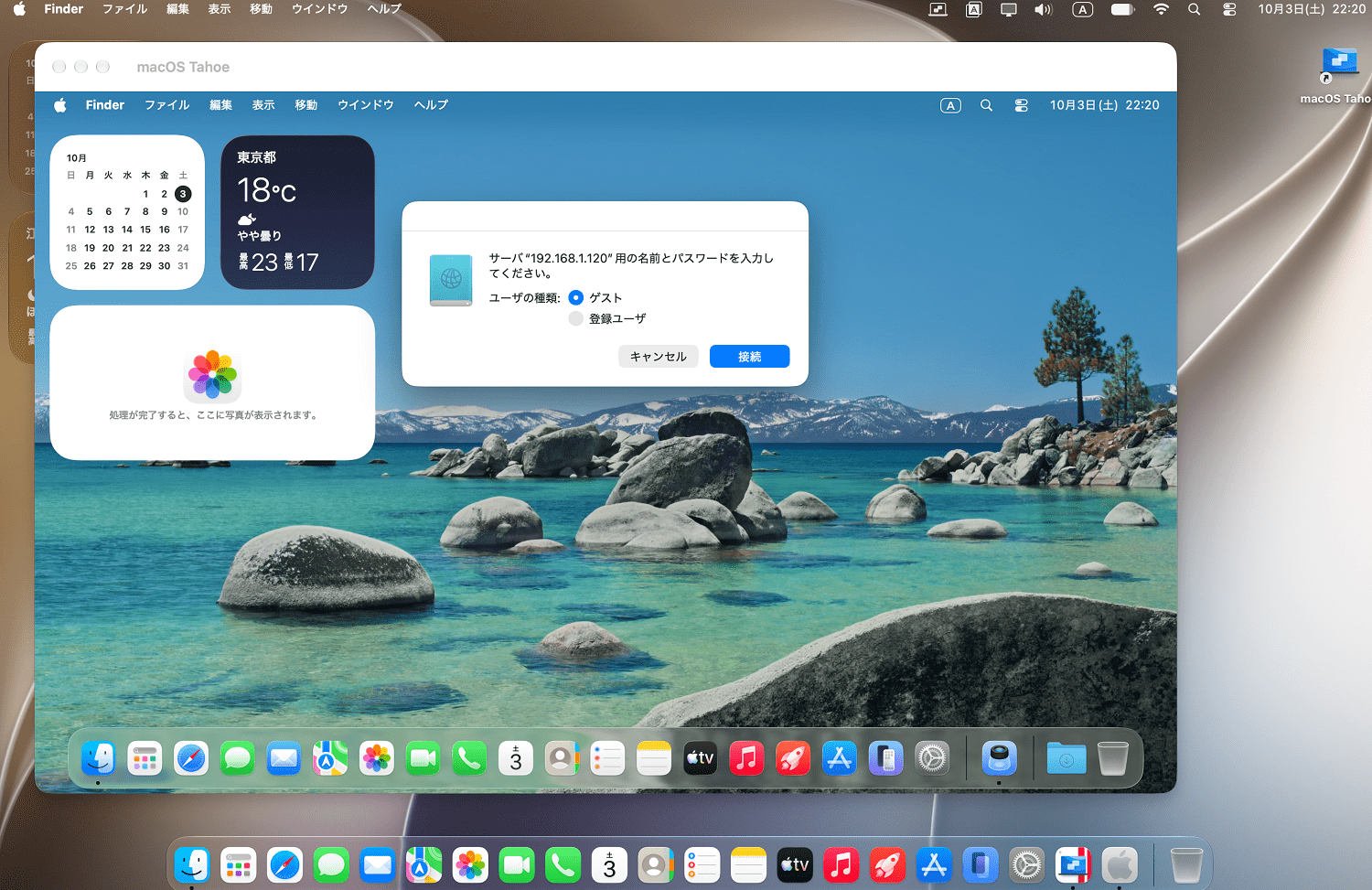
ネットワーク設定が完了したら、ゲストmacOS(Tahoe)のFinderメニュー 「移動」>「サーバへ接続…」(Cmd + K) を選択します
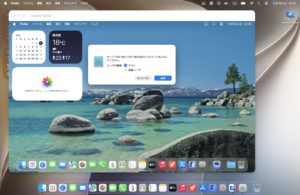
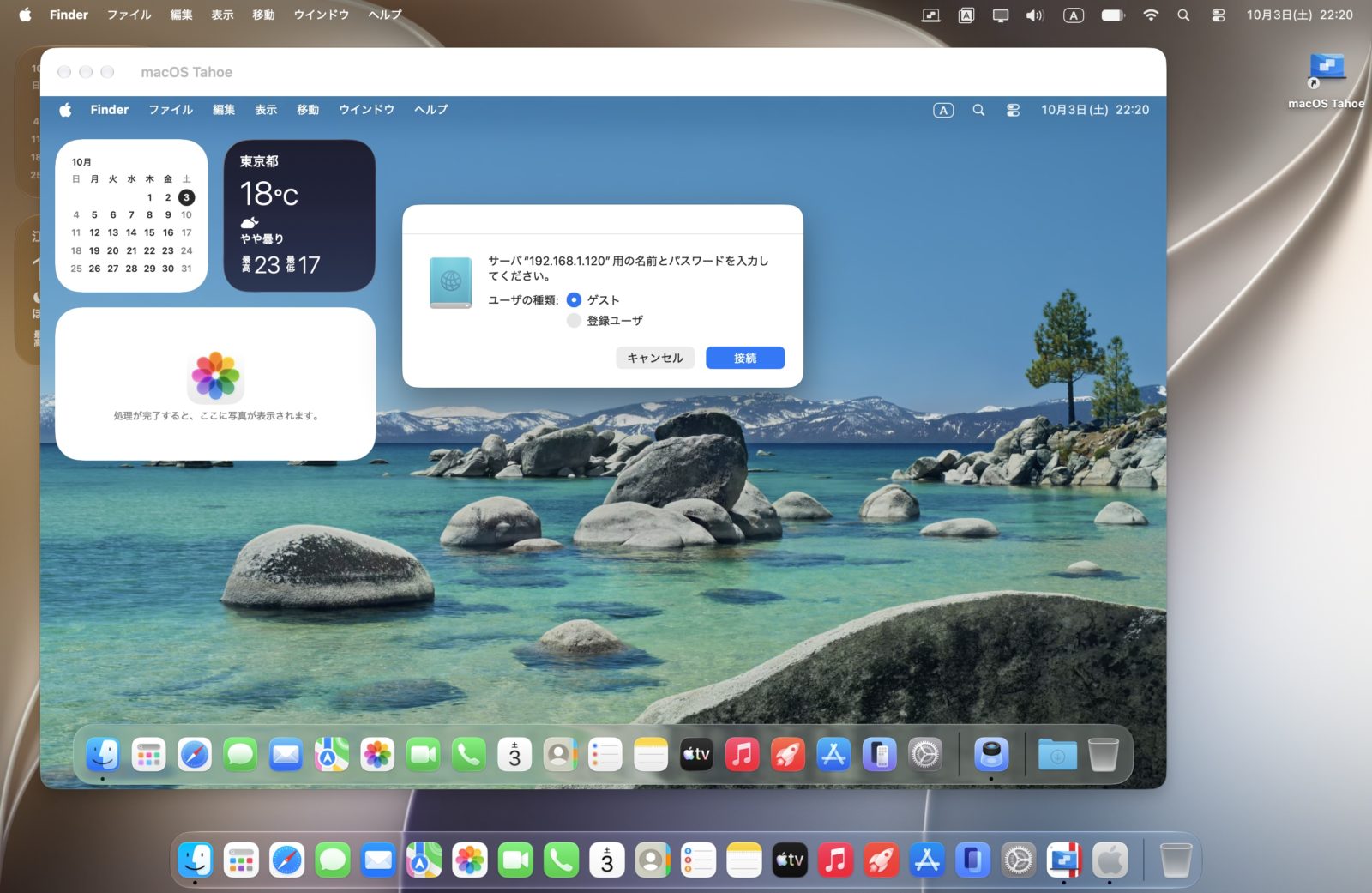
サーバーアドレス欄に afp:// <IPアドレス>( 例: afp://192.168.1.120 )を入力して接続を実行すると、最新macOS 27ではエラーになったAFPサーバーのログイン認証画面が表示されます。
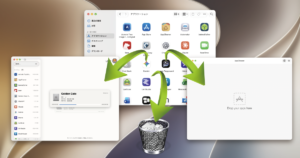
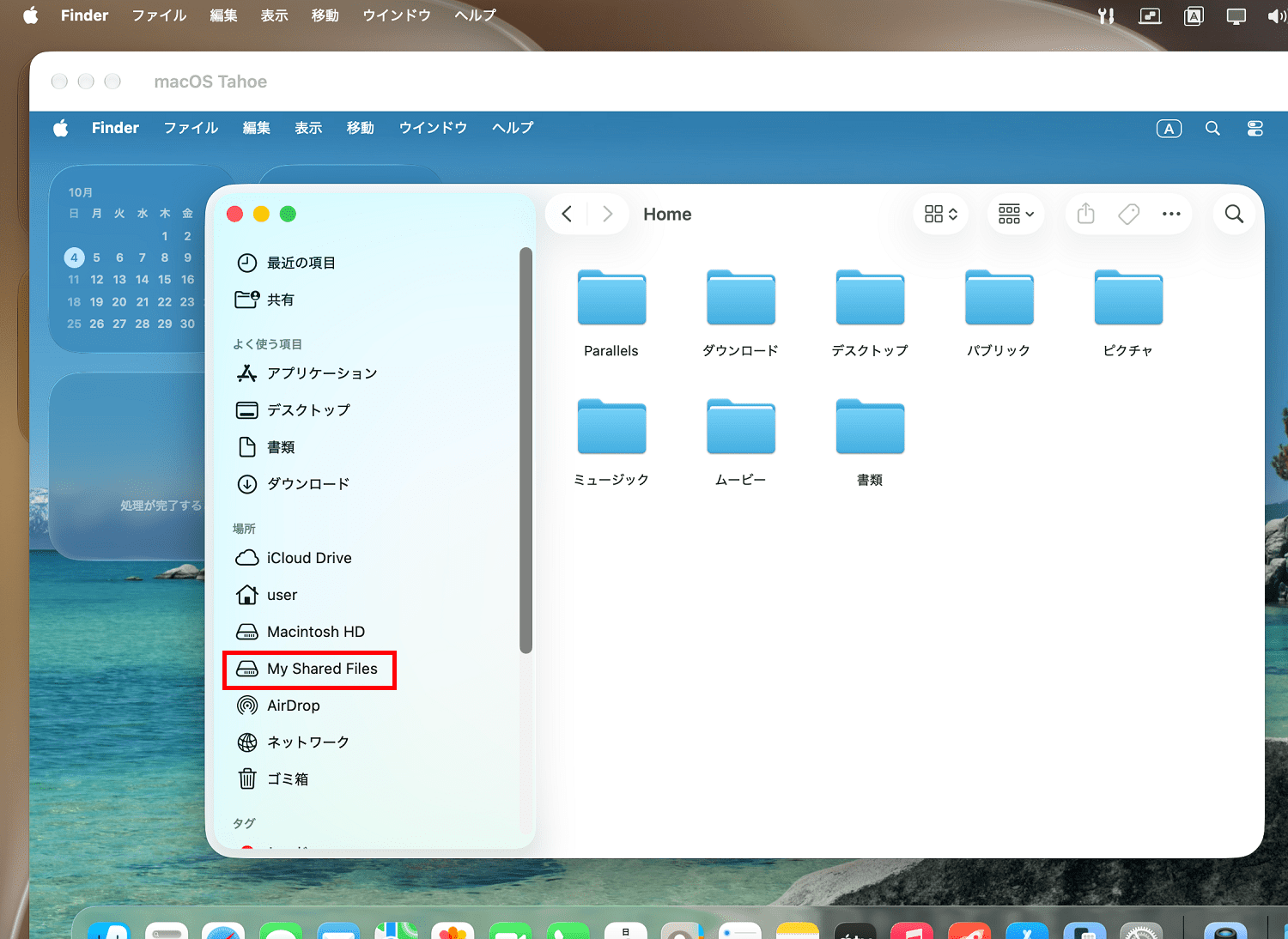
NASからゲストmacOS上へダウンロードしたデータを、最新のホストMac(macOS 27環境)へ移すには、Finderサイドバーの 「My Shared Files」 を使用します。
「My Shared Files」>「Home」内にある「デスクトップ」や「ダウンロード」フォルダは、ホストMac側と自動的にリアルタイム同期されています。
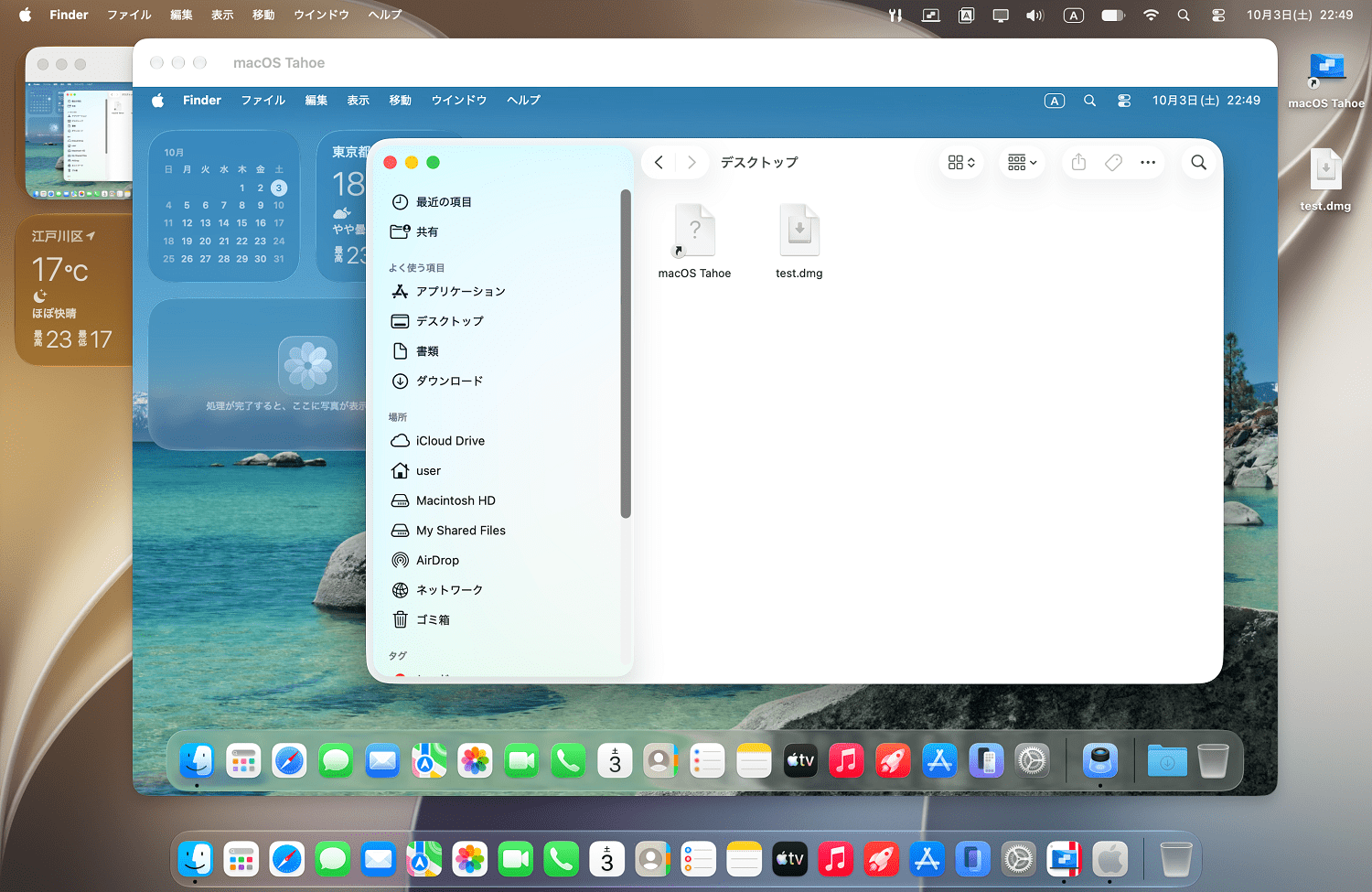
実際に「My Shared Files」内の「デスクトップ」にファイルを保存してみると、ホストMac(メイン画面)のデスクトップ上にも即座に同じファイル( 例: test.dmg )が現れ、データ転送が正常に行われていることが確認できます。
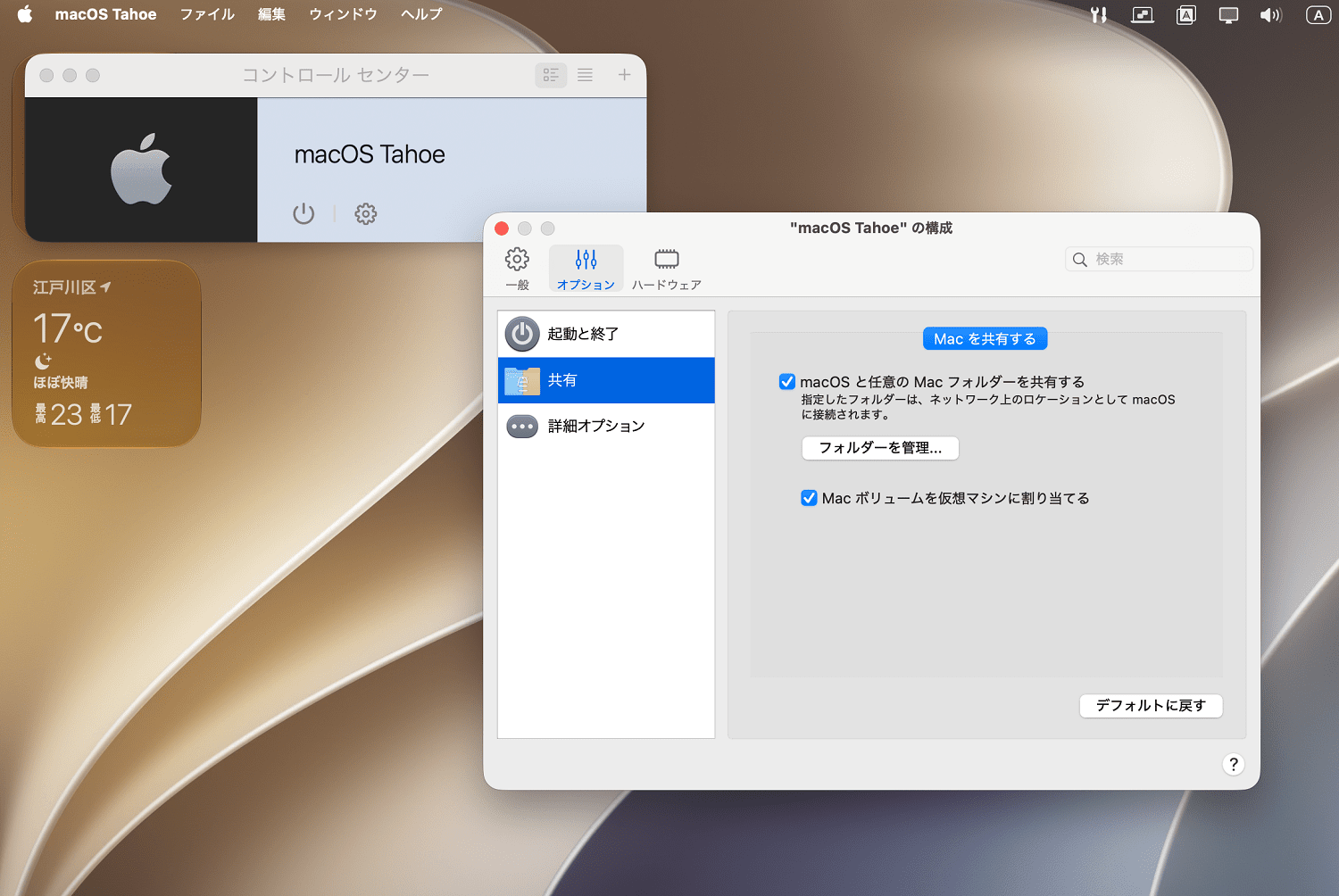
「Parallels Toolsを入れたのに、Finderのサイドバーに『My Shared Files』が表示されない」という場合は、仮想マシンの共有設定が無効になっている可能性があります。
AFPが廃止されたmacOS 27 Golden Gate。Parallels Desktopを使って旧OSをインストール、AFPを使用できる環境を構築してみました。
パワフルな、最新のApple Siliconを使用すれば、仮想環境のOSでも、割とキビキビと動くので使用に耐えそうに感じました。
 macLab担当
以上、macLabでしたー !!
 Apple Silicon Mac + VMware Fusion Pro 26H1でつくる Windows 11 仮想環境構築ガイド
 Mac向けおすすめAI アプリ 初心者向け比較と使い方! 仕事効率化の活用法