MENU
MacOS 一覧
シリアルナンバー確認
maclab 機種別 対応OS一覧 ノートモデル Intelモデル
モデル一覧 ノート Intel
maclab 機種別 対応OS一覧 ノートモデル AppleSiliconモデル
モデル一覧 ノート M1~
モデル一覧 デスクトップ Intel
モデル一覧 デスクトップ M1~

Mac のアクティベーションロックとは?解除方法とよくあるトラブルの対処法

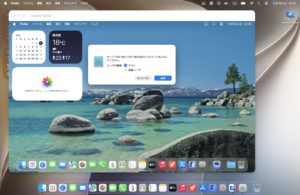
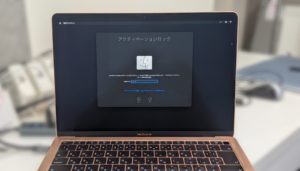
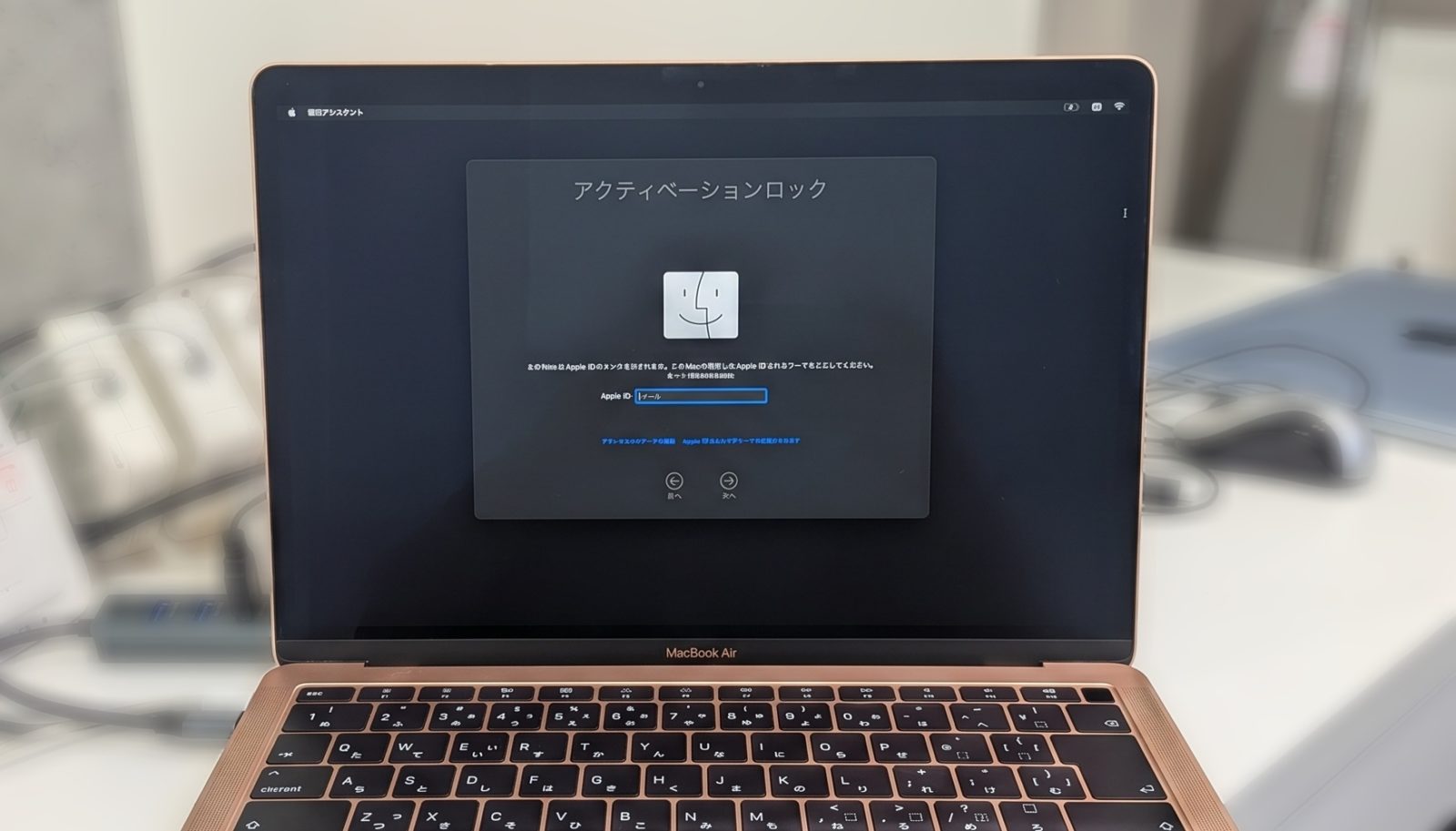
Macdeアクティベーションロックがかかっている状態

「Mac を初期化した際に見慣れない画面が出てきて進まない…」
「フリマアプリで購入した Mac にアクティベーションロックがかかっていた」
「退職した社員の Mac、パスワードが分からなくて初期化が進まない…」

Mac のトラブルで特に問い合わせが多く、対応に頭を抱えがちなのが「アクティベーションロック」の問題です。
画面にロックが表示されると「もう使えないのでは?」と焦ってしまいがちですが、ご安心ください。仕組みと正しい手順さえ知っていれば、自分の端末はもちろん、中古で購入した端末や退職者の Mac でも解除できるケースが多くあります。

Mac のトラブルで特に問い合わせが多いのが、このアクティベーションロックに関するトラブルです。自分の Apple ID でかかっているロックなら簡単に解除できますが、第三者や元社員のアカウントが紐づいていると、一筋縄ではいかないケースも少なくありません。

この記事では、アクティベーションロックの基本的な仕組みから、問い合わせで頻出する2大トラブル(中古購入・退職者)の具体的な解決策、そしてApple サポートへの申請手順や今後の予防策まで解説します。

index

そもそも「アクティベーションロック」とは?

アクティベーションロックとは、Mac や iPhone などの Apple 製品が盗難や紛失に遭った際、第三者に勝手に初期化されたり使われたりするのを防ぐセキュリティ機能です。

Apple ID の「探す」機能をオンにすると自動的に有効化されます。

  • 強力なセキュリティ:
    正しい Apple ID とパスワードを入力しない限り、ストレージ(SSD)を完全に消去して OS を再インストールしてもロックは解除されません。
  • 紛失・盗難対策:
    盗難に遭ったデバイスを第三者が再利用したり売却したりするのを防ぎます。

普段は頼もしい安全機能ですが、「所有者が変わるとき」や「管理者が離脱したとき」に適切な手順を踏まないと、正常な利用すらできなくなる諸刃の剣となります。
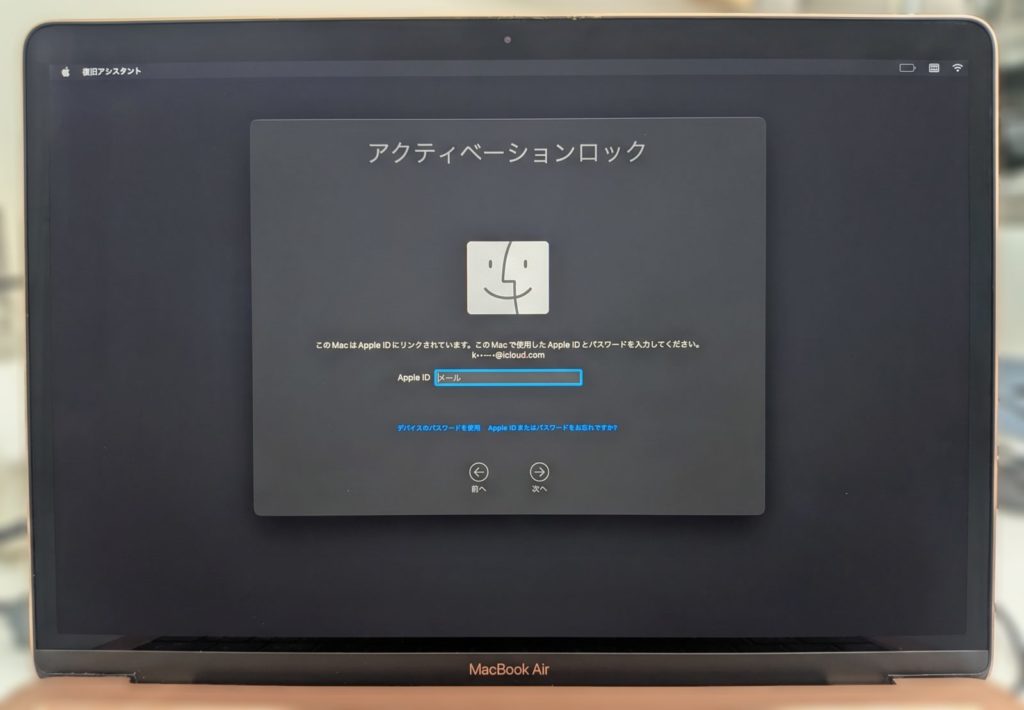
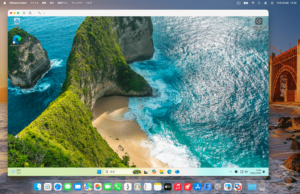
アクティベーションロックがかかっている画面

解除前に確認!ご自身の状況と必要な情報

アクティベーションロックを解除するには、現在の状況によって必要な情報や作業が異なります。まずは以下の表でご自身のパターンを確認しましょう。

状況必要な情報・環境主な解除方法
自分の Apple ID が分かるApple ID / パスワードMac 画面での直接入力 / iCloud.com
自分の端末だがパスワードを忘れた登録メールアドレス等Apple ID のパスワード再設定
譲渡・中古で購入(前所有者と連絡可)前所有者への連絡前所有者による Web 遠隔解除
譲渡・中古で購入(前所有者と連絡不可)購入証明書(領収書等)Apple サポートへ解除申請
退職者の端末(連絡可/不可)退職者連絡 or 法人購入証明書遠隔解除 or Apple サポート申請

問い合わせ頻出!2大トラブル別の解決策

サポート現場で最もよく寄せられる2つのトラブルパターンと、それぞれの具体的な対処手順です。

macLab担当

2つとも多くお問合せをいただくケースです。

ケース1:購入した中古 Mac にロックがかかっていた場合

メルカリ・ヤフオクなどのフリマアプリや、一部のオークション等で購入した Mac でよく発生します。

① 前の所有者(出品者)と連絡が取れる場合

前所有者に Apple ID やパスワードを教えてもらう必要はありません(セキュリティ上、教えてもらえないことがほとんどです)。相手に Web からの遠隔解除を依頼してください。

  1. 出品者に iCloud.com/find へサインインしてもらう。
  2. 「すべてのデバイス」から、該当の Mac を選択してもらう。
  3. 「アカウントから削除」(または「Mac を消去」実行後に「アカウントから削除」)を選択してもらう。
  4. 処理完了後、Mac を Wi-Fi に接続して再起動するとロックが解除されます。

② 前の所有者と連絡が取れない・音信不通の場合

第三者が自力でアクティベーションロックを強制解除する裏技やツールは存在しません。

ただし、正規の「購入証明書(領収書・レシート・納品書)」を用意できる場合は、Apple 公式サポートへ解除申請を行うことが可能です。

注意点
フリマアプリの取引画面のスクリーンショットなどは、Apple の審査で「正規の購入証明」と認められないケースが多いため注意が必要です。連絡が取れない出品者から購入した場合は、プラットフォーム事務局への返品・返金申請も検討しましょう。

ケース2:退職者の Mac でパスワードが分からずロックされた場合

社内 IT・ヘルプデスクで非常に多いのが、退職者が個人の Apple ID でサインインしたまま退職し、端末がロックされてしまうケースです。

① 退職者と連絡が取れる場合

前述のケース1と同様に、退職者本人に自宅等から iCloud.com/find にサインインしてもらい、「アカウントから削除」を行ってもらうのが最も早い解決策です。

② 退職者と連絡が取れない・協力が得られない場合

企業・法人として購入した Mac であれば、Apple サポートへ法人の購入証明書を提出して解除申請を行うことができます。

  • 準備するもの:
    ・法人名義での購入証明書(Apple Authorized Reseller や販売代理店からの発注書・納品書・領収書など)
    ・Mac のシリアル番号
  • 申請方法:
    Apple サポート(法人窓口またはアクティベーションロック解除リクエスト)へ連絡し、所有権を証明して解除を依頼します。

3. ロックトラブルを未然に防ぐ予防策

アクティベーションロックによるトラブルは、事前の運用ルールで防ぐことができます。

個人・中古売買の場合

  • 手放す側: 初期化前に必ず「システム設定」>「[ユーザー名]」から Apple ID をサインアウトし、「探す」をオフにする。
  • 買う側: 受取評価前に電源を入れ、初期セットアップ画面(アクティベーションロックがかかっていないか)まで進めることを徹底する。

法人・社内管理の場合

  • MDM(モバイルデバイス管理)の導入:
    ABM(Apple Business Manager)と MDM を連携させれば、個人の Apple ID が設定されても管理者側でアクティベーションロックをバイパス(強制解除)できます。
  • 退職チェックリストの運用:
    退職時の端末返却プロセスに「Apple ID のサインアウト確認」を必須項目として組み込む。
まとめ

Mac のアクティベーションロックは、正当な所有者であることを証明できれば、直接入力・iCloud.com からのリモート解除・Apple サポートへの申請というルートで解除できます。

特に中古購入時や退職者の端末管理においては、事前に運用ルールを決めておくことが最大のトラブル防衛策になります。

macLab担当

以上、macLabでしたー !!

Macdeアクティベーションロックがかかっている状態

この記事が気に入ったら
いいね または フォローしてね!

  • URLをコピーしました!
index