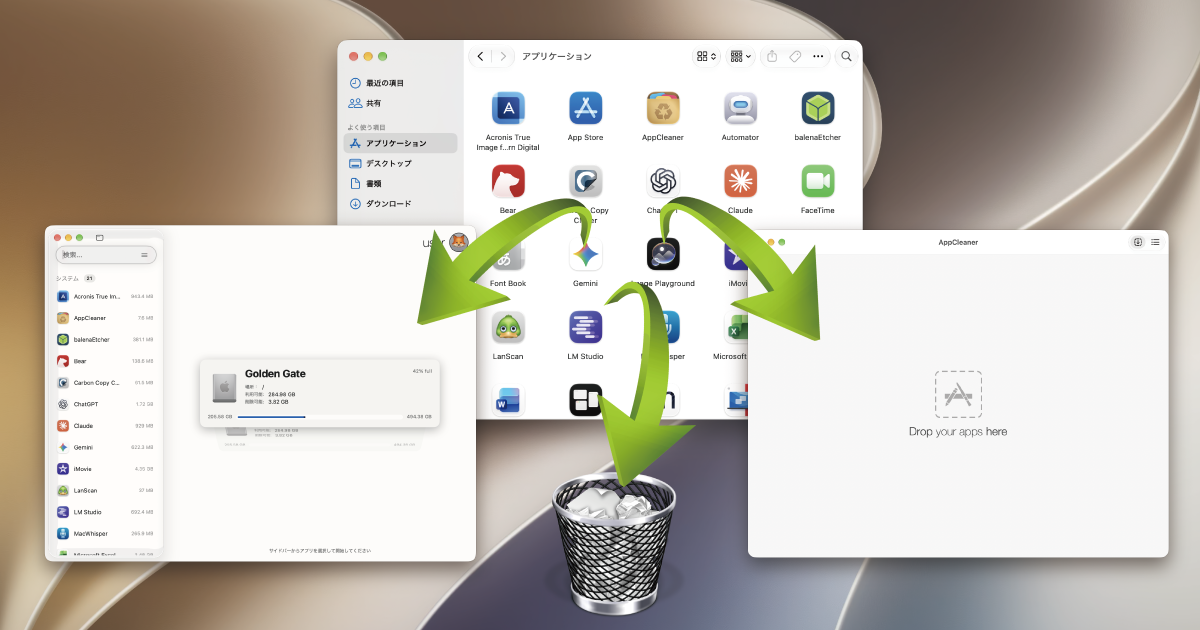

使わなくなったMacのアプリを削除したいけれど、ゴミ箱に入れるだけでいいの?
アプリを消しても設定ファイルやキャッシュデータが残ってしまうって本当?
Macで不要なアプリを削除する際、実はアプリの入手方法や種類によって最適なアンインストール手順が異なります。また、単にゴミ箱へ移動させるだけでは、バックグラウンドに設定ファイルや関連データが残り、ストレージ容量を圧迫してしまうケースも珍しくありません。
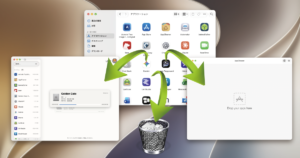
Macでアプリを削除する方法は、大きく分けて以下の4つがあります。
| 削除方法 | 対象となるアプリ | 特徴 |
| ゴミ箱にドロップ | ブラウザからDLした一般的なアプリ | 最も基本。手軽だが関連ファイルが残る場合がある |
| Launchpad | App Storeからインストールしたアプリ | iPhone感覚で「×」マークから簡単に消せる |
| 公式アンインストーラー | Adobe CC、Microsoft Office、セキュリティソフト等 | 付属の専用ツールで安全・確実に削除する |
| 専用アンインストールツール | すべてのアプリ(推奨) | AppCleanerなどを使って設定ファイルやキャッシュも一括完全削除 |
 macLab担当
それでは、各手順を具体的に見ていきましょう。
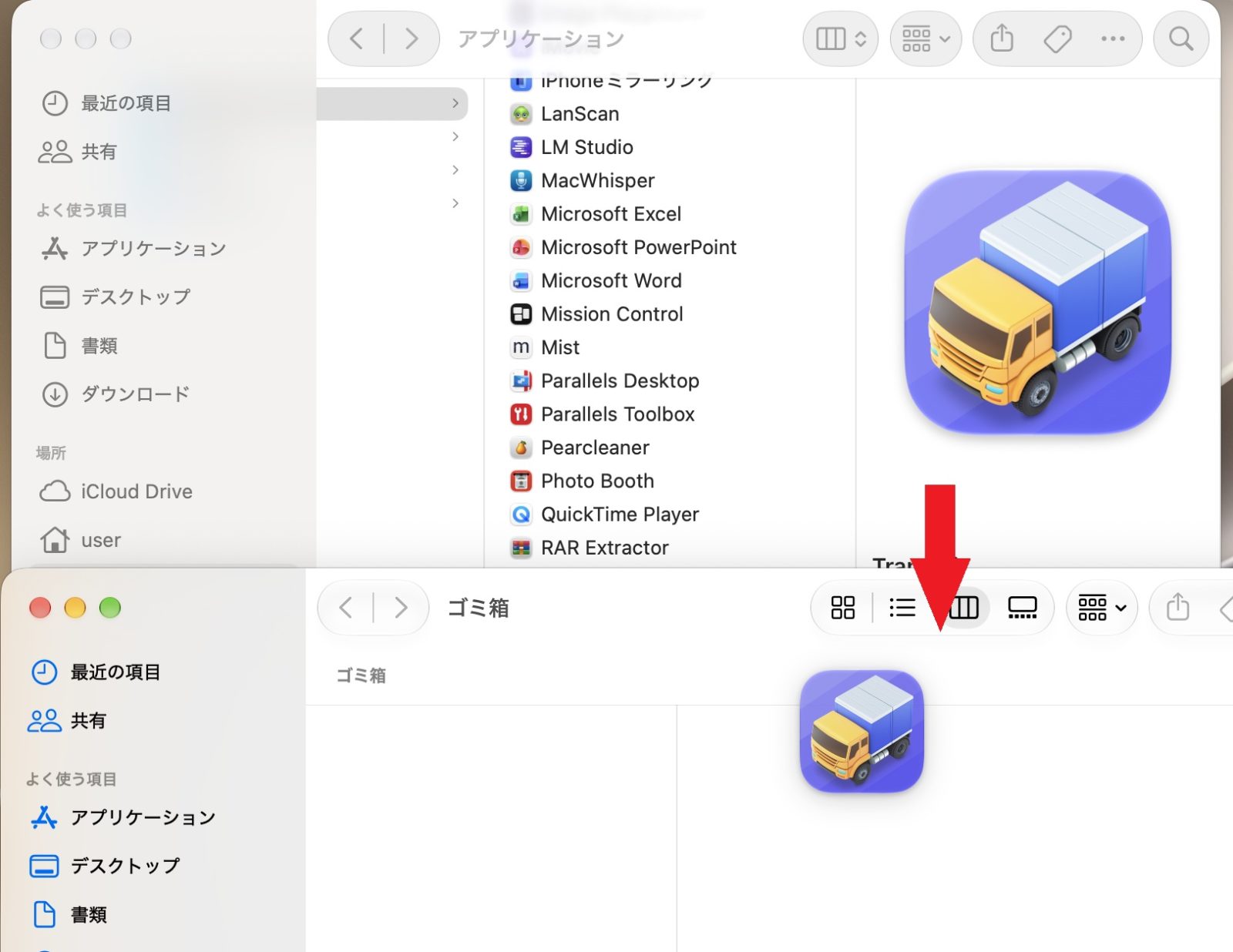
Webサイトから直接ダウンロードしてインストールした多くの標準的なアプリは、Finderの「アプリケーション」フォルダからゴミ箱に移動させることで削除できます。
Mac App Store経由で入手したアプリなら、iOS(iPhone/iPad)と同じようにLaunchpadから直感的に削除できます。
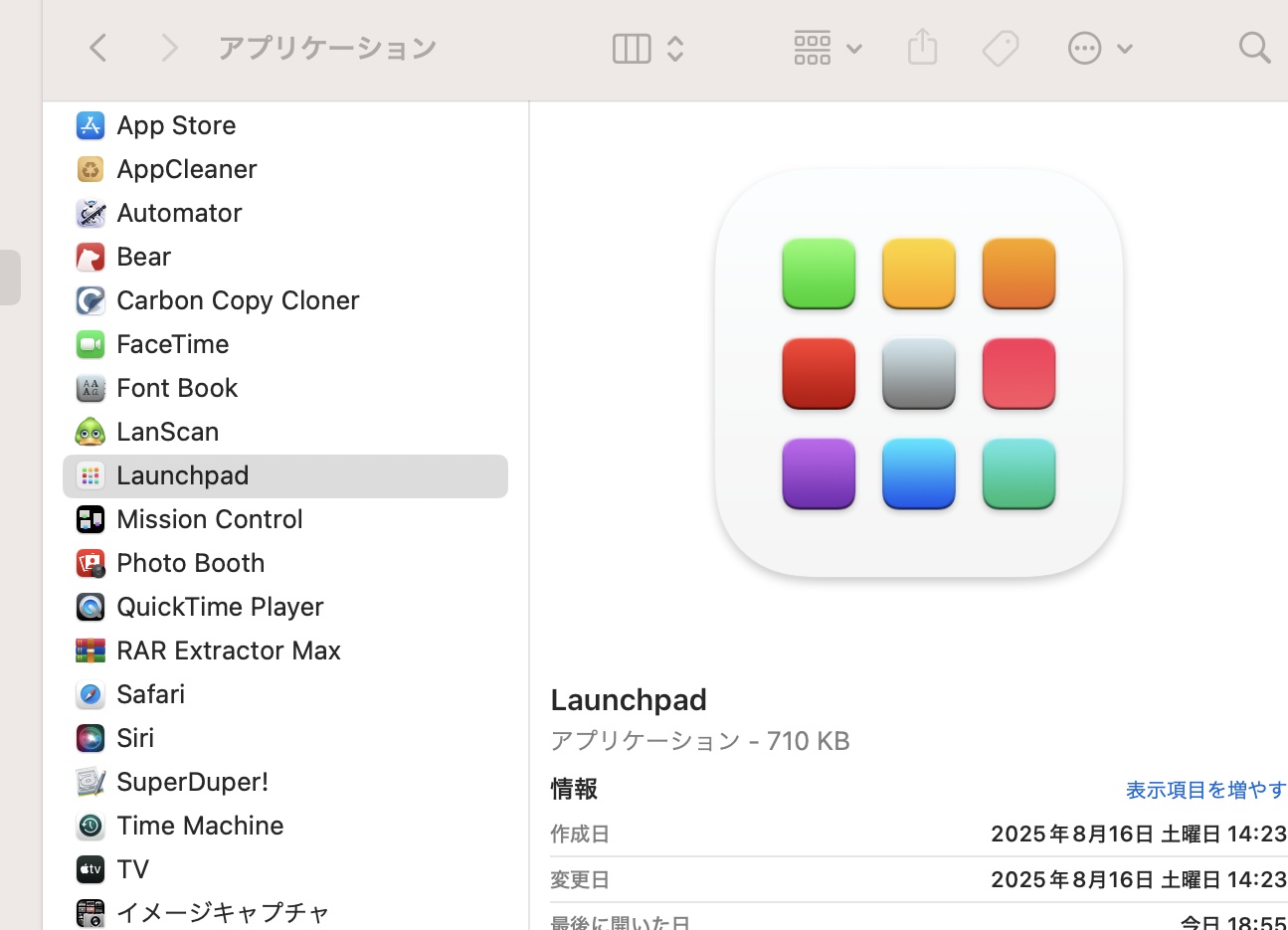
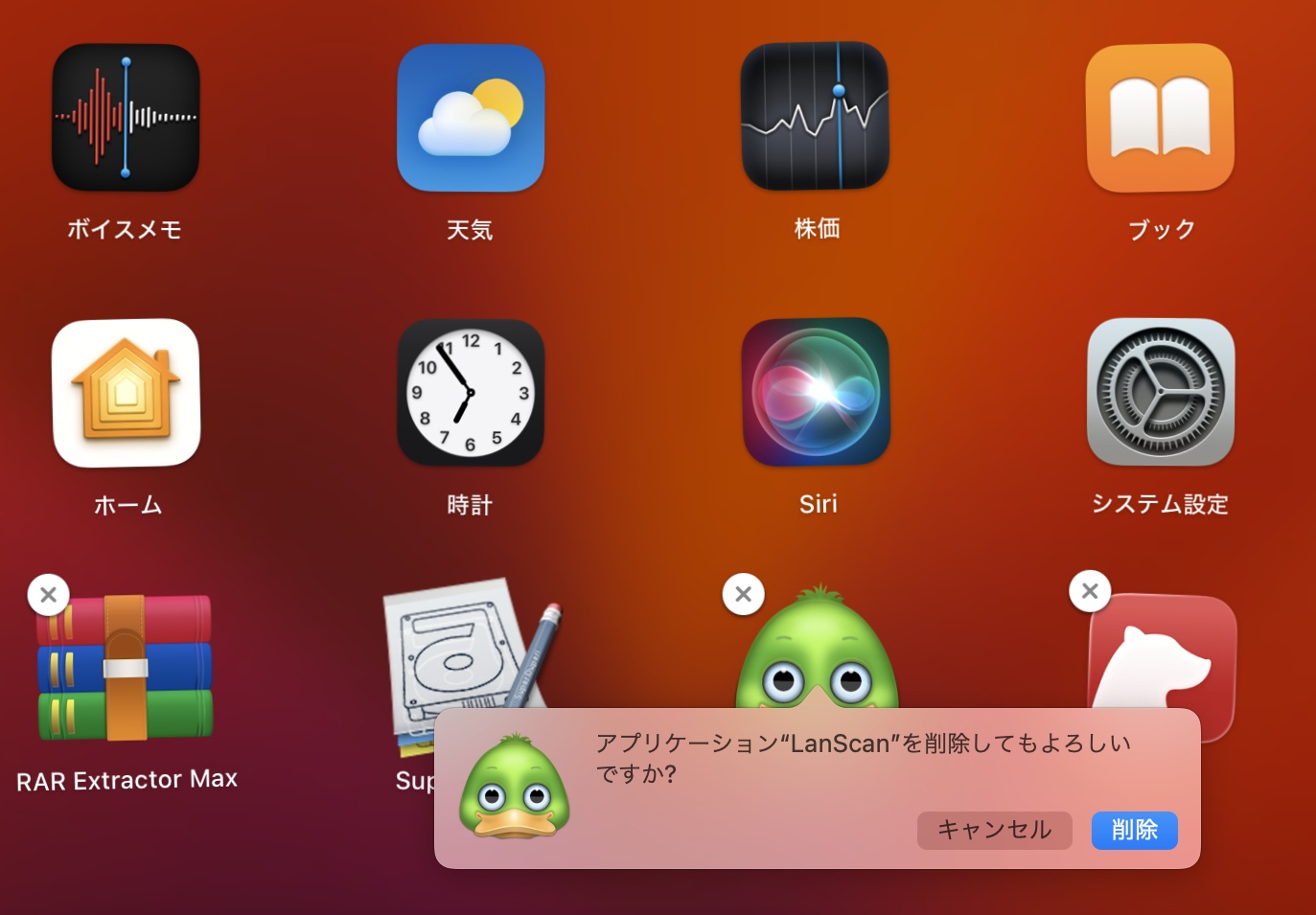
2. いずれかのアプリアイコンを長押しするか、Option キーを長押しします。
3. アプリアイコンがプルプルと揺れ始めたら、削除したいアプリの左上に表示される「×」マークをクリックします。
4. 「削除してもよろしいですか?」という確認画面が出たら「削除」を選択します。
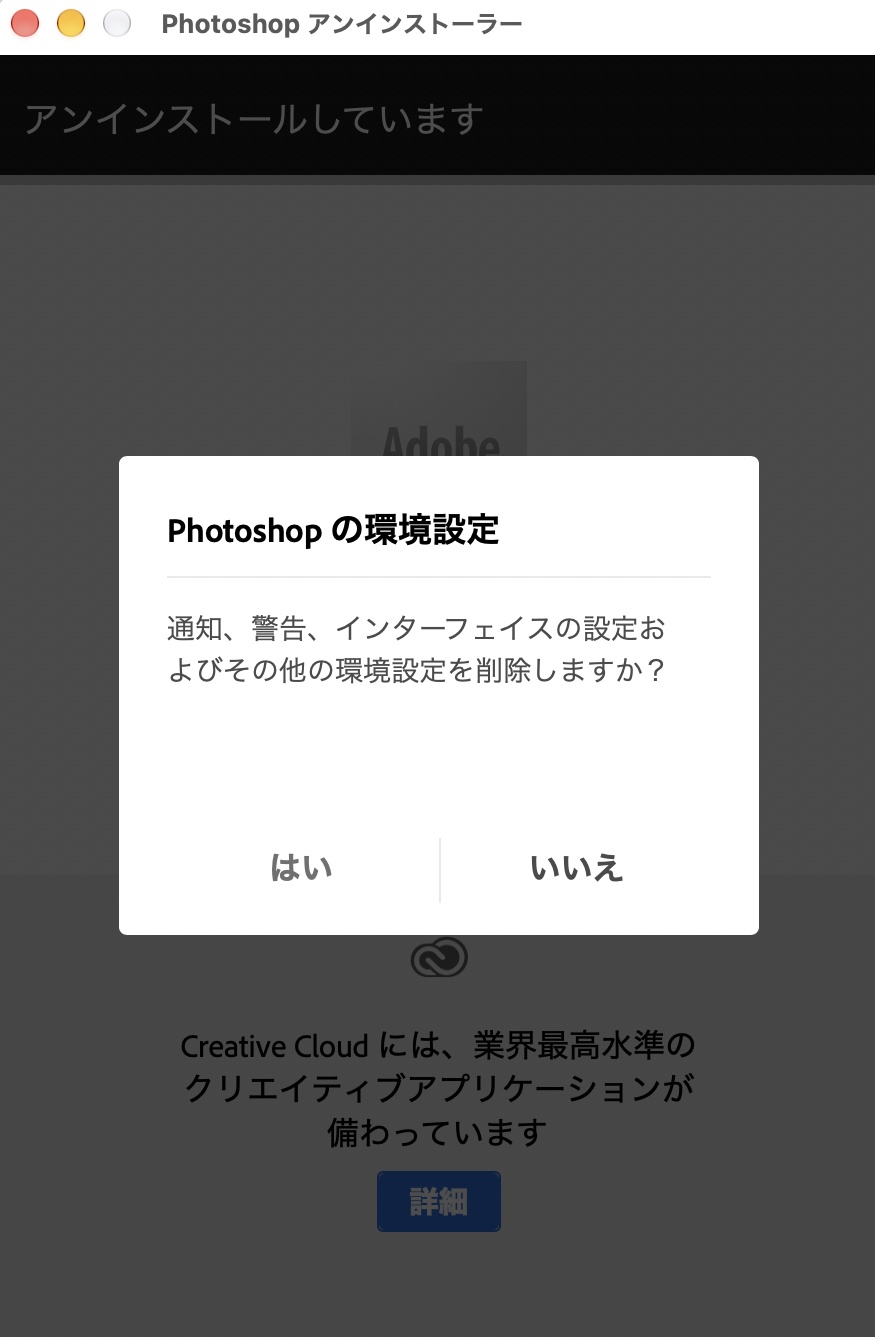
Adobe Creative Cloud製品(Photoshopなど)、各種セキュリティソフト、ドライバ関連のアプリは、単純にゴミ箱へ移動させるとシステムエラーや動作不具合の原因になることがあります。
これらのアプリは、公式が用意している「専用アンインストーラー」を使って削除するのが鉄則です。
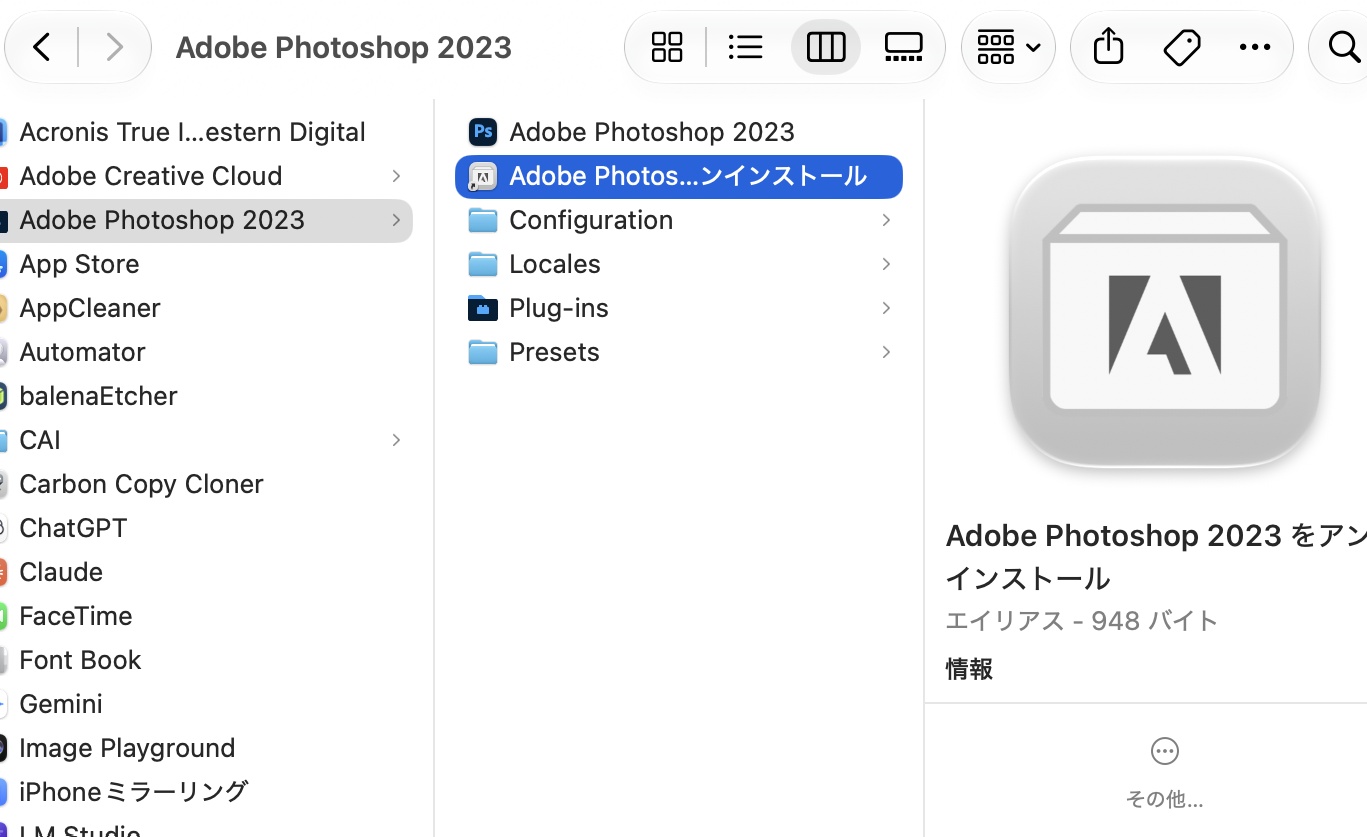
2. ダブルクリックして「Photoshop をアンインストーラー」を起動、削除します。
アプリをゴミ箱に入れるだけでは、ライブラリフォルダ(~/Library/Application Support/ や ~/Library/Caches/ など)内に、設定情報やログ、キャッシュファイルなどの「残骸」が取り残されてしまいます。
こうした不要データを丸ごと探して一括削除してくれる無料の専用ツールを活用するのが一番スマートです。
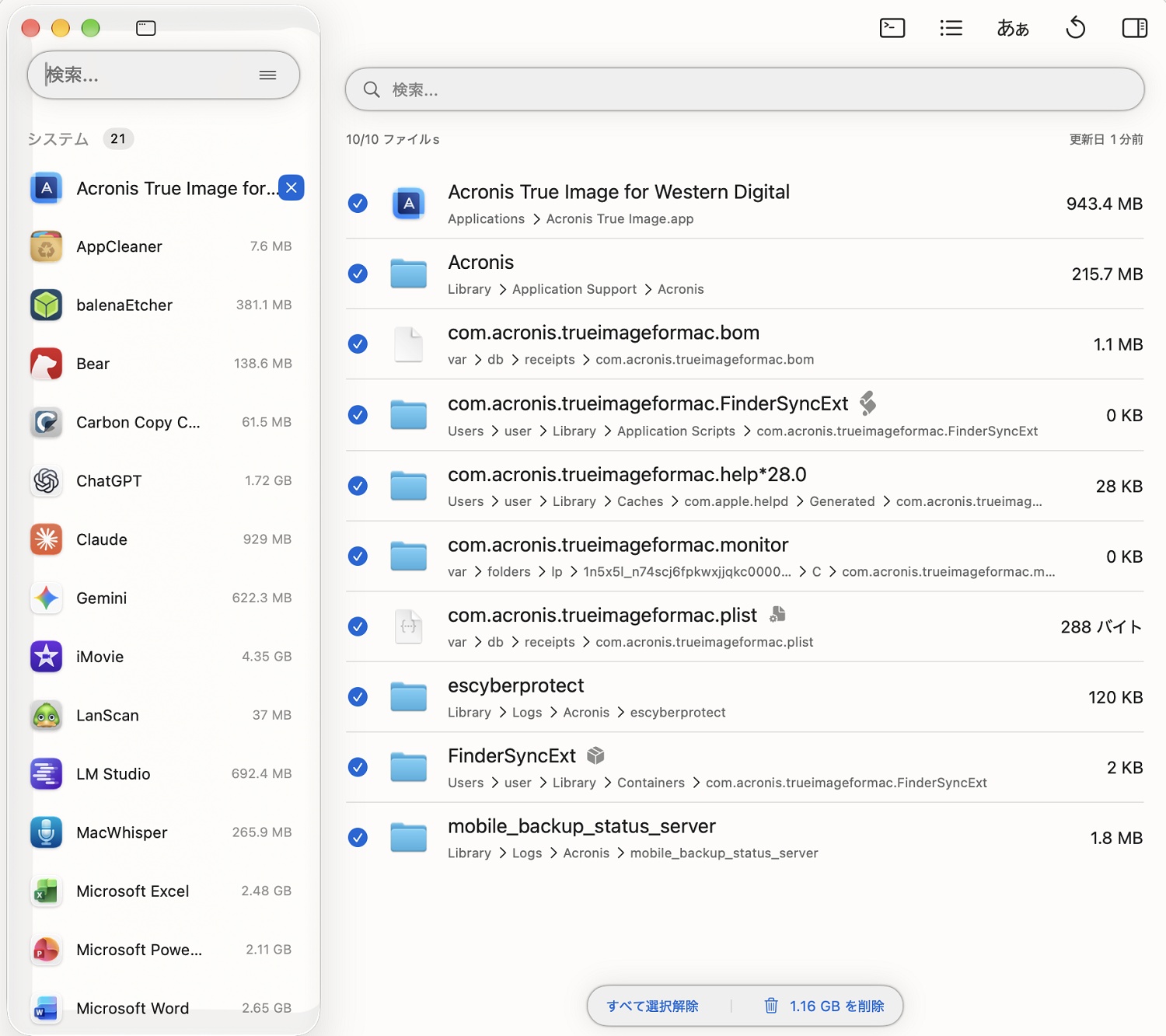
長期にわたりMacユーザーから愛されている定番の無料アンインストーラーです。アプリ本体をドラッグ&ドロップするだけで、関連ファイルを自動検知して一括削除できます。
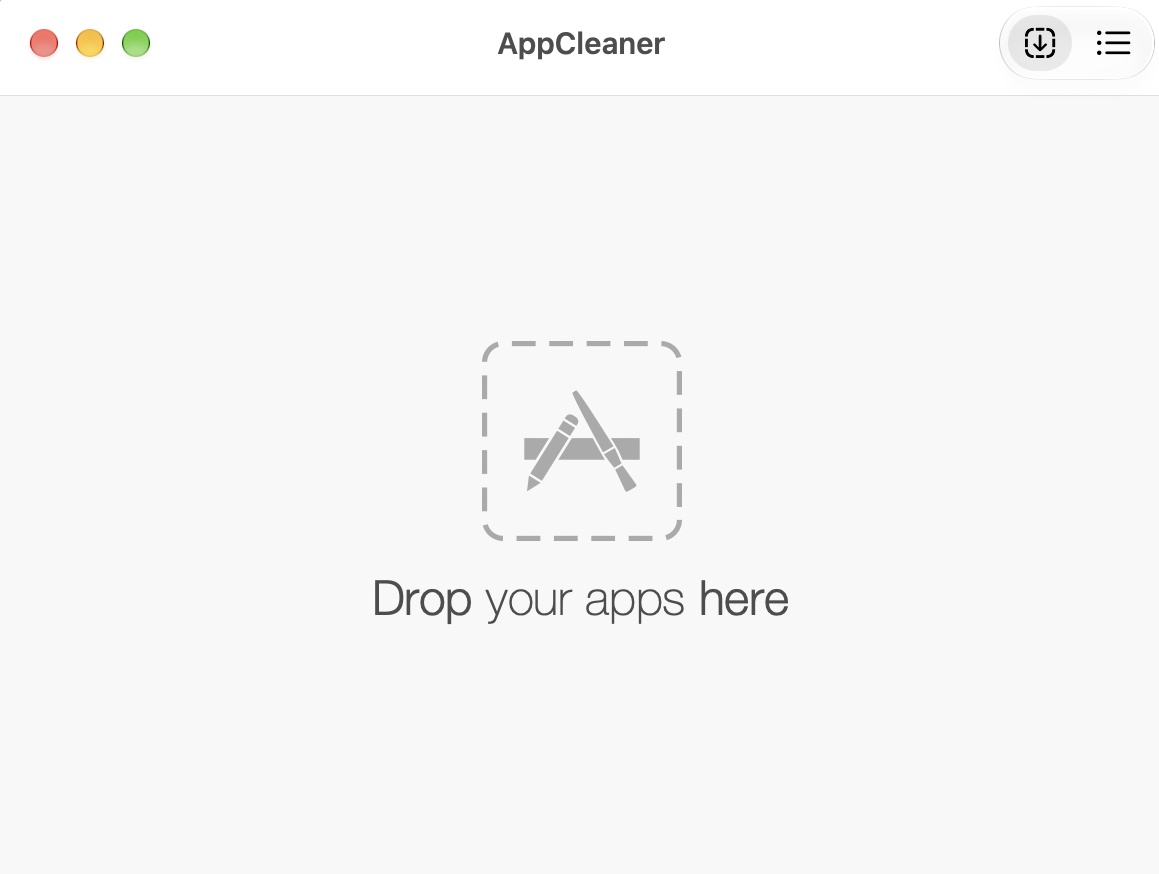
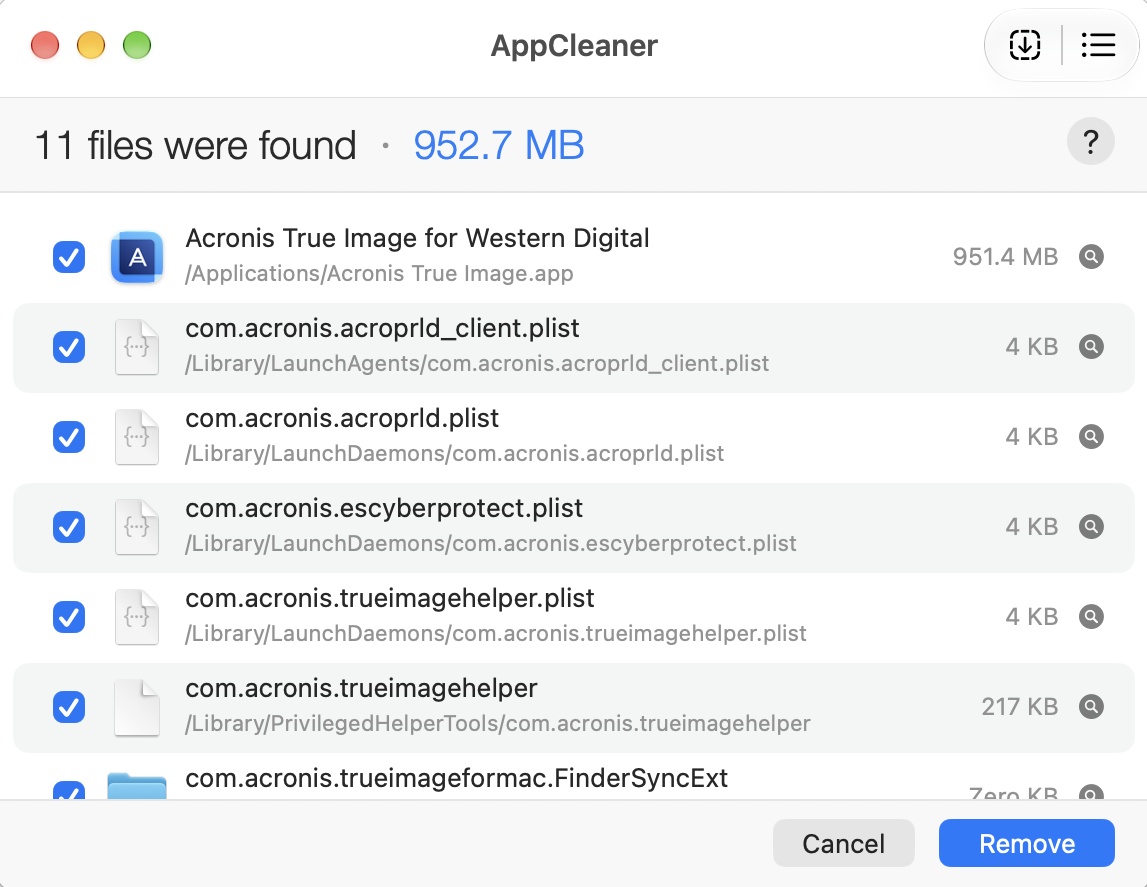
具体的な導入手順やSmartDelete機能の使い方については、以下の詳細解説記事をご覧ください。
関連記事: AppCleanerの使い方・設定方法まとめ
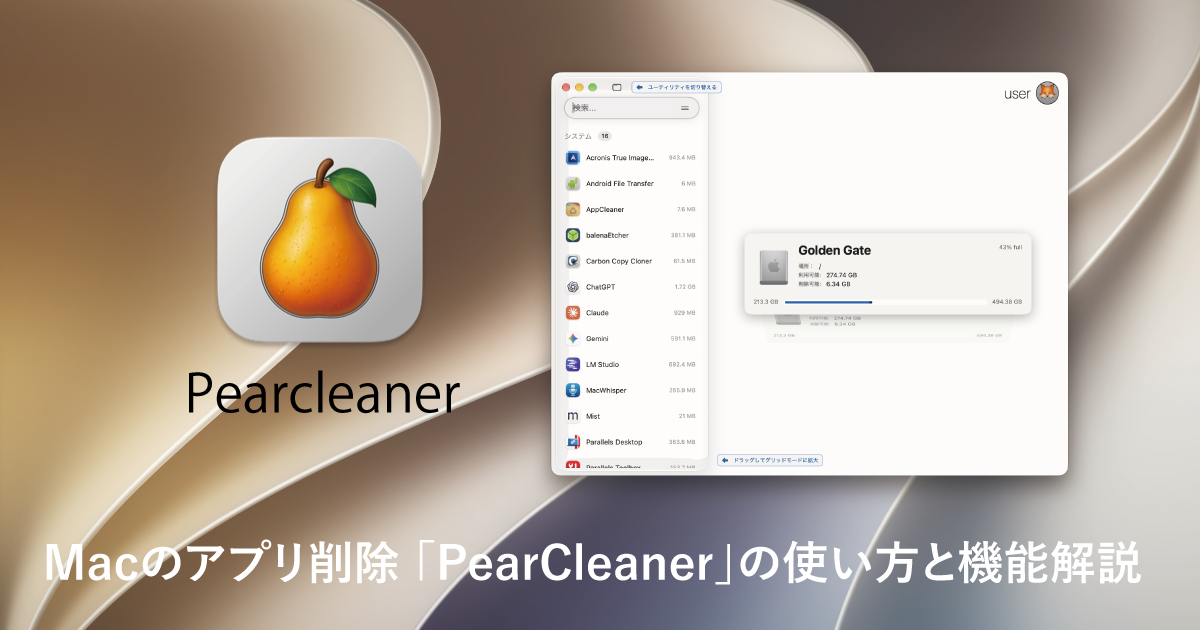
近年登場したオープンソース(FOSS)のモダンなアンインストーラーです。洗練されたUIと強力な残存ファイル追跡機能を備えており、Macを常にクリーンに保ちたい方に最適です。
PearCleanerの詳しい機能や導入ガイドは、こちらの記事で分かりやすくまとめています。
関連記事: PearCleanerの完全解説・導入ガイド
アプリがバックグラウンドで動作中、またはフリーズしている可能性があります。
キーボードの Command + Option + Esc を同時に押し、「アプリケーションの強制終了」画面を開きます。対象のアプリを選択して「強制終了」を実行してから、再度削除を試してください。
macOSに最初から入っている標準アプリの多くは、システム保護機能(SIP: System Integrity Protection)によって保護されているため、通常の操作では削除できません。無理に消すとOSの不具合に繋がるため、そのままにしておくことをおすすめします。
管理者アカウント以外でログインしている場合、アプリの削除が制限されることがあります。管理者パスワードを入力するか、管理者アカウントに切り替えて実行してください。
Macアプリのアンインストール方法は、アプリの入手経路や性質に合わせて使い分けるのがベストです。
定期的に使っていないアプリや関連データを整理して、Macのストレージ容量とパフォーマンスを快適に保ちましょう!
macLab担当以上、macLabでしたー !!