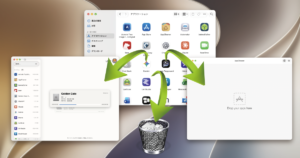
Macで不要になったアプリケーションを削除する際、アプリ本体をゴミ箱に入れるだけでは、ライブラリ(~/Library)内に設定ファイルや大容量のキャッシュが残ってしまいます。
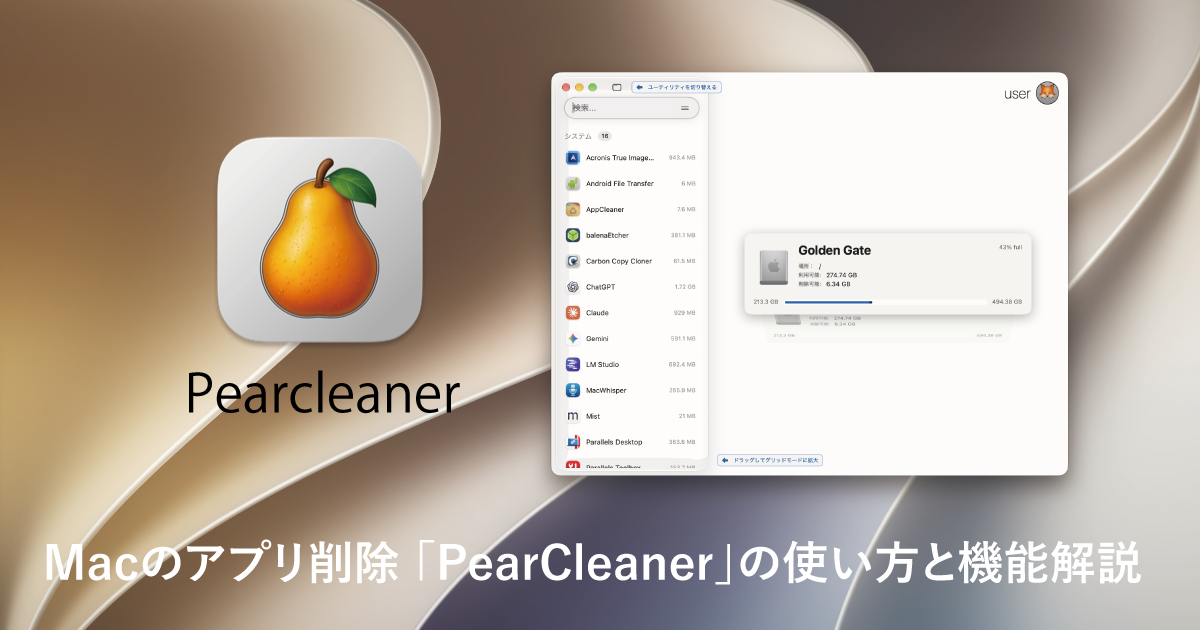
以前、当ブログの資料室では定番フリーソフト「AppCleaner」の紹介をしましたが、今回はさらに機能が豊富でデザインも洗練された完全無料・オープンソースのMac用クリーナー「PearCleaner(ペアクリーナー)」をご紹介します。
アプリアンインストールだけでなく、開発環境のキャッシュクリアや孤立ファイルの検出、Homebrew管理まで備えた非常に強力なツールです。
Macアプリの完全削除・アンインストール方法まとめをチェック
https://www.maclab.biz/document/mac-app-uninstall/20044/
Mac修理はMacLab(マックラボ)
Macの不要なアプリをアンインストール(削除)する方法
Mac修理サービスMacLab(マックラボ)のブログです。不要なアプリケーションを削除するツール、”AppCleaner"をご紹介します。
本ソフトウェアは無保証のオープンソースです。ご利用に伴う損害等について責任は負いかねますので、ご自身の責任においてご利用ください。
index
PearCleanerのダウンロードとインストール方法
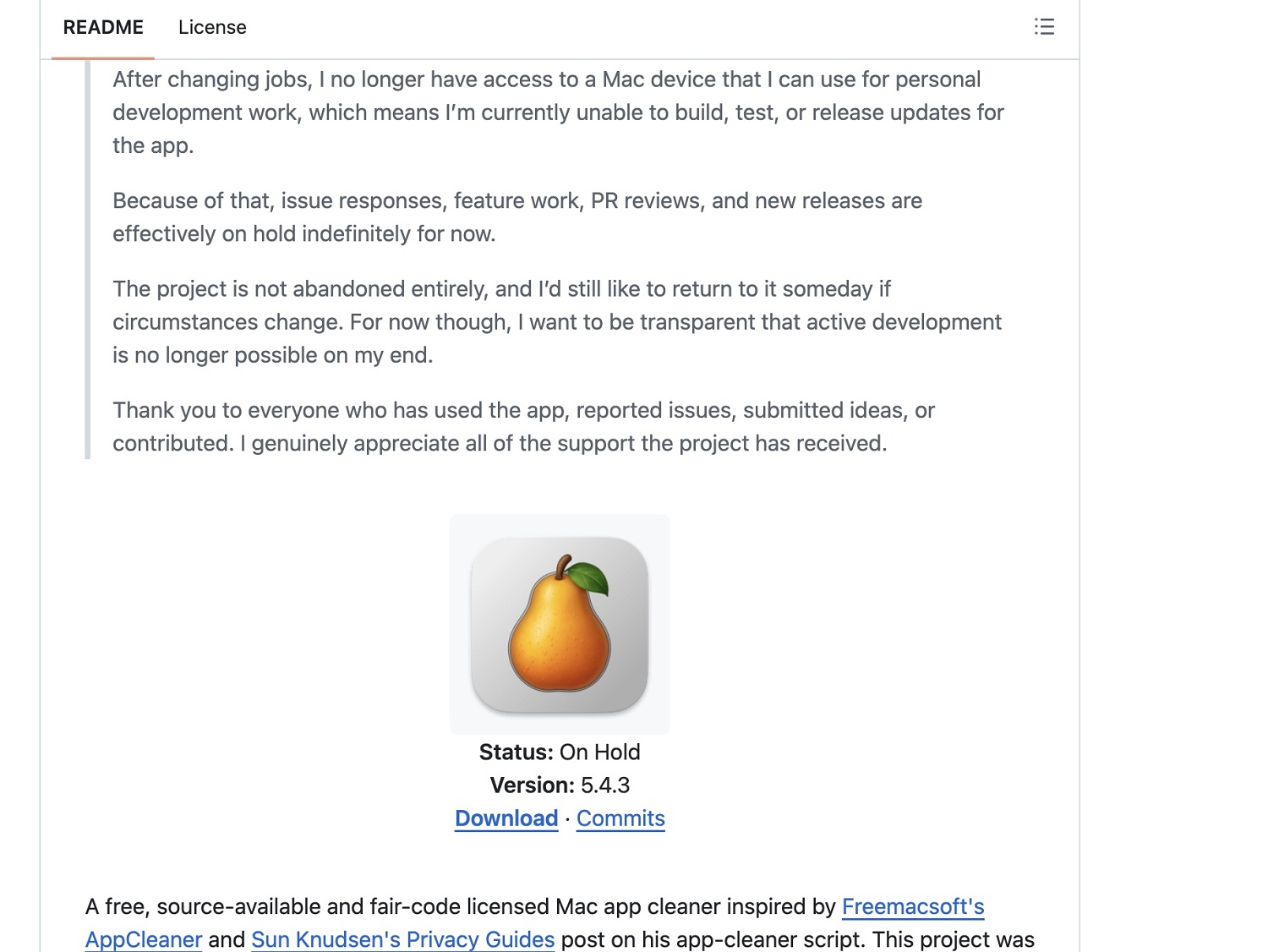
PearCleanerはMac App Storeでは配信されていないため、公式のGitHubページから入手してインストールします。
公式GitHubからファイルをダウンロード
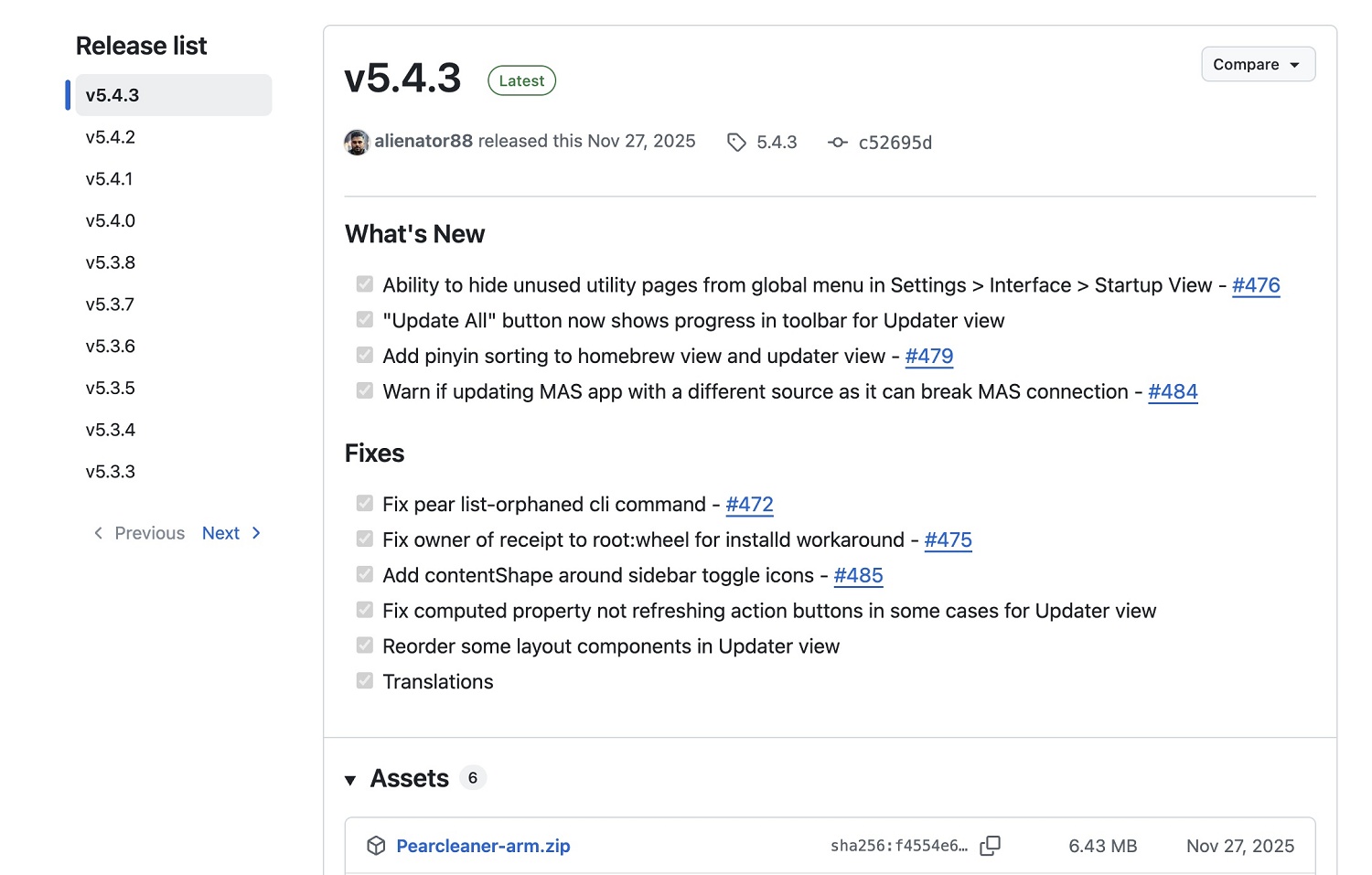
まずはPearCleanerの公式GitHubページ(Releases)へアクセスします。
ダウンロード時は、Releasesページの「Assets」欄からお使いのMacに合ったファイルを選択してダウンロードします。ここでは、.dmgファイルをダウンロードします。
- Apple Silicon(M1 / M2 / M3 / M4など):Pearcleaner-arm.zip または DMGファイル
- Intel Mac: Intel用のファイル
アプリケーションフォルダへ移動して完了
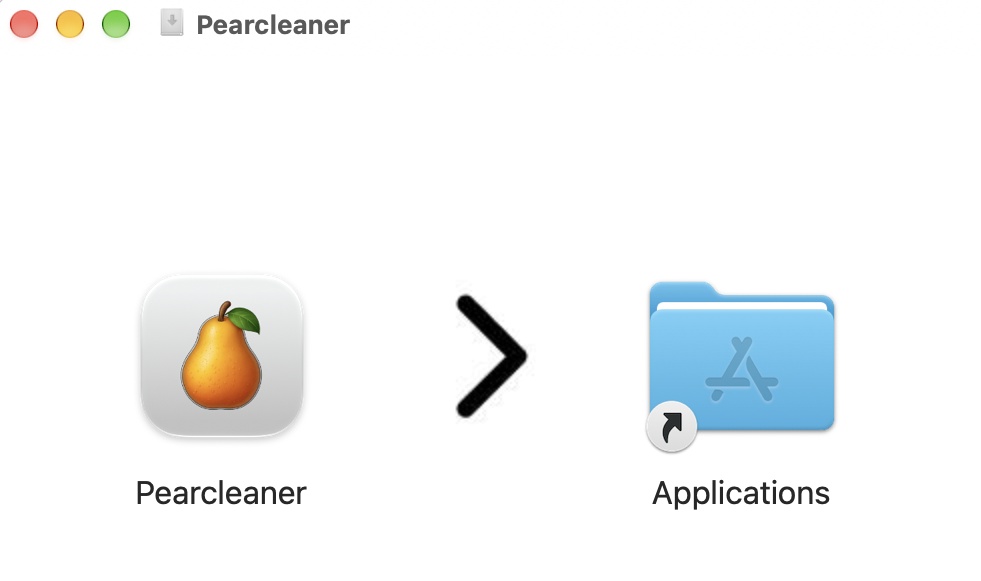
ダウンロードした .dmg ファイルをダブルクリックして開き、Pearcleanerの洋梨アイコンを右側の Applications(アプリケーションフォルダ)へドラッグ&ドロップします。
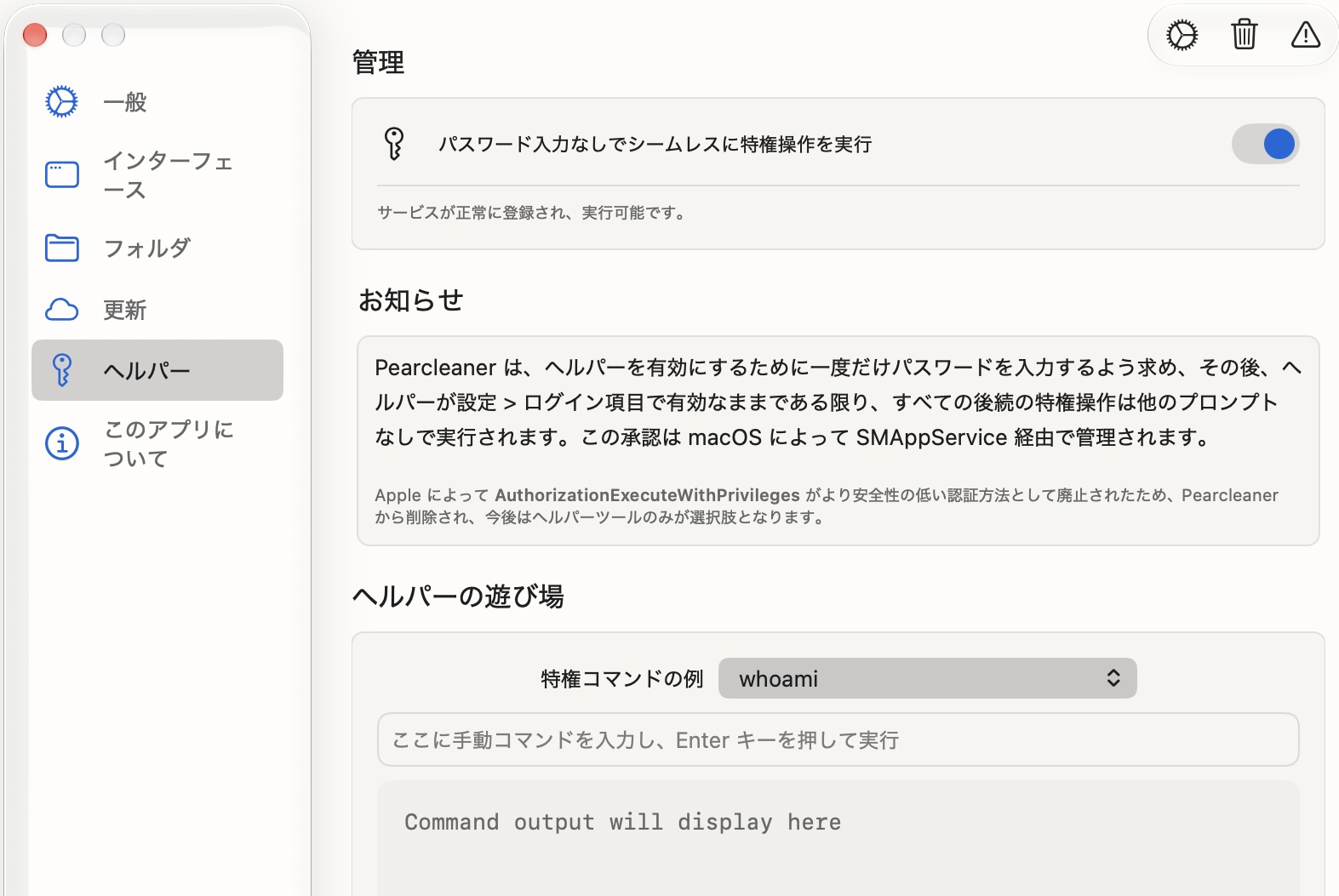
初回起動と特権ヘルパー(Helper)の有効化
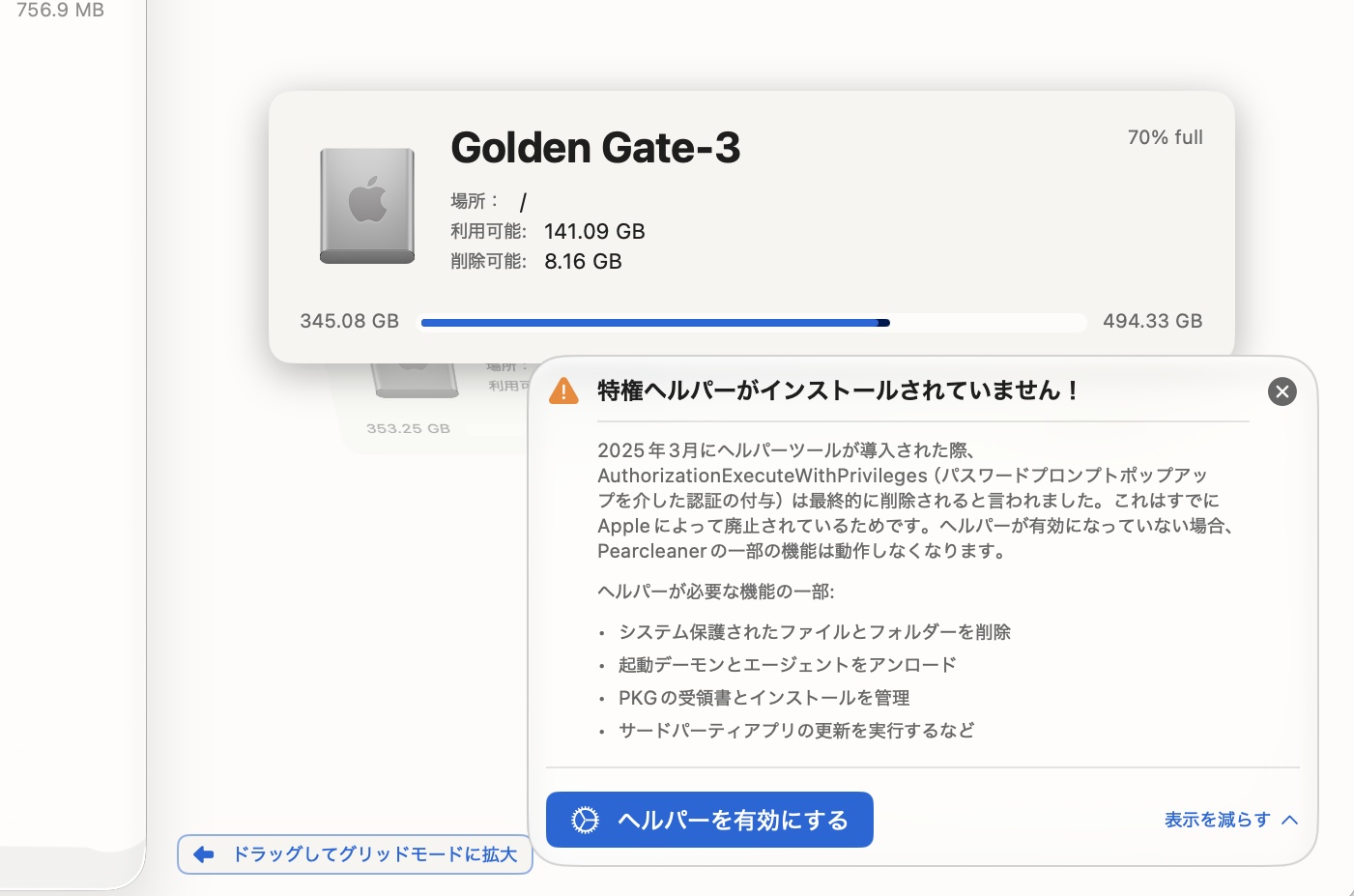
PearCleanerを初めて起動すると、「特権ヘルパーがインストールされていません!」という警告ダイアログが表示されることがあります。
特権ヘルパー(Helper)とは?
保護されたシステム領域にあるファイルや、バックグラウンドで動く起動デーモン(LaunchAgent等)を削除・管理するためには管理者権限が必要です。特権ヘルパーを有効にしておくことで、削除のたびにパスワードを求められる手間が省け、アプリの全機能をスムーズに利用できるようになります。
- ダイアログの青いボタン 「ヘルパーを有効にする」 をクリックします。
- macOSのパスワード確認プロンプトが表示されたら認証を行います。
- 設定画面で 「パスワード入力なしでシームレスに特権操作を実行」 のトグルがオン(青色)になれば設定完了です。
権限設定:フルディスクアクセスの有効化
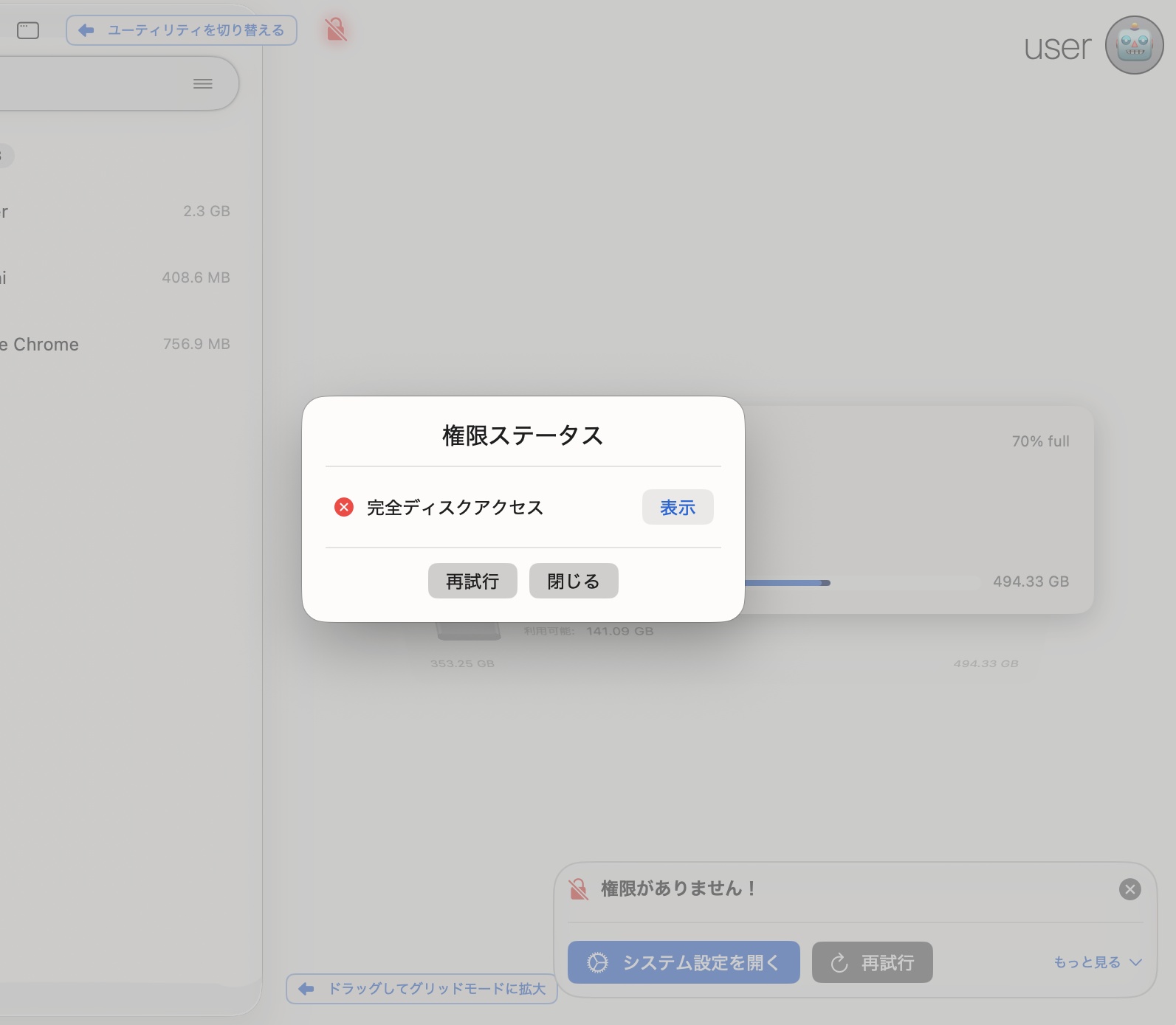
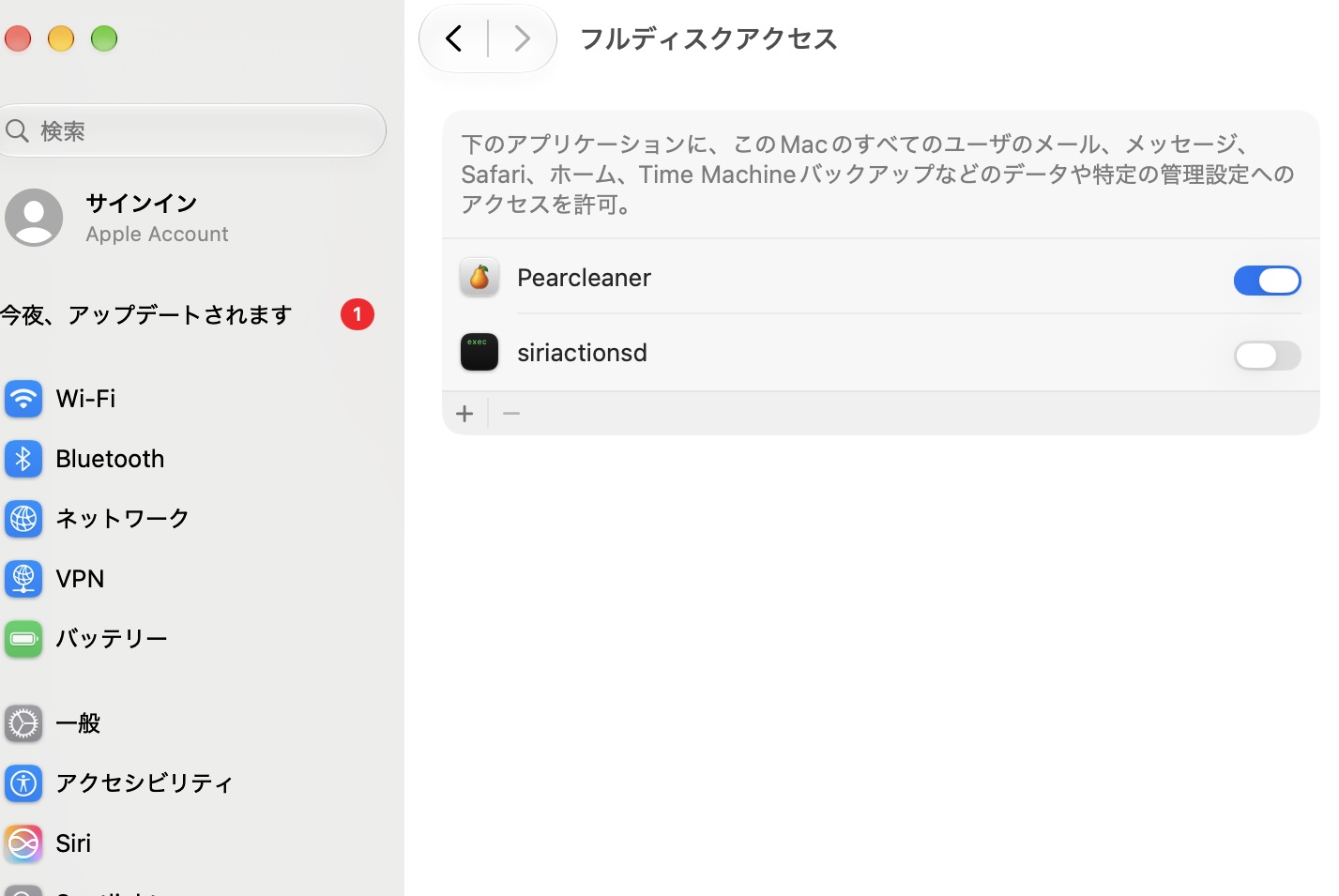
PearCleanerがシステム内の深い場所(~/Library 配下の各種設定ファイルやキャッシュなど)まで正確にスキャンして完全削除を行うには、macOSの「フルディスクアクセス」権限が必要です。
フルディスクアクセスの設定手順
- ダイアログの 「システム設定を開く」 をクリックします。
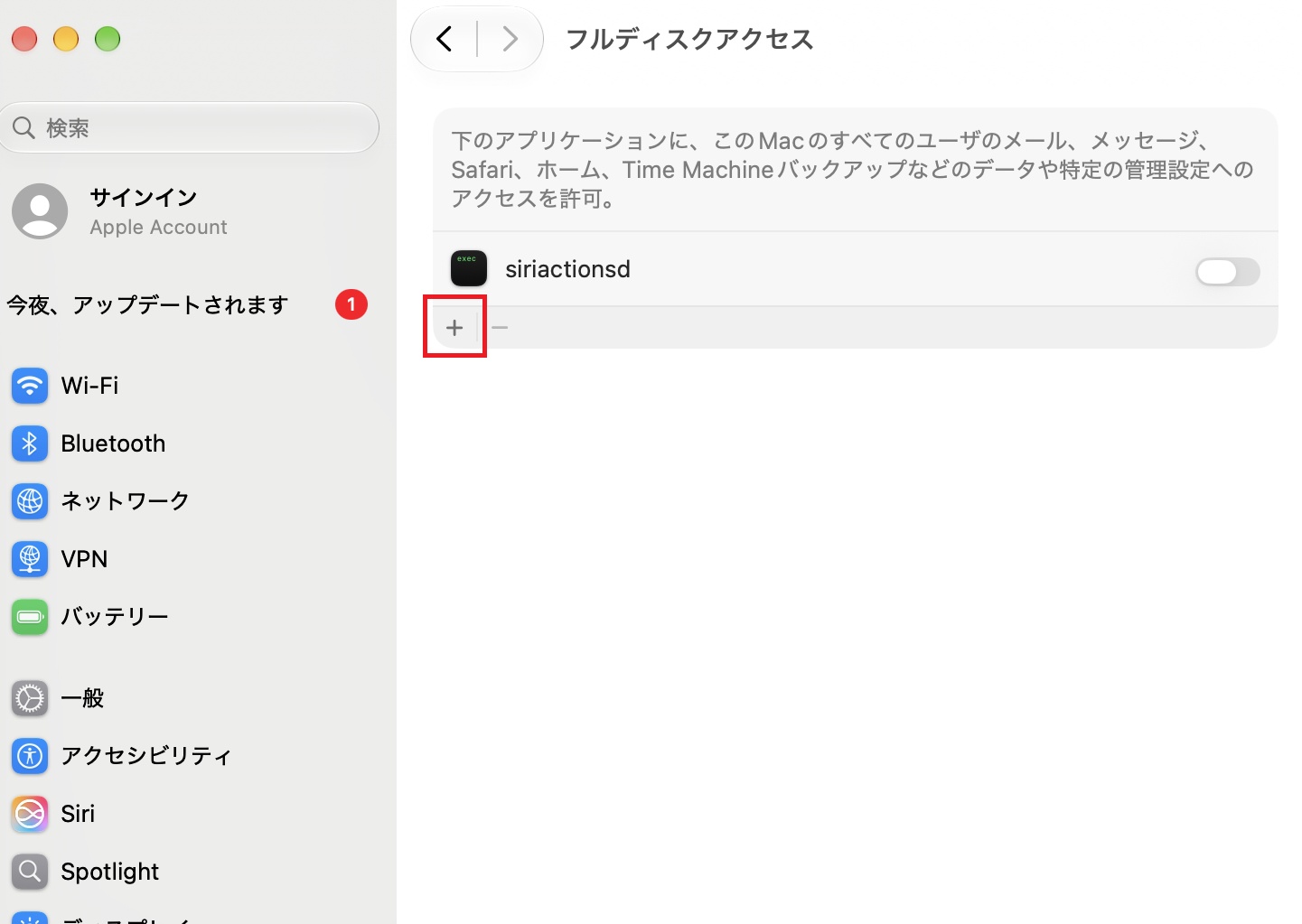
- macOSの「システム設定」が開いたら、「プライバシーとセキュリティ」>「フルディスクアクセス」へ進み、一覧下部の 「+」 ボタンをクリックします。
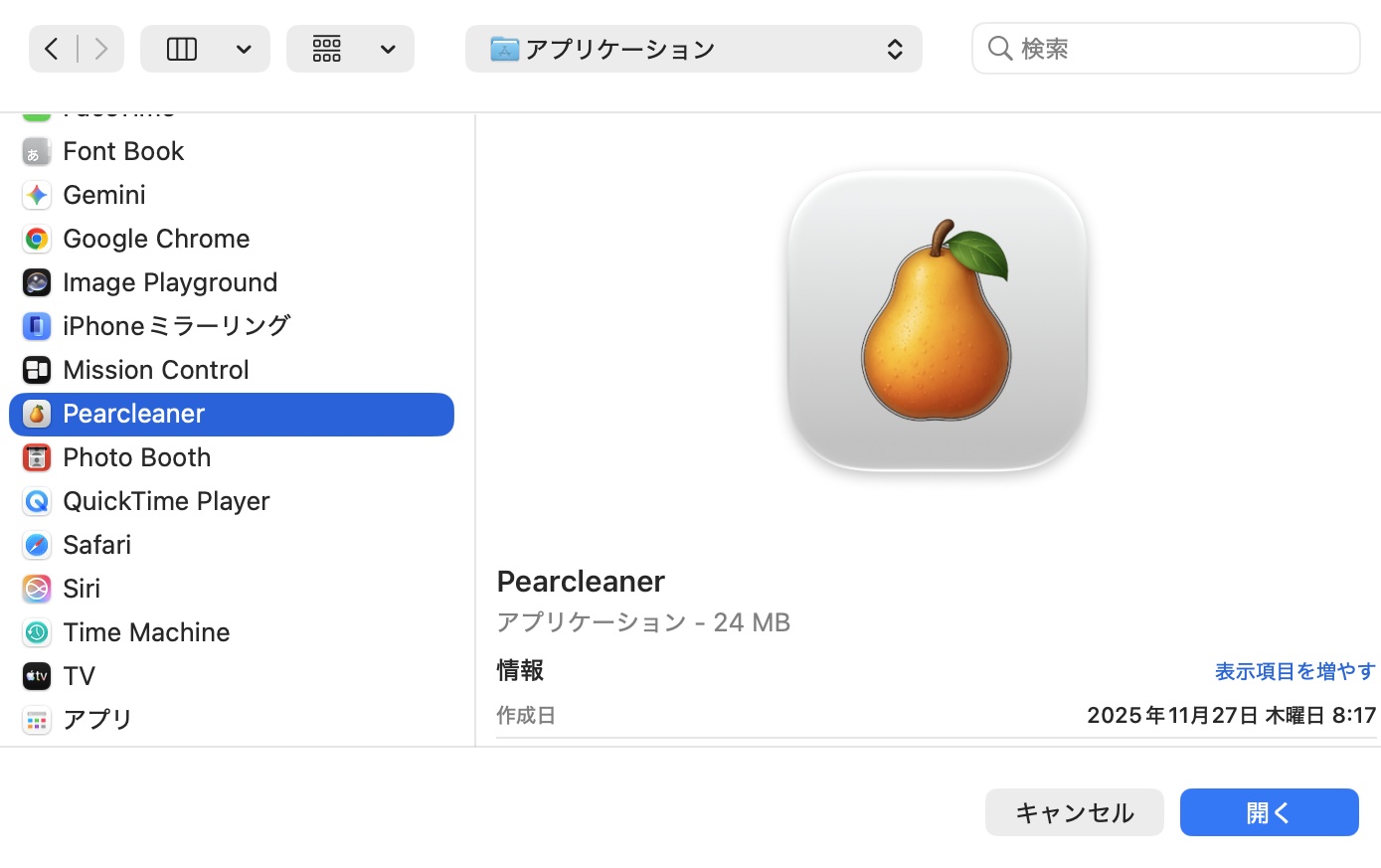
3. アプリケーションフォルダから 「Pearcleaner」 を選択して「開く」をクリックします。
4. フルディスクアクセスの一覧にPearcleanerが追加され、トグルスイッチがオン(青色)になっていることを確認します。
基本操作と便利なソート機能
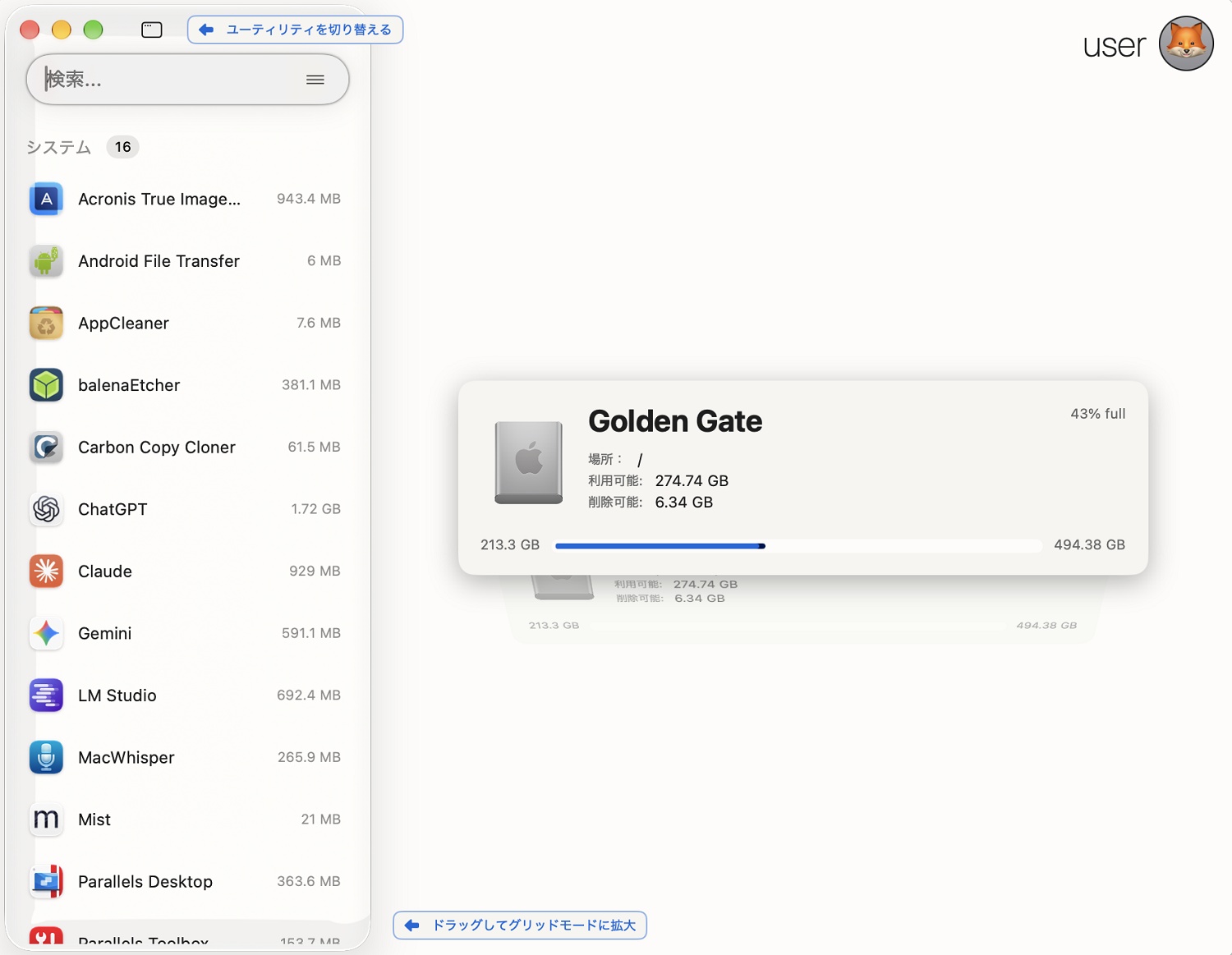
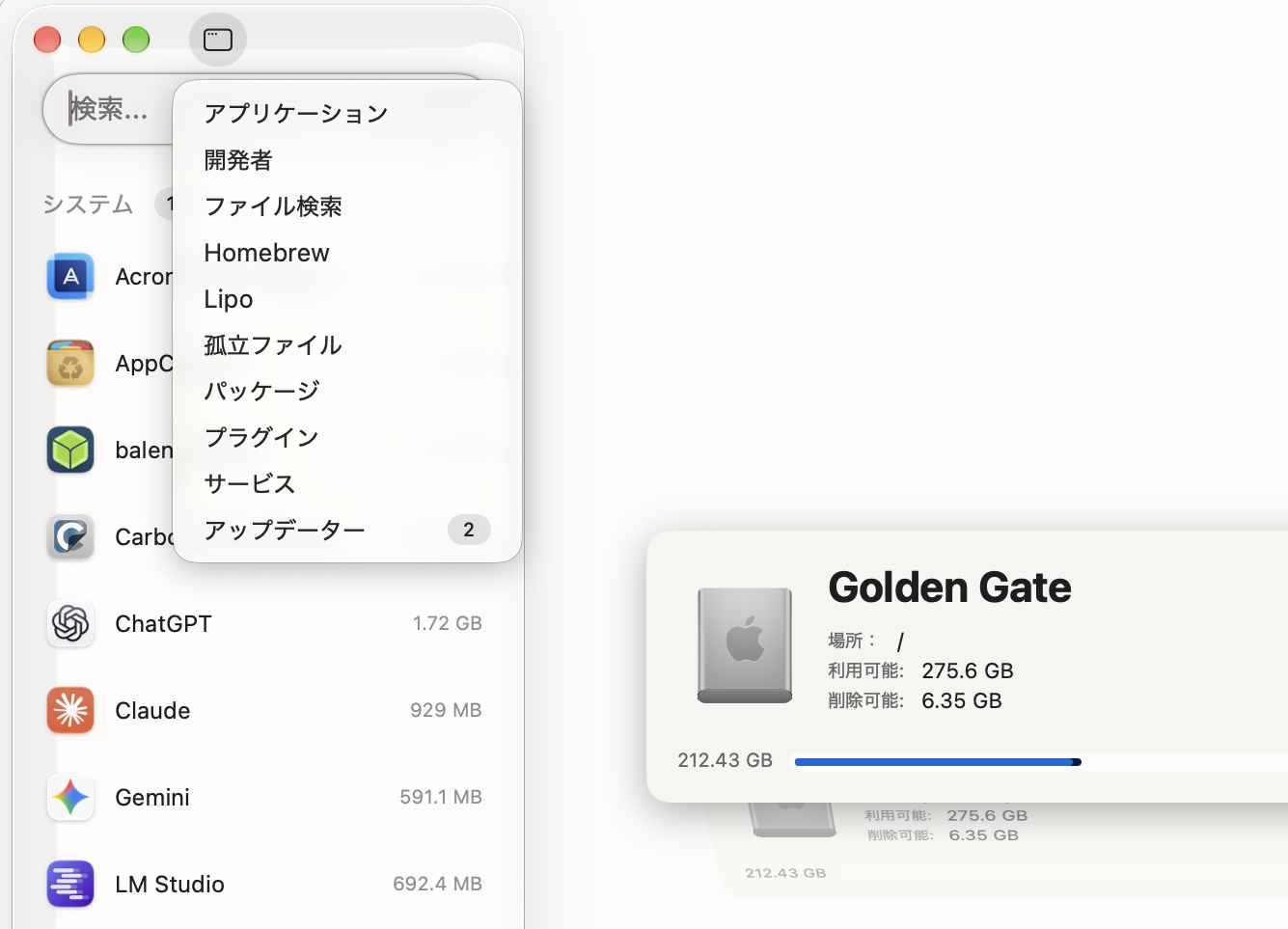
設定が完了すると、インストールされているアプリケーションの一覧が表示されます。画面右側にはディスクの全体容量や利用可能容量、削除可能な不要データの目安量がリアルタイムで視覚的に表示されます。
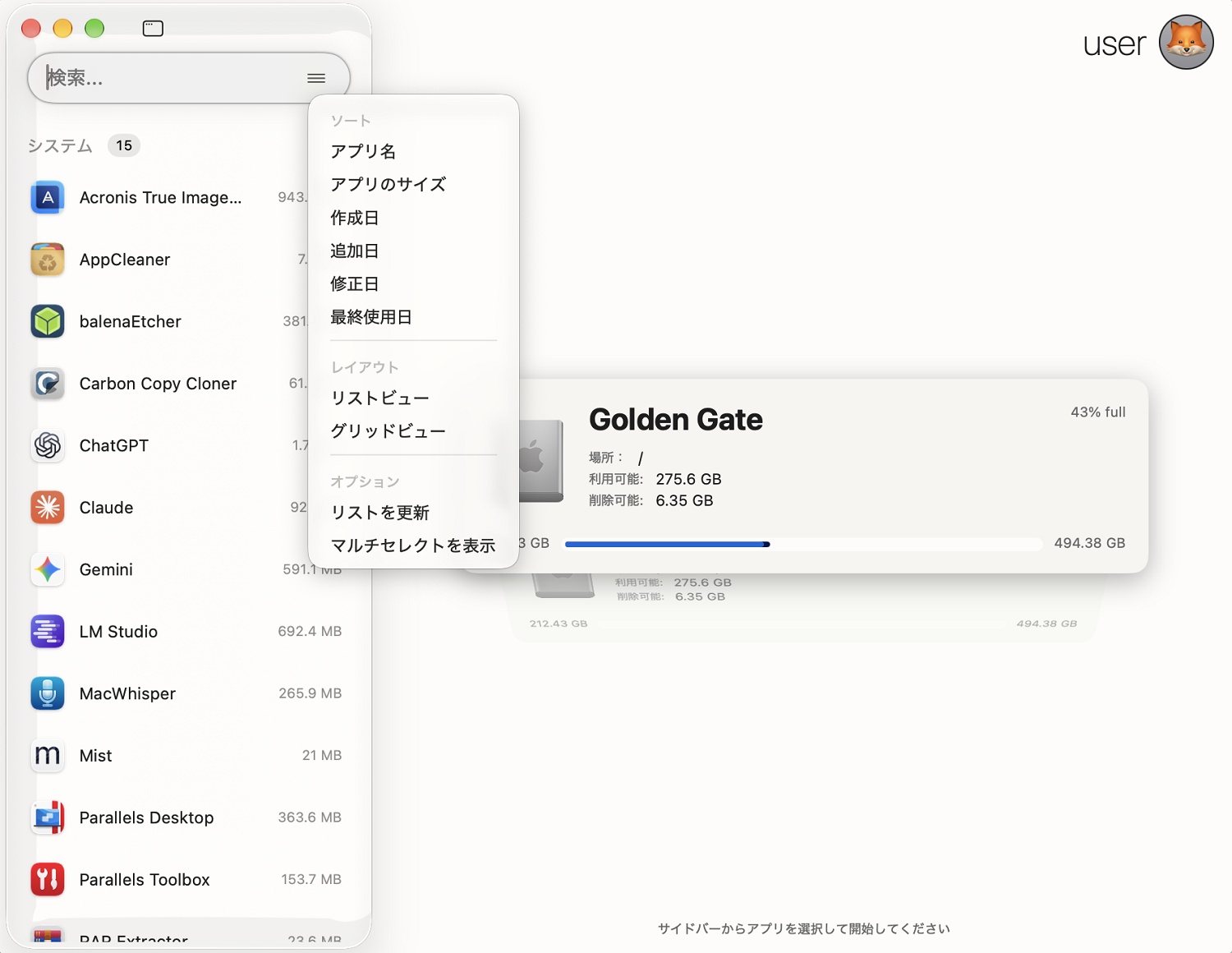
検索バー右側の三本線メニューをクリックすると、用途に応じた並び替えやレイアウトの切り替えが可能です。
- アプリのサイズ順: 容量の大きいアプリを特定(ストレージ確保に便利)
- 最終使用日順: 長期間使っていない不要アプリの洗い出しに役立つ
- レイアウト切り替え: リストビュー / グリッドビューの変更
- マルチセレクト表示: 複数アプリの一括アンインストール時に活用
アプリケーションと関連ファイルの完全削除手順
PearCleanerのメイン機能であるアンインストール手順です。
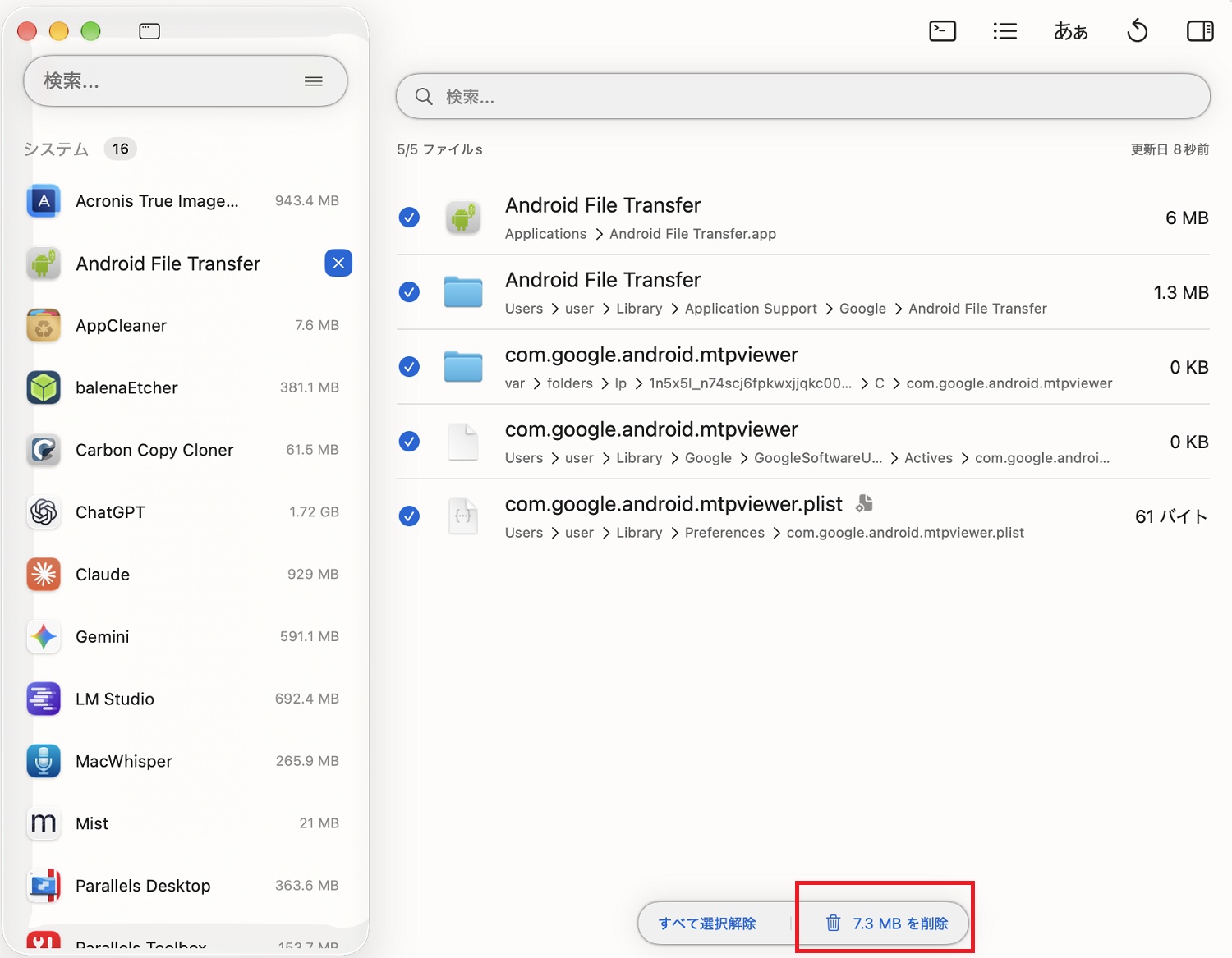
- サイドバーから削除したいアプリケーションを選択します。
- 右側にアプリ本体(.app)と、ライブラリ内の関連ファイル(Application Support、Preferences の .plist、キャッシュ等)が一覧表示されます。
- 残したいファイルがある場合はチェックを外し、問題なければ右下の 「◯◯ MB を削除」 をクリックします。
💡安心設計: 削除されたファイルは即座に抹消されるわけではなく、Macの「ゴミ箱」へ移動するため、誤操作時も簡単に元に戻せます。
専門的で強力なユーティリティ機能一覧
PearCleanerは単なるアンインストーラーにとどまらず、画面上部メニューから様々なメンテナンス機能(ユーティリティ)を呼び出せます。
エンジニア必見!「開発環境」のキャッシュクリーンアップ機能
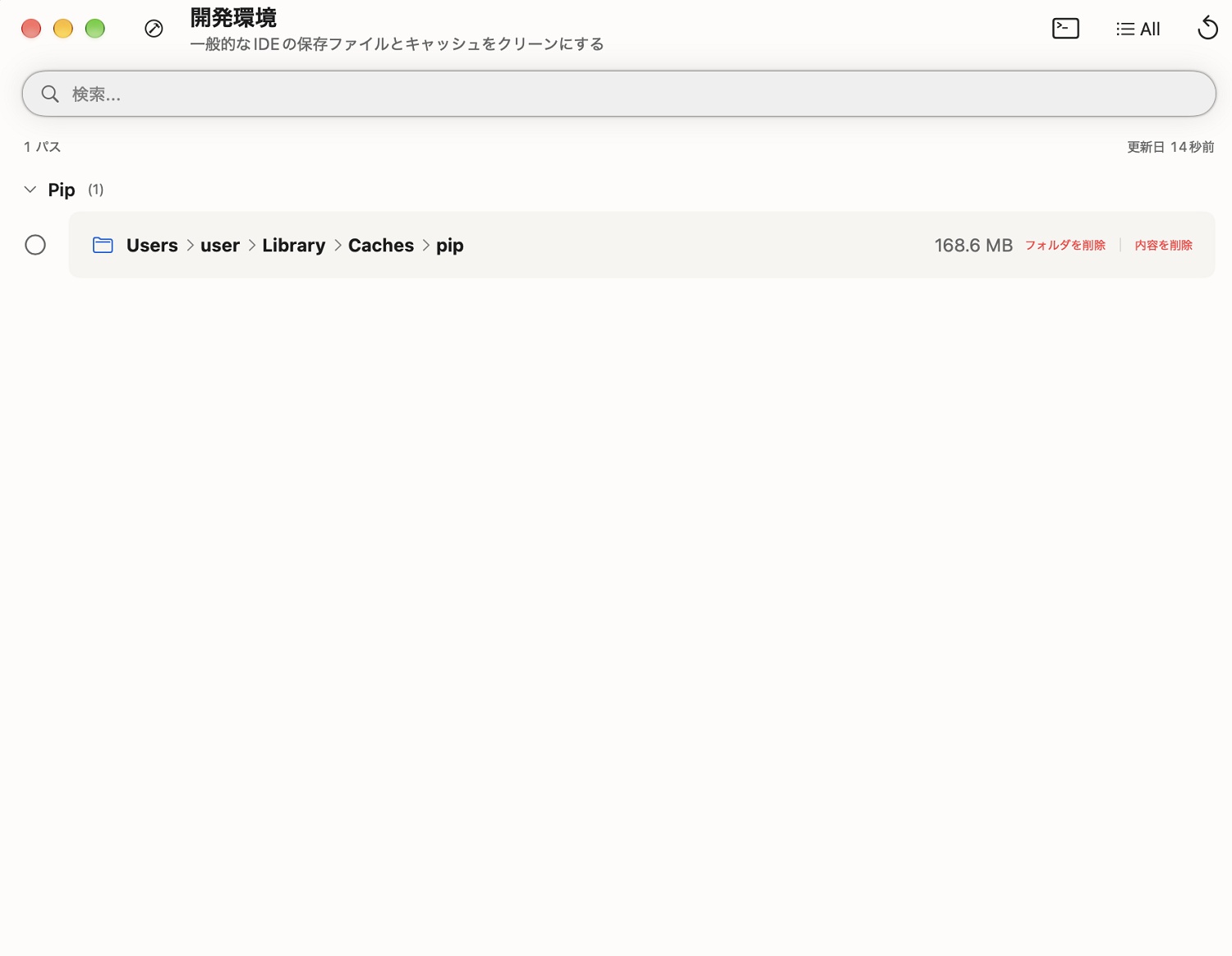
ユーティリティメニューから「開発環境(開発者)」を選択すると、プログラミングやアプリ開発で発生する大容量のキャッシュをピンポイントでスキャン・清掃できます。
画面では、Pythonのパッケージ管理ツールである pip のキャッシュ(~/Library/Caches/pip)が自動で検出されています。
- 各種開発環境に対応: XcodeのDerivedData(派生データ)や各種IDEのキャッシュだけでなく、pip などのパッケージマネージャーのキャッシュも一括検知します。
- 環境選択: 右上の「Select Environment」ボタンから、表示する開発環境の切り替えや全表示(All)が可能です。
開発を重ねるうちに数GB〜数十GB単位で溜まりがちな開発系キャッシュを、コマンドを叩かずに安全かつ直感的に整理できるため、エンジニアやプログラマーにも非常に重宝する機能です。
ファイル検索(高度なフィルター検索)
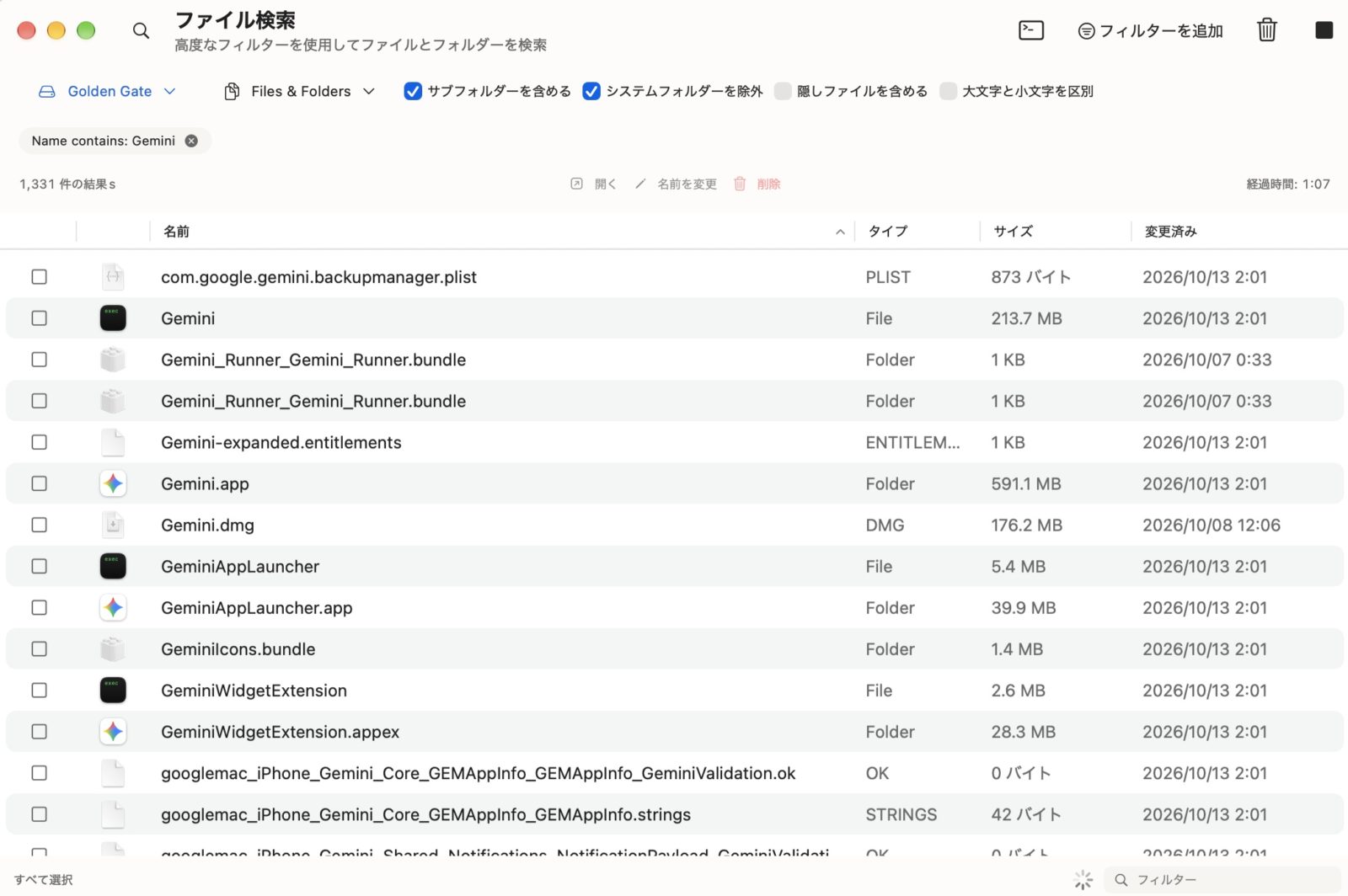
ユーティリティメニューから「ファイル検索」を選択すると、条件を指定してストレージ内を詳細にスキャンできます。
普通のFinder検索では見つけるのが難しい深い階層の環境設定ファイル(.plist)や隠しフォルダーなども、条件を絞り込んで一網打尽にすることが可能です。
- 画面右上の 「フィルターを追加」 をクリックします。
- ポップアップ画面でフィルタータイプ(例: Name contains)を選び、検索したいキーワード(例: Gemini)を入力して「追加」をクリックします。
- 必要に応じて「サブフォルダーを含める」「システムフォルダーを除外」「隠しファイルを含める」などのオプションにチェックを入れます。
- 右上の 実行ボタン(再生アイコン) をクリックするとスキャンが始まります。
各ファイルのパスやサイズ、更新日を確認しながらチェックを入れ、そのまま開く・名前を変更・一括削除といった操作を行えるため、手動で残留ファイルを探して整理したい時にも非常に強力です。
パワーユーザー必見!GUIで管理できる「Homebrew マネージャー」
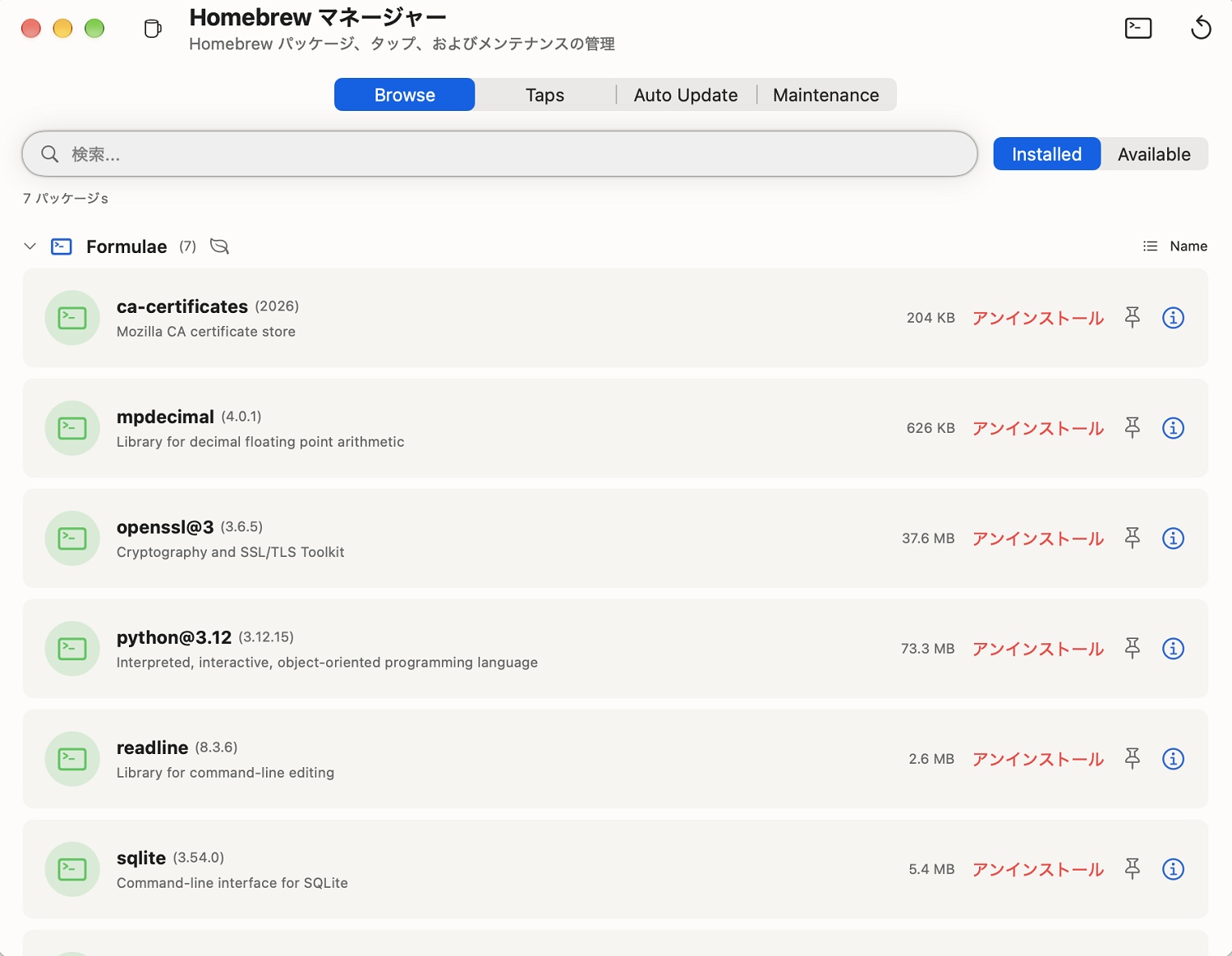
ユーティリティメニューから「Homebrew」を選択すると、「Homebrew マネージャー(Homebrew パッケージ、タップ、およびメンテナンスの管理)」 画面が開きます。
通常、Homebrewでインストールしたパッケージ(FormulaeやCask)の管理やアンインストールはターミナル(コマンドライン)で操作する必要がありますが、PearCleanerを使えばGUI上で直感的に管理可能です。
- Formulae / Caskの可視化: インストール済みのパッケージ名、バージョン、占有容量(例: python@3.12が 73.3 MB など)が一覧で把握できます。
- ワンタップでアンインストール: 赤文字の「アンインストール」をクリックするだけで、コマンドを打たずにパッケージを安全に削除可能です。
- ピン留め機能(Pin): 意図せずアップデートや削除をしたくない重要なパッケージを固定保護できます。
- タブ機能(Browse / Taps / Auto Update / Maintenance)
Taps: リポジトリ(Tap)の追加・管理
Auto Update / Maintenance: 自動更新の設定や、brew cleanup に相当するメンテナンス操作をGUIから実行
アプリ自体を軽量化!ユニバーサルバイナリをスリム化する「Lipo」機能
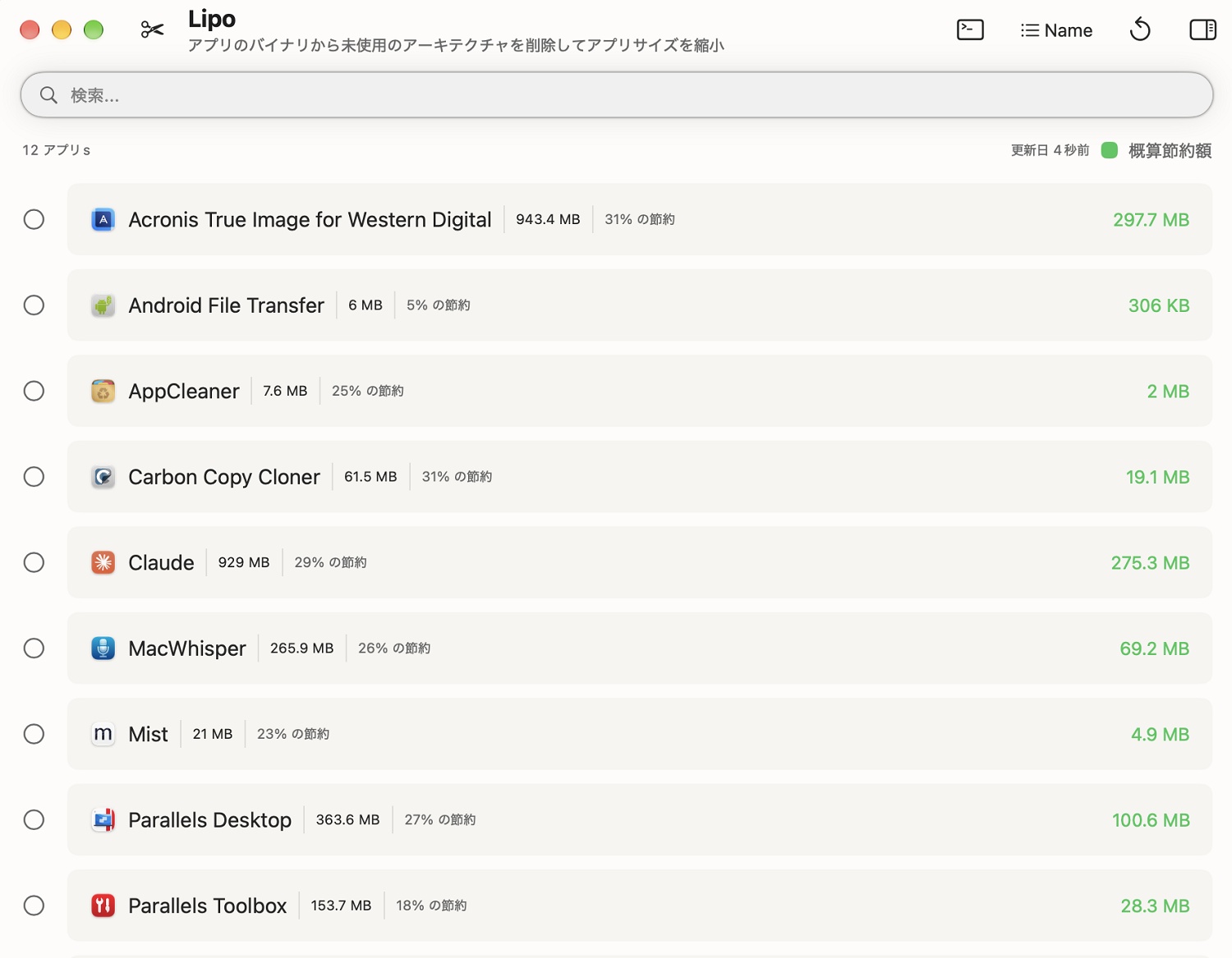
ユーティリティメニューから「Lipo」を選択すると、「Lipo(アプリのバイナリから未使用のアーキテクチャを削除してアプリサイズを縮小)」 画面が開きます。
現在のMac用アプリの多くは、Intel MacとApple Silicon Mac(M1/M2/M3/M4など)の両方で動作する「Universal Binary(ユニバーサルバイナリ)」形式で提供されています。そのため、アプリ内部には自分が使っていないCPU用のコードが常に含まれており、その分ファイルサイズが大きくなっています。
- 削減可能な容量の可視化: 画面右側に、未使用コードを削減した際に「節約できる概算容量(緑色)」が表示されます。
例:Claude(約275 MB節約 / 29%削減)、Parallels Desktop(約100 MB節約 / 27%削減)など、アプリによっては数十〜数百MB単位で軽量化可能です。
- ワンクリックでスリム化: 対象のアプリを選択して処理を実行するだけで、お使いのMacに不要なCPUアーキテクチャのバイナリ部分だけを安全に削ぎ落とします。
ストレージ容量がシビアなMacに最適: 容量256GBモデルなど、ストレージに余裕がない端末で少しでも空き容量を増やしたい時に非常に有効です。
コード署名(Code Signing)に関する注意: バイナリを直接改変するため、一部の厳格なコード署名検証を行っているアプリでは起動時にエラーが出る場合があります。基本的には安全に動作しますが、重要な仕事用アプリなどは事前にバックアップを取るか、慎重に実行するのがおすすめです。
過去に削除したアプリの残骸を一括清掃!「孤立ファイル」検出機能
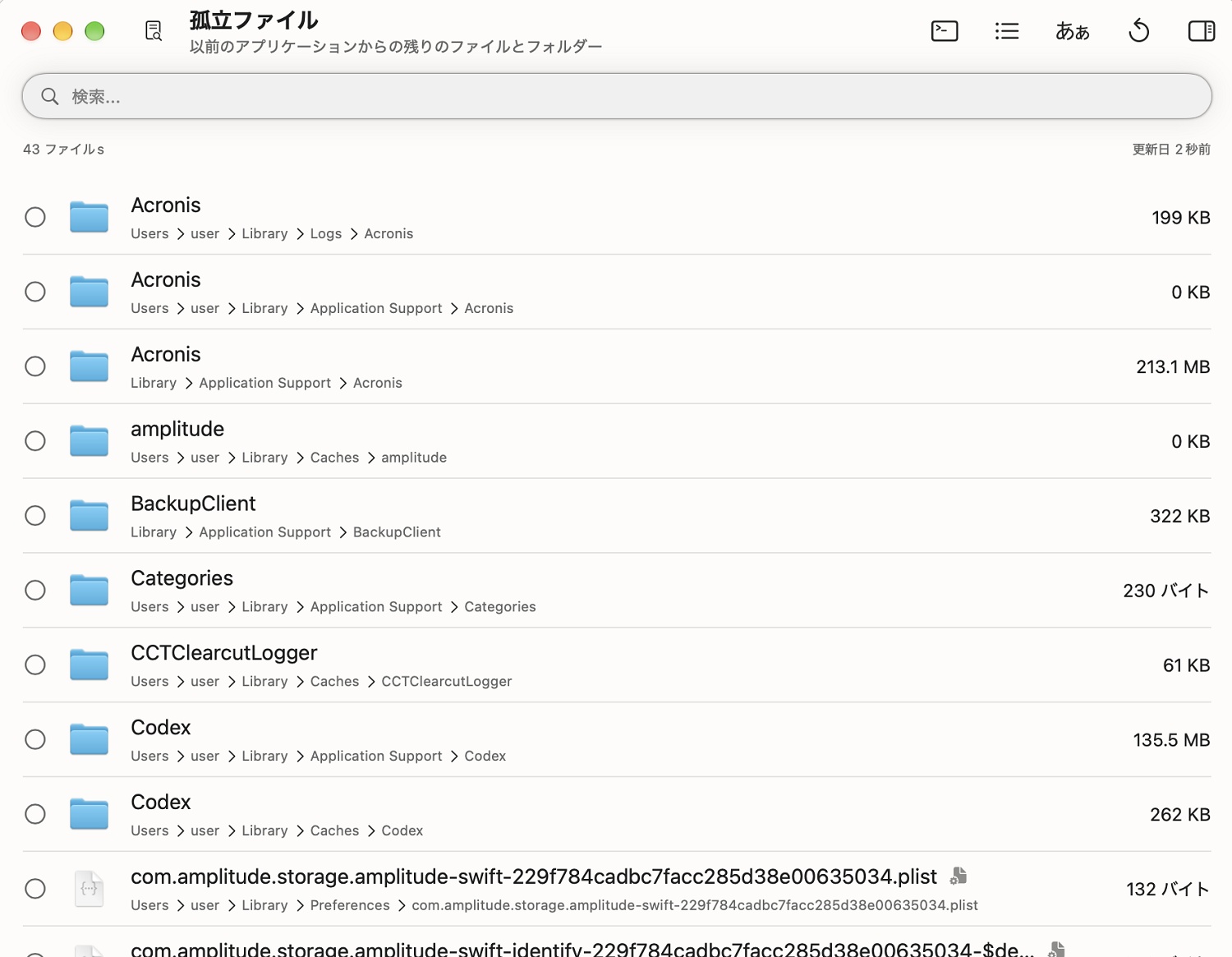
ユーティリティメニューから「孤立ファイル」を選択すると、「孤立ファイル(以前のアプリケーションからの残りのファイルとフォルダ)」 画面が開きます。
アプリ本体をドラッグ&ドロップでゴミ箱に入れただけの場合や、古いクリーナーで消しきれなかった場合、ライブラリ(~/Library/...)配下に過去のアプリのログや設定ファイル、キャッシュデータがそのまま残り続けてしまいます。
- アプリ不在の迷子データを自動検出: 現在Mac内に存在しないアプリケーションに関連する不要ファイルだけを精密に洗い出してくれます。
- 残存場所を明確に表示: Library/Logs(ログ)、Library/Application Support(サポートファイル)、Library/Preferences(設定plist)など、どの階層にどれくらいの容量が残っているかが一目で分かります。
- 一括・個別クリーンアップ: 必要な項目だけを個別にチェックして安全にゴミ箱へ移動・消去できます。
手動でライブラリ内を探し回る必要がなく、長年使っているMacや移行を繰り返してきた端末ほど大きな空き容量の確保が期待できる非常に実用的な機能です。
インストーラー経由のアプリ・ドライバーもまとめて管理!「パッケージマネージャー」
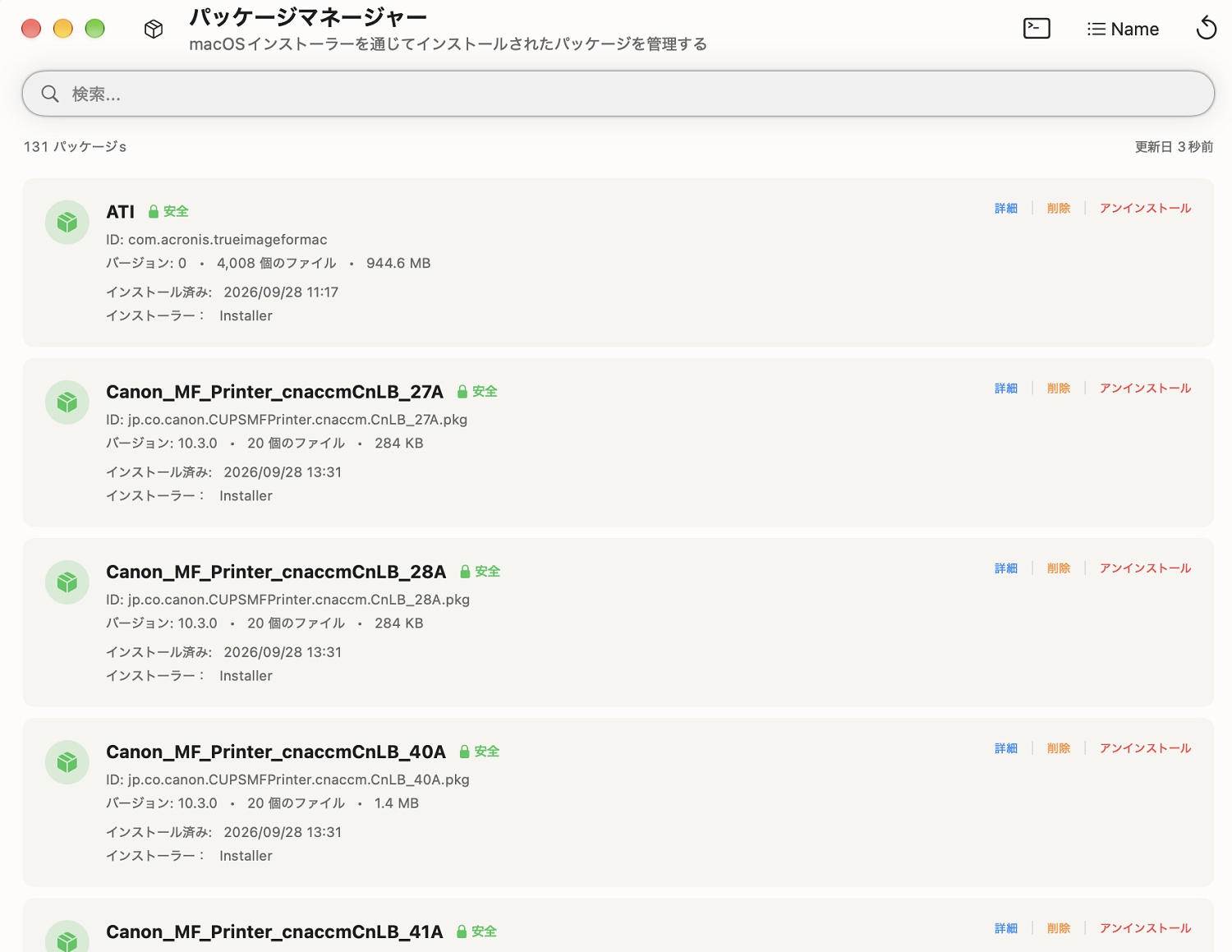
ユーティリティメニューから「パッケージ」を選択すると、「パッケージマネージャー(macOS インストーラーを通じてインストールされたパッケージを管理する)」 画面が開きます。
プリンターのドライバーソフトや各種開発ツール、セキュリティソフトなど、.pkg 形式のインストーラーを使って組み込んだプログラムは、通常の Applicationsフォルダ内にアイコンが表示されなかったり、アンインストーラーが見当たらず削除に困ることがよくあります。
- インストーラー履歴の一覧化: インストールされたパッケージID、バージョン、含まれるファイル数、占有容量、インストール日時が一目で確認できます。
- 安全性の表示: 各パッケージに「安全」などのステータスが表示され、システムの根幹に関わるファイルかどうかの目安になります。
- ワンクリックでアンインストール / 削除:
詳細: パッケージに含まれるファイル構成を確認
削除: パッケージ受領書(Receipts)情報の削除
アンインストール: 関連する構成ファイルを直接システムから一括削除
通常のドラッグ&ドロップでは削除できないドライバー類やシステム系パッケージを管理・アンインストールできるため、トラブルシューティングや環境の再構築時にも非常に重宝します。
隠れた拡張機能も一目瞭然!「プラグインマネージャー」
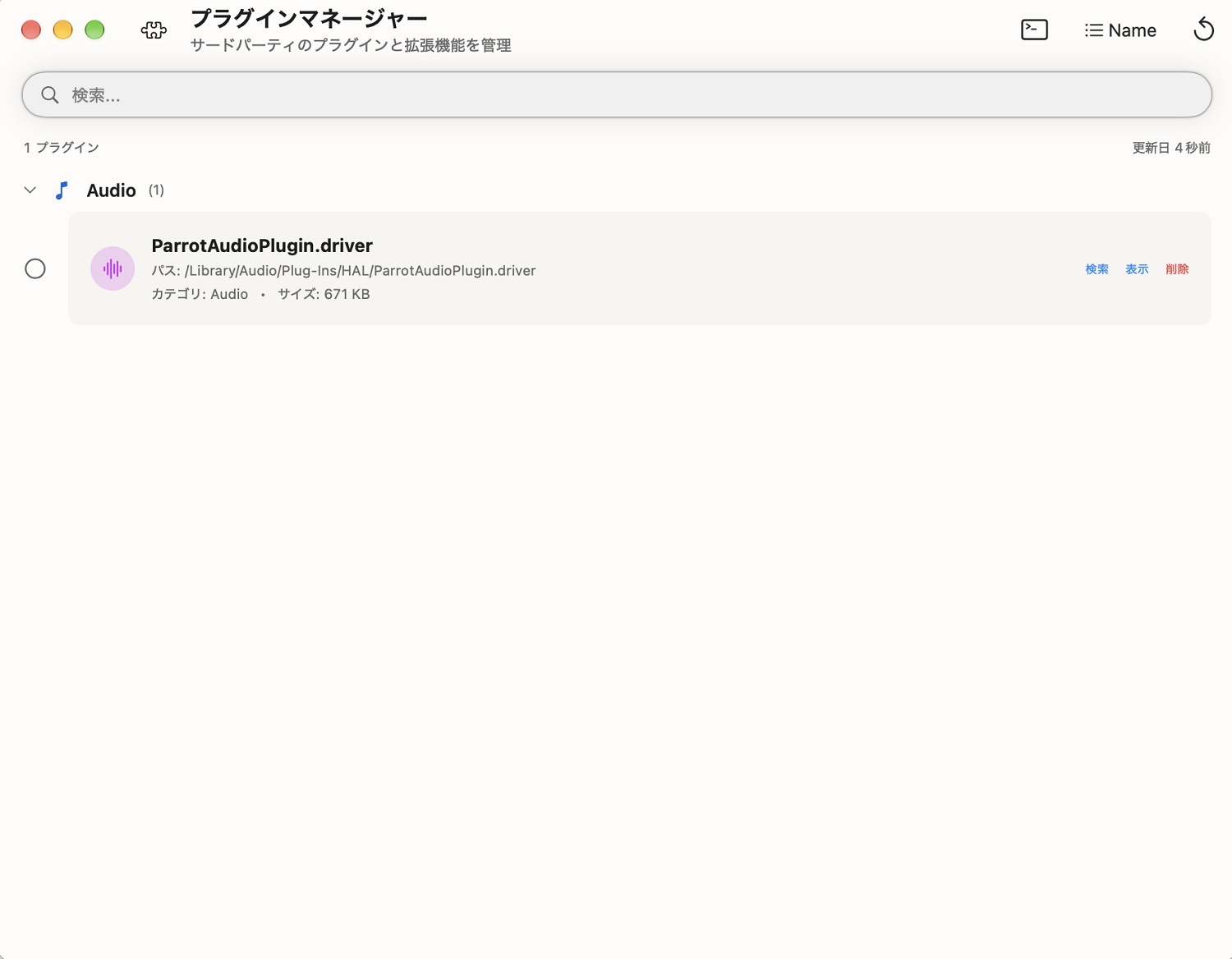
ユーティリティメニューから「プラグイン」を選択すると、「プラグインマネージャー(サードパーティのプラグインと拡張機能を管理)」 画面が開きます。
オーディオプラグイン(AU/VSTなど)やシステム拡張機能は、Finderで標準的に開く「アプリケーション」フォルダには表示されず、ライブラリの深い階層にインストールされます。そのため、使わなくなったプラグインの消し忘れやトラブル時の原因特定が難しいという課題があります。
- 拡張機能・プラグインの自動検出: オーディオドライバーやブラウザ・システムの各種プラグインを自動で検出して一覧化します。
- 保存パスとサイズの可視化: /Library/Audio/Plug-Ins/... など、ファイルが置かれている実際のパスや占有サイズを一目で確認可能です。
- ワンタップ操作:
検索: 関連ファイルの検索
表示: Finderで直接設置場所のフォルダーを開く
削除: 対象のプラグインを安全にアンインストール
DTM(音楽制作)を行う方や、各種サードパーティ製のシステム拡張機能を導入しているユーザーにとって、散らかりがちなプラグイン類を整理する強力なツールとなります。
サービス(Launch バックグラウンドの常駐プログラムを直感コントロール!「Launch Services マネージャー」)
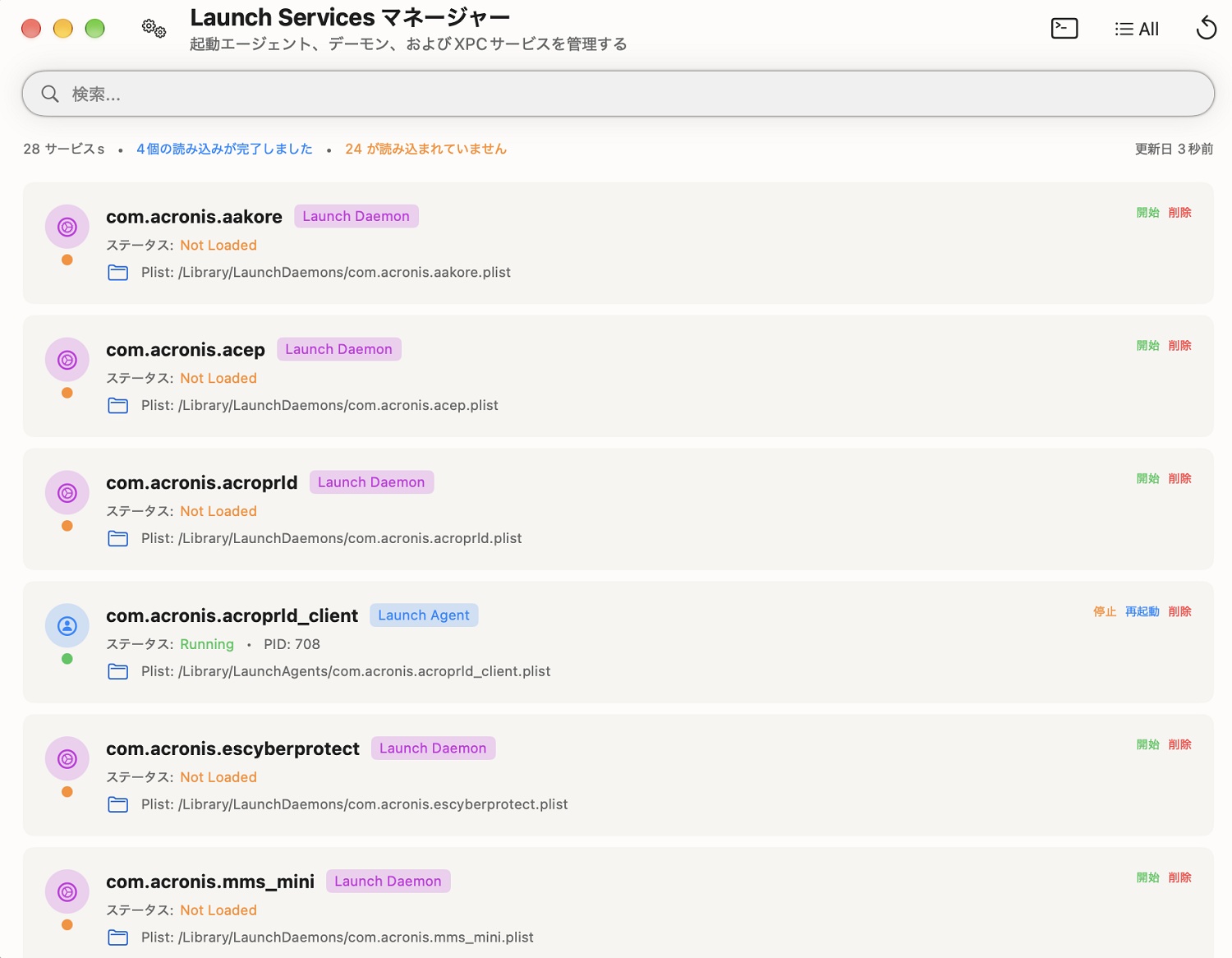
ユーティリティメニューから「サービス」を選択すると、「Launch Services マネージャー(起動エージェント、デーモン、およびXPCサービスを管理する)」 画面が開きます。
アプリによっては、本体を起動していなくてもバックグラウンドで常駐し、CPUやメモリ資源を消費し続ける「Launch Agent」や「Launch Daemon」が存在します。これらは標準のログイン項目一覧には表示されないことが多く、手動で制御・削除するのが非常に難しい部分です。
- 常駐プロセスの完全可視化: 読み込まれているサービス数(例: 28サービス中、4個が実行中・24個が未読み込みなど)や、実行状態(Running / Not Loaded)、PID(プロセスID)が一目で分かります。
- 保存パスの明記: /Library/LaunchDaemons/... や /Library/LaunchAgents/... など、実際の定義ファイル(.plist)の置き場所を確認できます。
- ワンタップ操作:
開始 / 停止 / 再起動: バックグラウンドで動いている不要なサービスをその場で一時停止・再起動可能表示: Finderで直接設置場所のフォルダーを開く
削除: アプリを削除したのに残り続けている不要なLaunch Agent/Daemonの設定ファイルを直接クリーンアップ
Macの起動が重いと感じた時や、バックグラウンドで謎のプロセスがリソースを食っている場合のトラブルシューティングツールとして極めて強力です。
アプリの更新を一手に引き受ける「アップデーター」
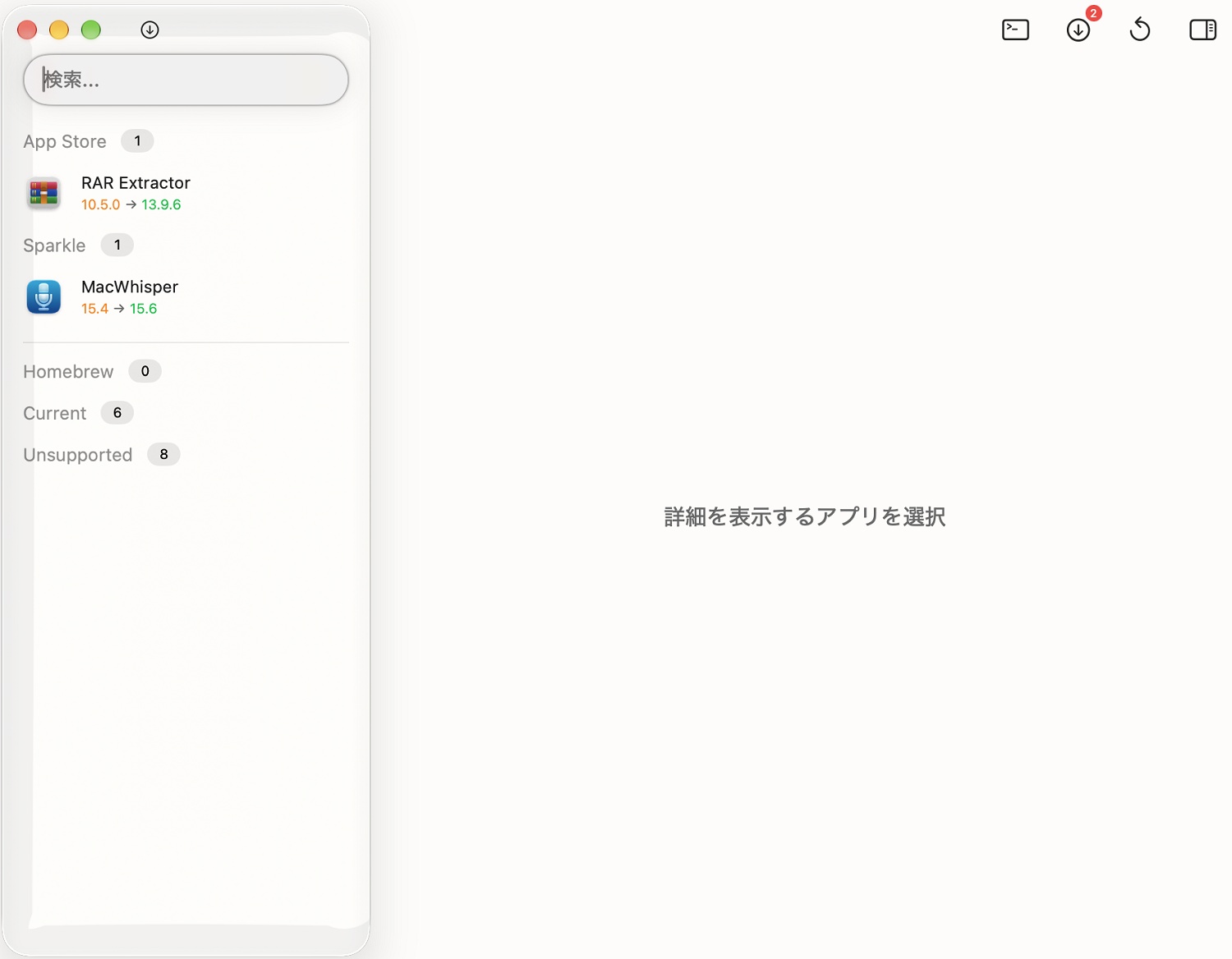
ユーティリティメニューから「アップデーター」を選択すると、Macにインストールされている各種アプリケーションのアップデート状況を一覧で確認・管理できます。
複数ソースのアップデートを一元検知
- App Store: Mac App Store経由で入手したアプリの更新(例: RAR Extractor)
- Sparkle: 公式サイト等から直ダウンロードしたアプリの更新用標準フレームワーク(例: MacWhisper)
- Homebrew: Homebrew経由で管理しているアプリの更新
バージョンの比較表示
「旧バージョン → 新バージョン」(例: 15.4 → 15.6)が色分けで分かりやすく表示されます。
ステータス管理
最新状態のアプリ(Current)や、自動更新非対応のアプリ(Unsupported)などもカテゴリ分けして整理されます。
アプリごとに個別に起動して更新確認をしたり、App Storeを開いたりする手間を省き、1つの画面でまとめて更新チェックを行えるのが大きな利点です。
今回ご紹介した「PearCleaner」は、完全無料かつオープンソースでありながら、有料クリーナーアプリ並みの高機能と洗練されたUIを備えた非常に優秀なツールです。
- シンプルな削除で十分な方: 以前紹介した「AppCleaner」が軽快でおすすめ
- より深い清掃や開発環境・孤立ファイルの整理まで行いたい方: 「PearCleaner」がベストチョイス
アプリを正しくアンインストールすることで、ストレージの節約だけでなくMacの予期せぬ不具合や動作緩慢を防ぐことができます。
ご利用にあたって
本ツール(ソフトウェア)は無料のオープンソースとして提供しています。 動作の保証やサポートは行っておりません。ご利用の際はご自身の判断と責任のもとお使いいただけますようお願いいたします。万が一トラブルや損害が発生した場合でも責任は負いかねますので、ご了承ください。
 macLab担当




 macLab担当