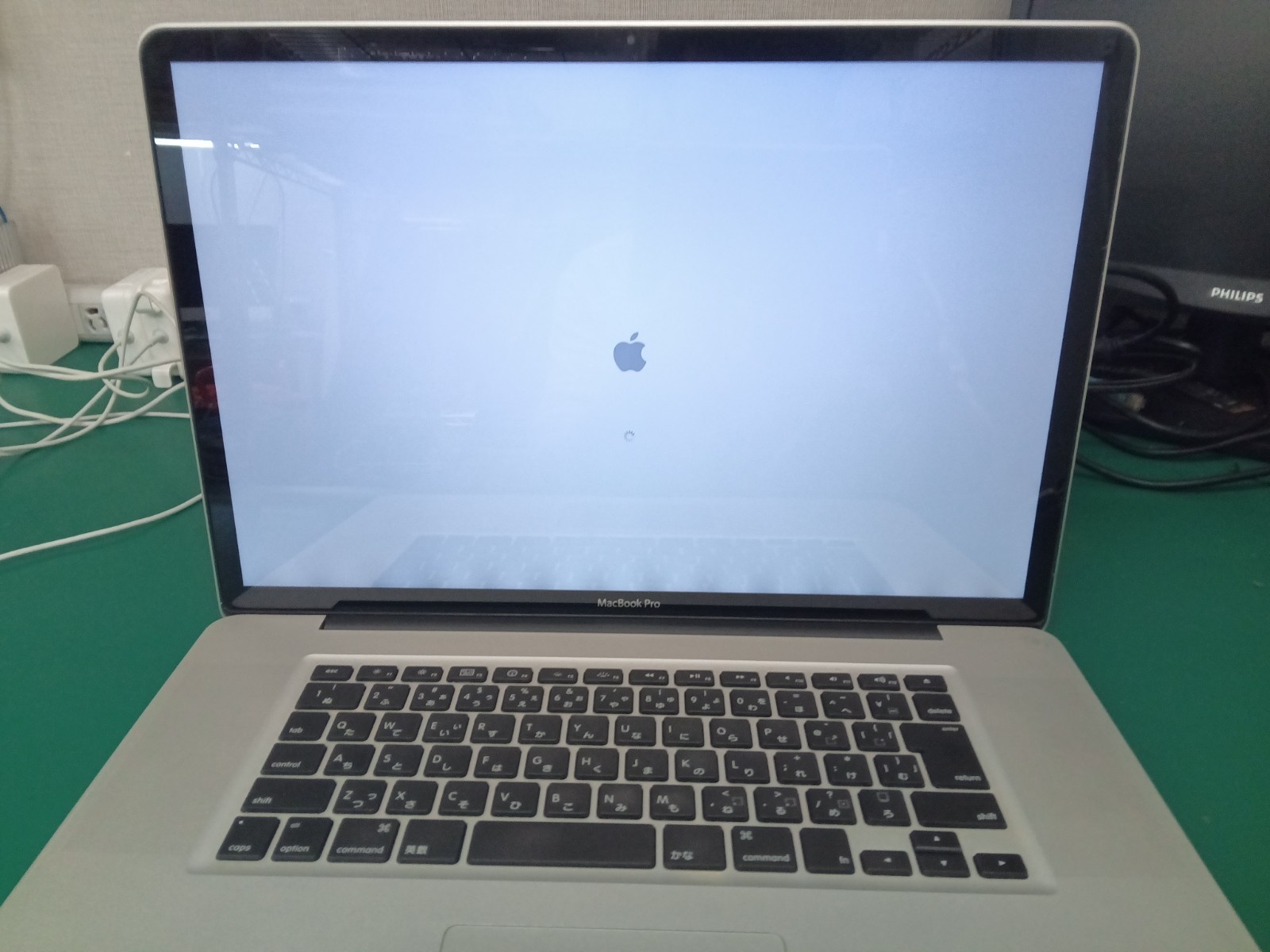
「MacBook Proの電源を入れると、リンゴマークのままプログレスバーやプログレスリングが進まず起動しない……」
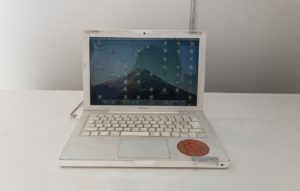
大画面で根強い人気を誇る MacBook Pro 17インチ(Mid 2010) で、このような起動トラブルのご相談をいただきました。
今回は、ストレージ内のシステムファイル破損(システム不良)によって起動不能になったMacBook Pro 17インチのクローンバックアップ作成&OS上書きインストールによる環境・データ復旧事例をご紹介します。
Macの電源を入れてもデスクトップ画面まで進まない場合、ハードウェア(HDD/SSDの物理故障)だけでなく、OSのシステムファイル破損(ソフトウェア障害)が原因となっているケースが多々あります。
メーカーサポートなどでは「OSの初期化(クリーンインストール)」を案内され、データがすべて消えてしまうケースが少なくありません。
しかし、ストレージ自体が物理破壊されていない場合は、現在のデータを丸ごと別メディアへ救出した上でOSのシステム部分のみを上書き修復することで、大切なデータやアプリ環境を維持したまま復旧することが可能です。
今回お預かりしたMacBook Pro 17(2010)を詳細に検証したところ、内蔵ストレージ(HDD)自体に致命的な物理セクタエラーは見られず、OS内部のシステム不良が原因と特定いたしました。
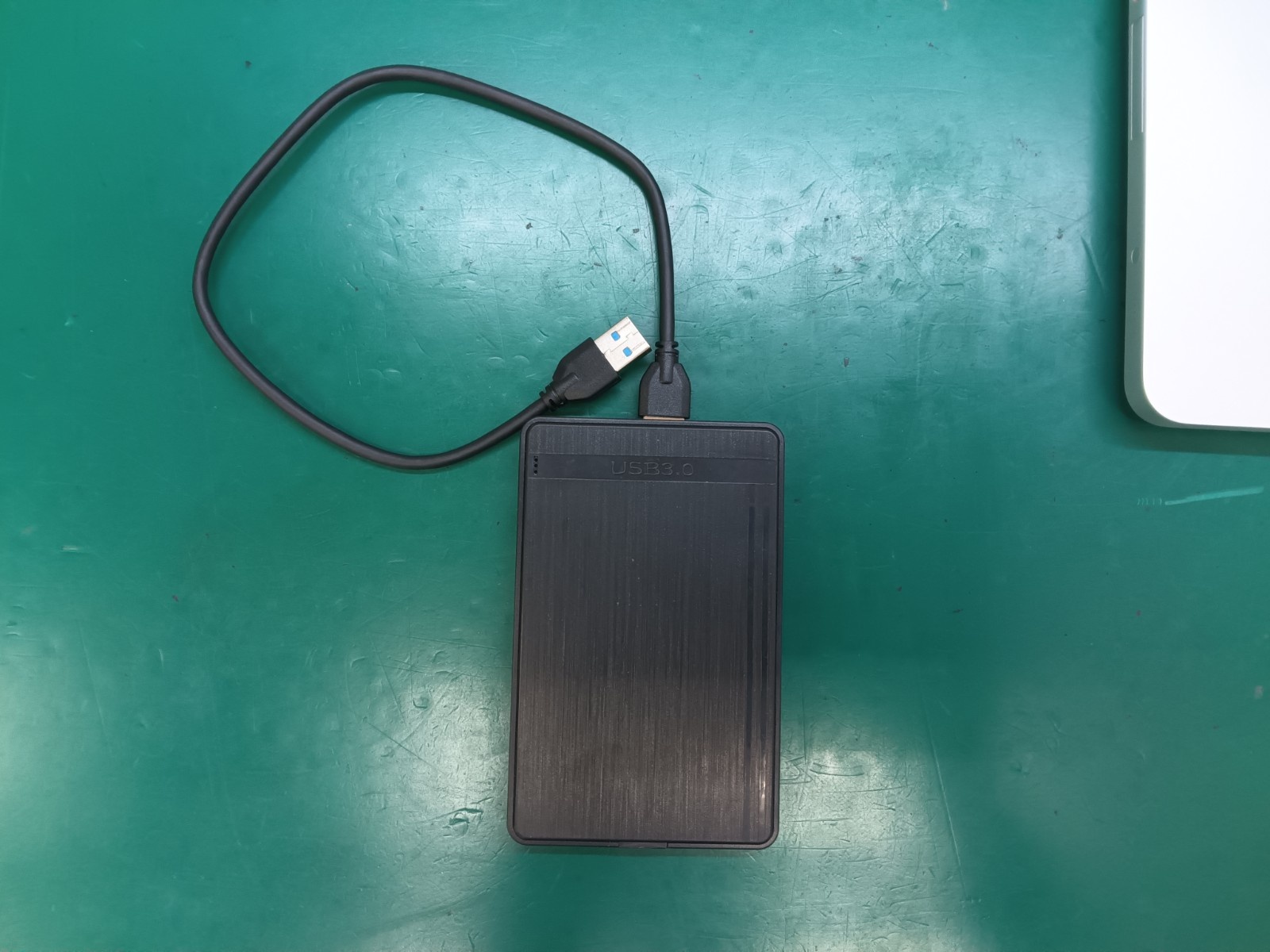
安全な復旧作業を進めるため、まずは専用のクローンソフトを使用し、内蔵HDD内のOS・データ領域を丸ごと外付けHDDへバックアップ(全データクローン作成)します。
万全なデータバックアップを確保した状態で、検証用環境および本体ストレージに対してmacOS(Mac OS X)の上書きインストールを実施いたします。
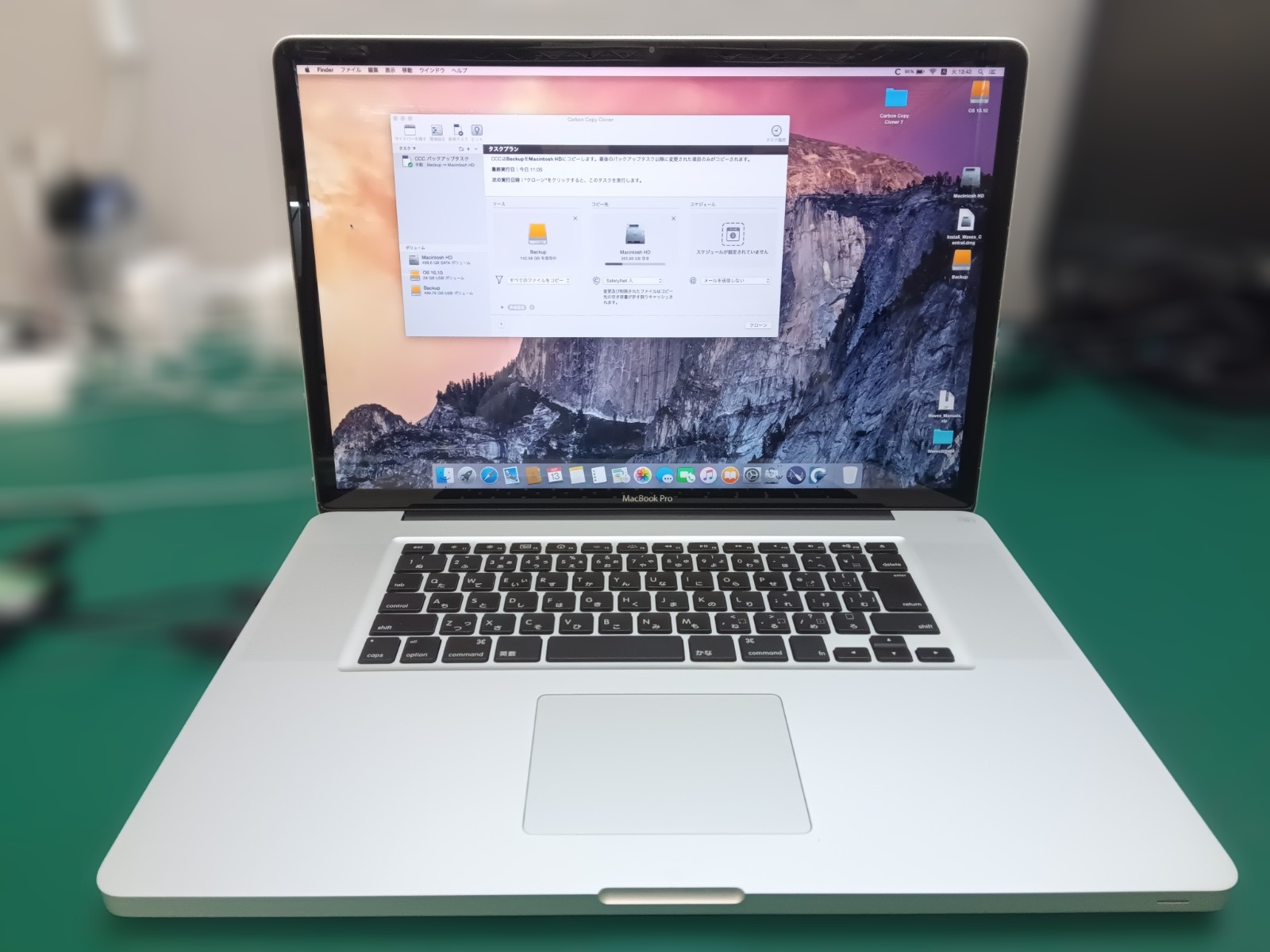
システムファイルのみが正常な状態に置き換わり、壊れていた起動プロセスが再構築されていきます。
インストール完了後、電源を入れるとスムーズにログイン画面が表示されました!既存のアカウント、壁紙、インストールされていたアプリケーション、内部のファイルデータもすべて元の状態のまま、見事に動作復旧いたしました。
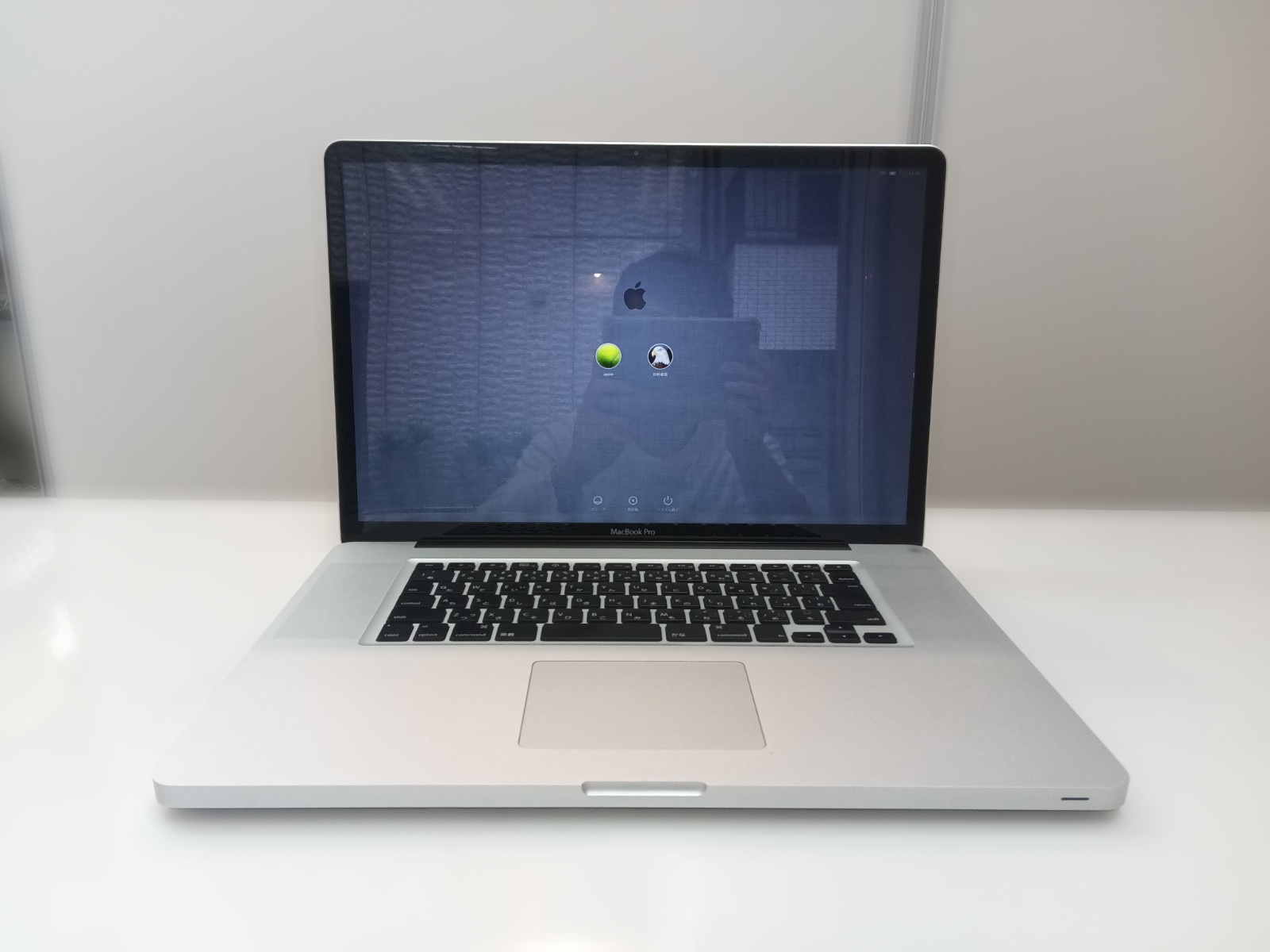
「古いMacBook Proが起動しなくなった」「大切な思い出の写真や業務データだけでも取り出したい」「他店で初期化が必要と言われた」とお悩みの方は、諦めずにマックラボへご相談ください。
高度なデータ保護技術と適切な診断で、データを最優先にしたスピーディーな復旧をご提案いたします。
![画面が暗転したまま起動しない状態のMacBook Air 13(M2)]](https://www.maclab.biz/wp-content/uploads/2026/10/macbook-air-m2_01-300x206.jpg)