MENU
MacOS 一覧
シリアルナンバー確認
maclab 機種別 対応OS一覧 ノートモデル Intelモデル
モデル一覧 ノート Intel
maclab 機種別 対応OS一覧 ノートモデル AppleSiliconモデル
モデル一覧 ノート M1~
モデル一覧 デスクトップ Intel
モデル一覧 デスクトップ M1~

VMware Fusion Pro 26H1u1(26H2対応版)のダウンロード手順解説【2026年最新】

【macOS 27対応】VMware Fusion Pro 26H1u1(26H2対応版)のダウンロード手順解説【2026年最新】
この記事は...

macOS 環境において、Windows 11 を快適に動作させるための定番仮想化ソフト「VMware Fusion Pro」。

VMwareがBroadcom傘下になって以降、ソフトウェアの取得方法やポータルサイトの操作手順が大きく変わりました。「どこからダウンロードすればいいのか分かりにくい」「途中で確認画面が出て進めない」という声も多く聞かれます。

本記事では、初心者の方でも迷わずに最新インストーラー( .dmg )を取得できるよう、実際の画面キャプチャを使って「1画面・1アクション」で丁寧に解説します!
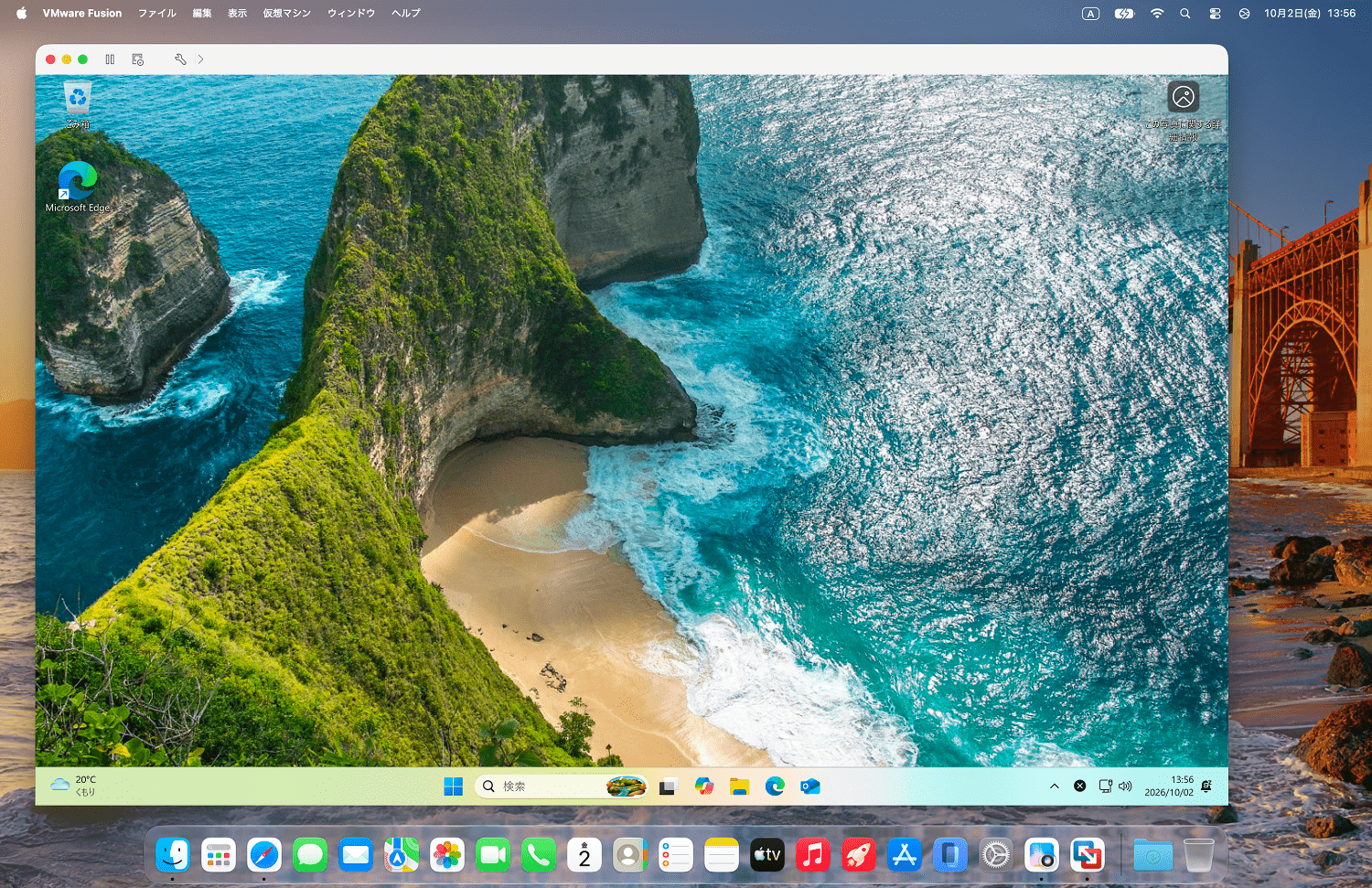
【注意】Broadcomのコミュニティでは、macOS 27環境におけるVMware Fusionの起動クラッシュやインストールの不具合があり、2026年9月末日時点では推奨されていません。
Broadcomからの正式な完全対応アナウンスや最適化が追いついていない場合があるため、安定動作を求める場合はmacOS 27への即座のアップデートを控える(DON'T)ようアドバイスされています。

VMware Fusion 26H1 リリース ノート
※Fusion Pro 25H2 以降

index

VMware Fusion Pro 26H1 システム要件

※Fusion Pro 25H2 以降

  • ホストOSは「macOS 15 Sequoia」以降 (macOS Tahoe対応)
  • メモリの最小値は 8 GB です。複数の仮想マシンを実行する場合は 16 GB 以上を推奨します。
  • Fusion Pro 用に 1.5 GB のディスク空き容量、仮想マシン 1 台につき 5 GB 以上のディスク空き容量。
macLab担当

システム要件は、VMware Fusion Pro 25H2 を踏襲しています。

1. 公式ドキュメントからのアクセス

ステップ1:Broadcom TechDocs 検索画面の確認

まずは、Broadcomのドキュメント・ポータルサイトへアクセスします。

トップページ中央にある検索窓に 「VMwareFusion Pro」 と入力し、虫眼鏡アイコンをクリック(またはEnterキーを押して)検索を実行します。
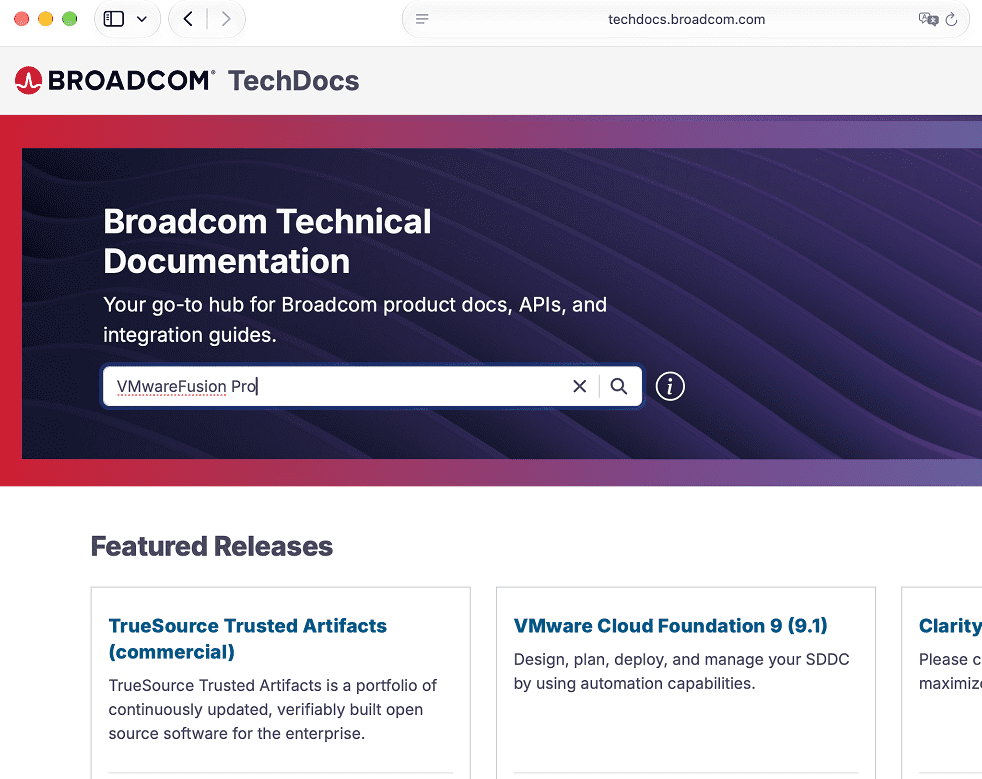
Broadcomのドキュメント・ポータルサイト

ステップ2:検索結果から日本語版ドキュメント「Fusion Pro の概要」を選択

検索結果(AIチャットアシスタントの回答画面)が表示されます。 ページ下部の「References in non-English:」という項目の中にある、「Fusion Pro の概要 (version: 26H1) (Japanese)」 をクリックします。
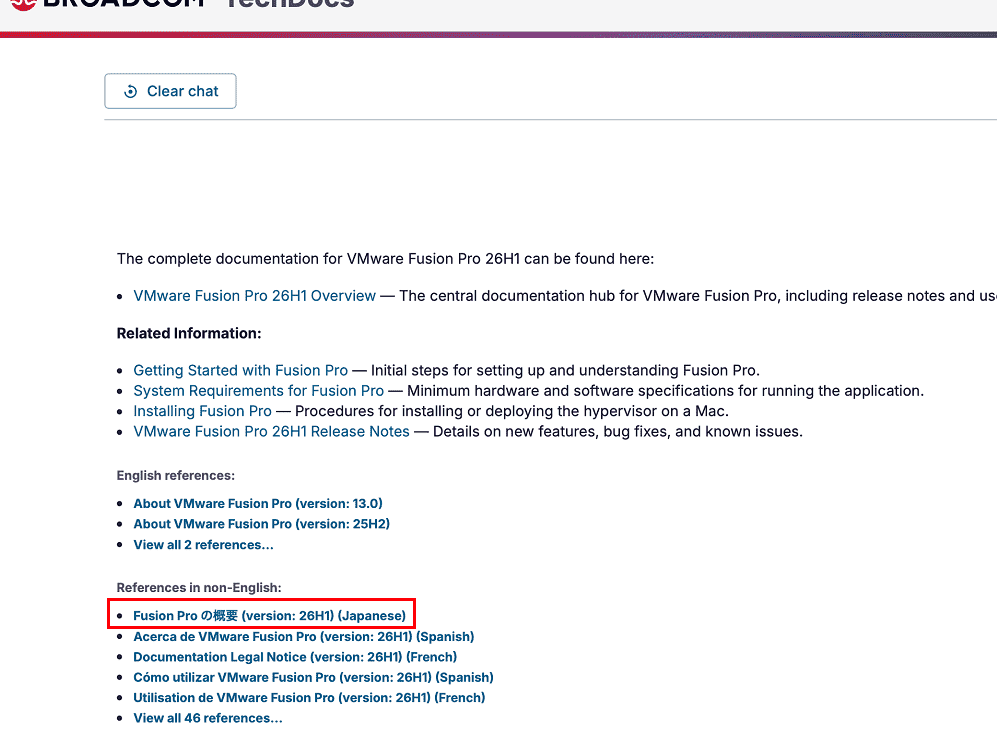
検索結果画面で「Fusion Pro の概要 (version: 26H1) (Japanese)」を選択

※言語Japaneseが表示されない場合、下記より直接アクセスしてください。

ステップ3:サイドメニューの「VMware Fusion Pro の使用」をクリック

「Fusion Pro の概要」ページが開いたら、画面左側のサイドメニューにある 「VMware Fusion Pro の使用」 をクリックして展開します。
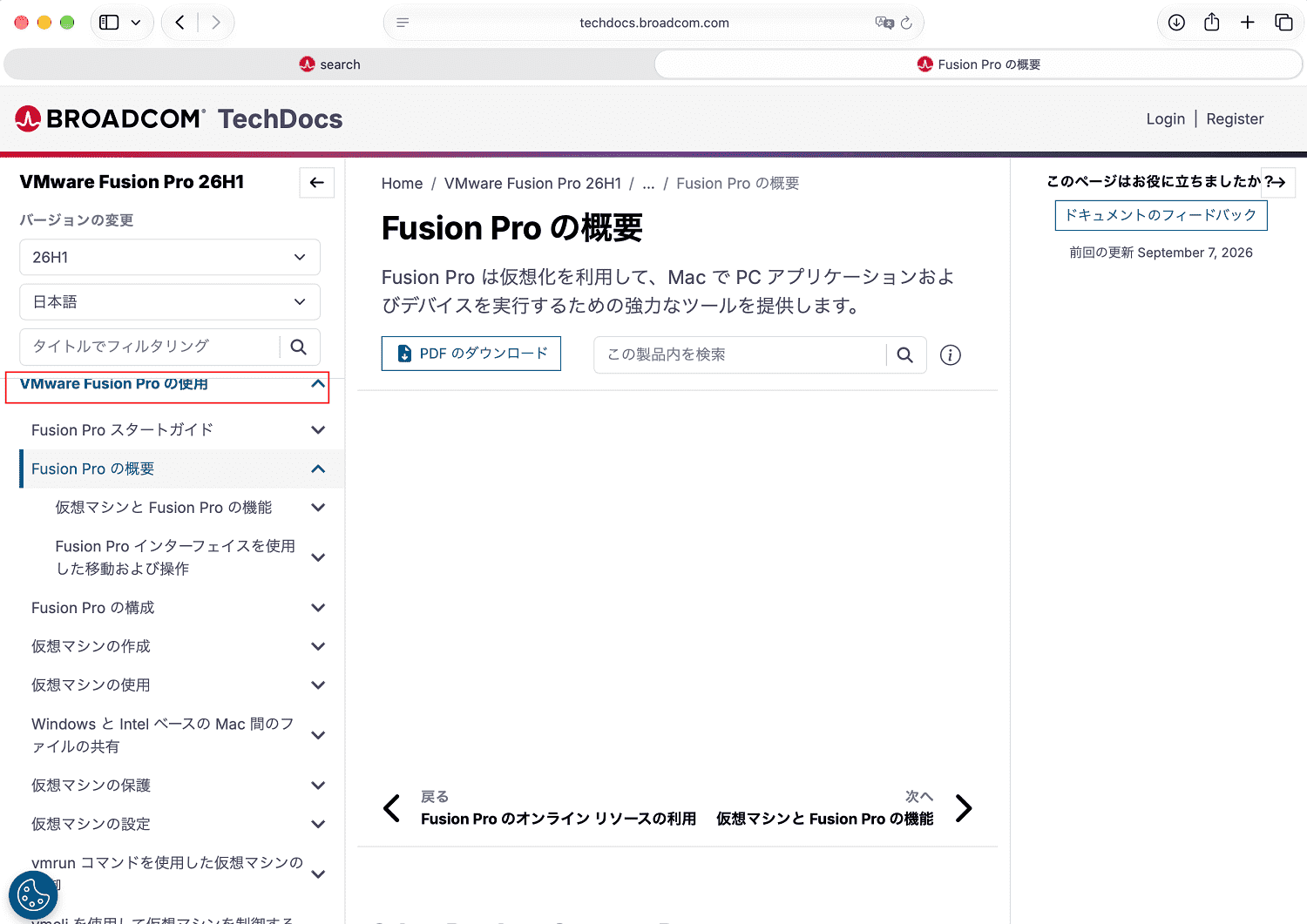
左サイドメニューの「VMware Fusion Pro の使用」をクリック

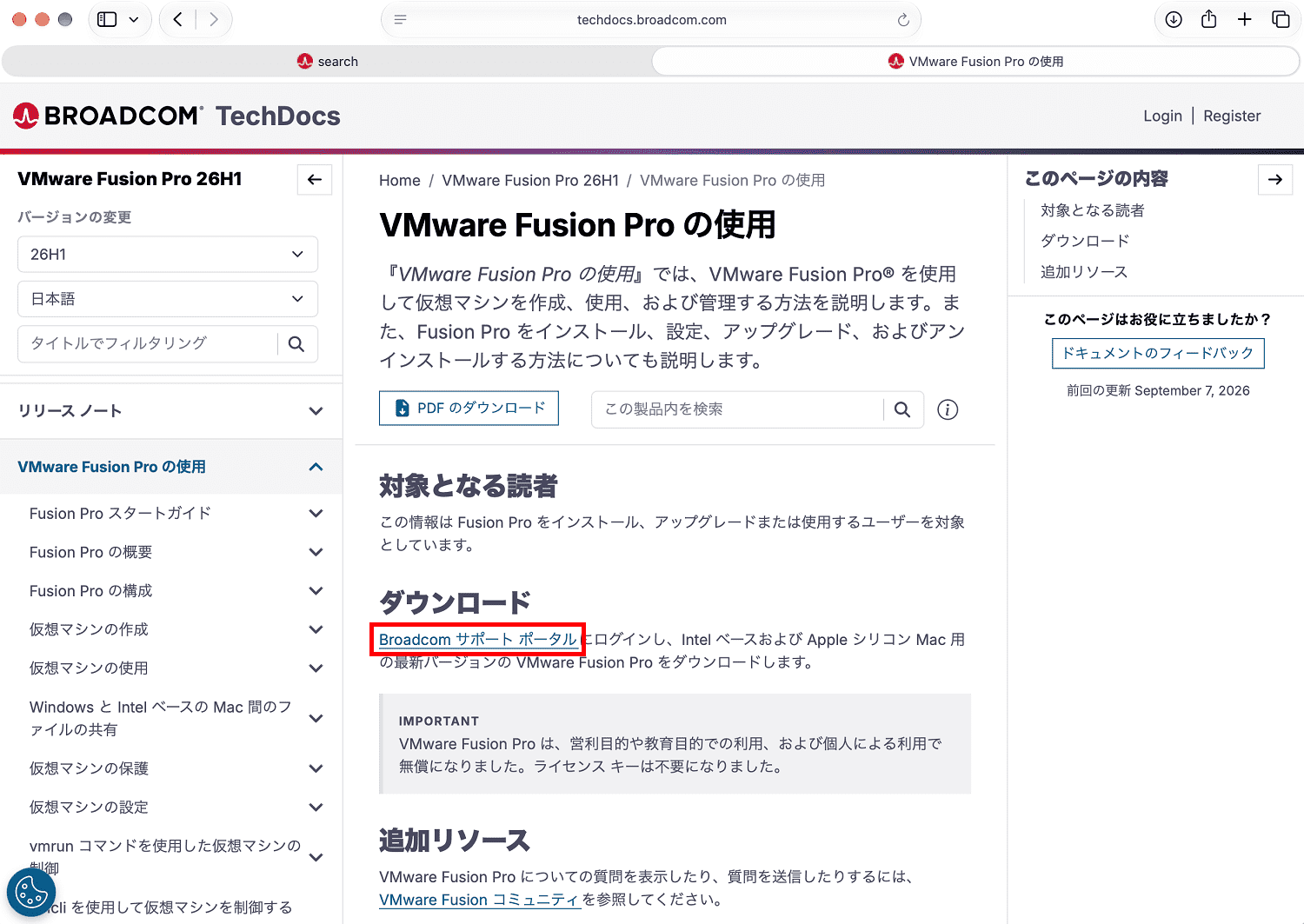
ステップ4:「ダウンロード」項目の Broadcom サポート ポータル リンクをクリック

「VMware Fusion Pro の使用」ページが開いたら、画面中央の「ダウンロード」項目内にある 「Broadcom サポート ポータル」 のリンクをクリックします。
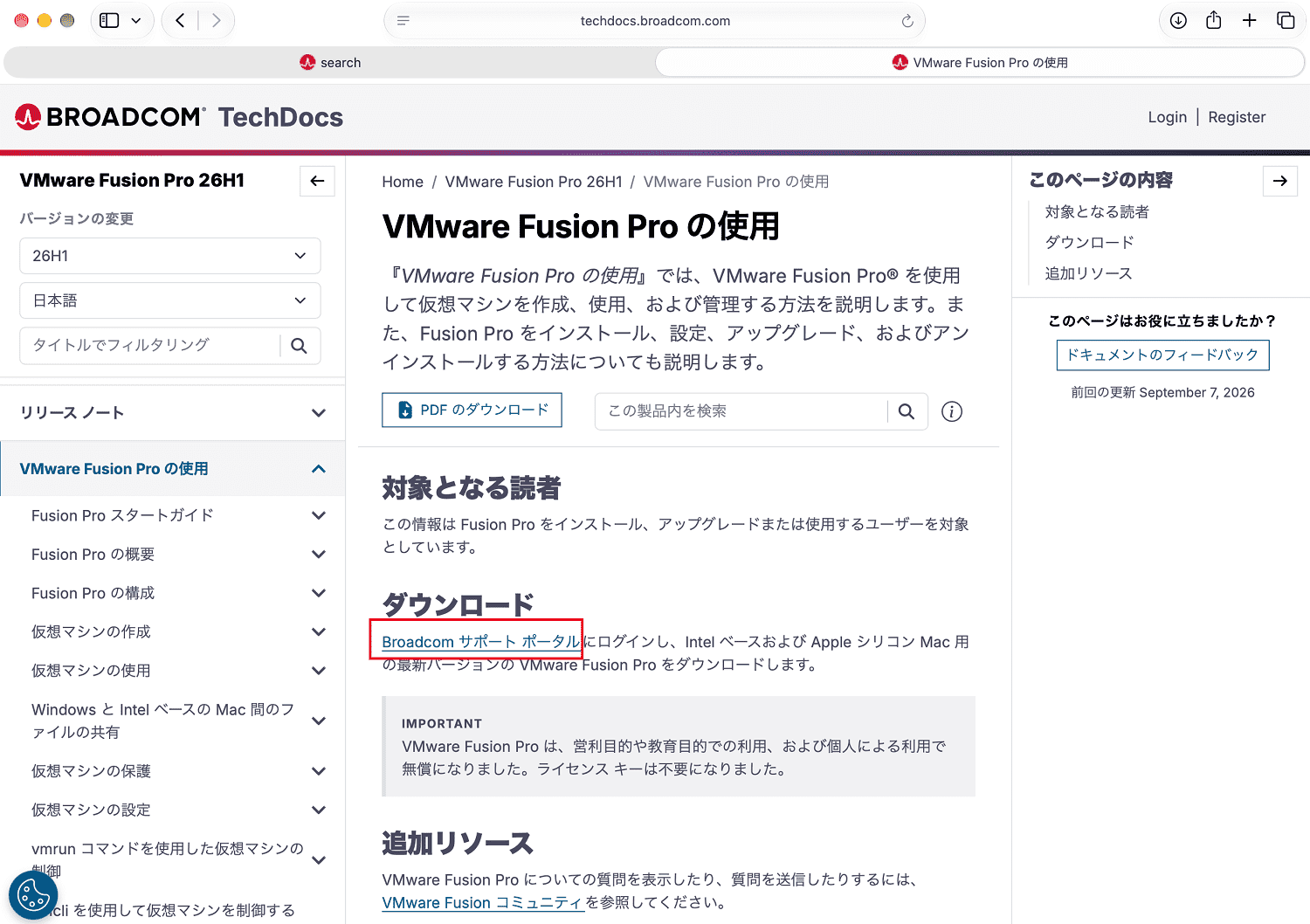
ページ中央の「Broadcom サポート ポータル」リンクをクリック

MacLabワンポイント:VMware Fusion Pro が完全無償化! 画面上の重要事項(IMPORTANT)にも記載されている通り、VMware Fusion Pro は個人利用だけでなく、商用・営利目的や教育目的での利用も含めて完全に無償化されました。ライセンスキーの購入や入力も不要です。

2. Broadcomアカウントの新規作成とログイン

※既に Broadcom アカウントをお持ちの方は、ステップ5〜9をスキップしてステップ10へお進みください。

ステップ5:サインイン画面から「REGISTER」を選択

Broadcom のサインイン画面が表示されます。 アカウントをお持ちでない場合は、画面右上の 「LOGIN」 メニューを展開し、表示される 「REGISTER」 ボタンをクリックします。
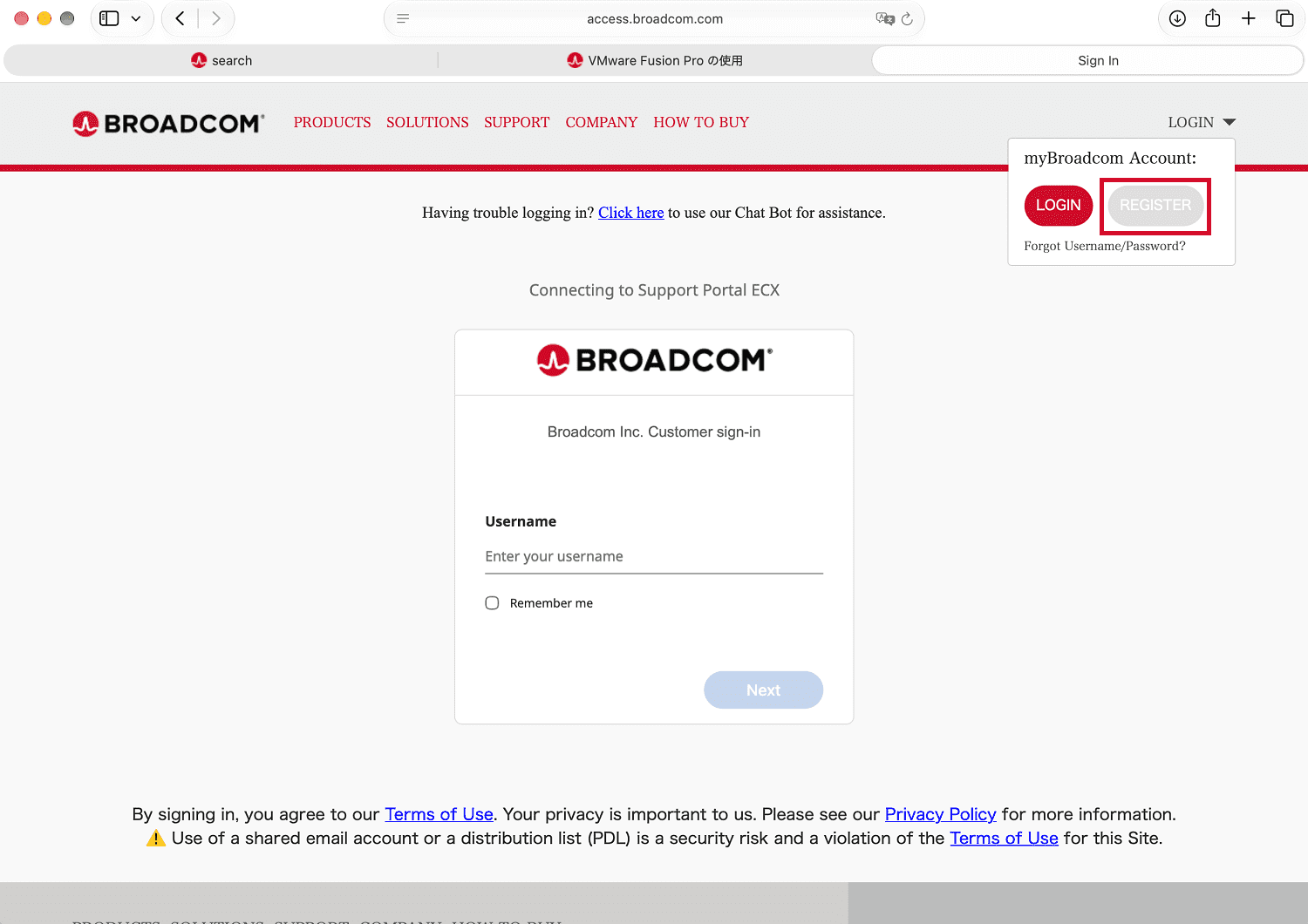
右上の「LOGIN」メニューを展開し「REGISTER」を選択

ステップ6:メールアドレスの入力と画像認証(CAPTCHA)

「User Registration(ユーザー登録)」画面が表示されます。
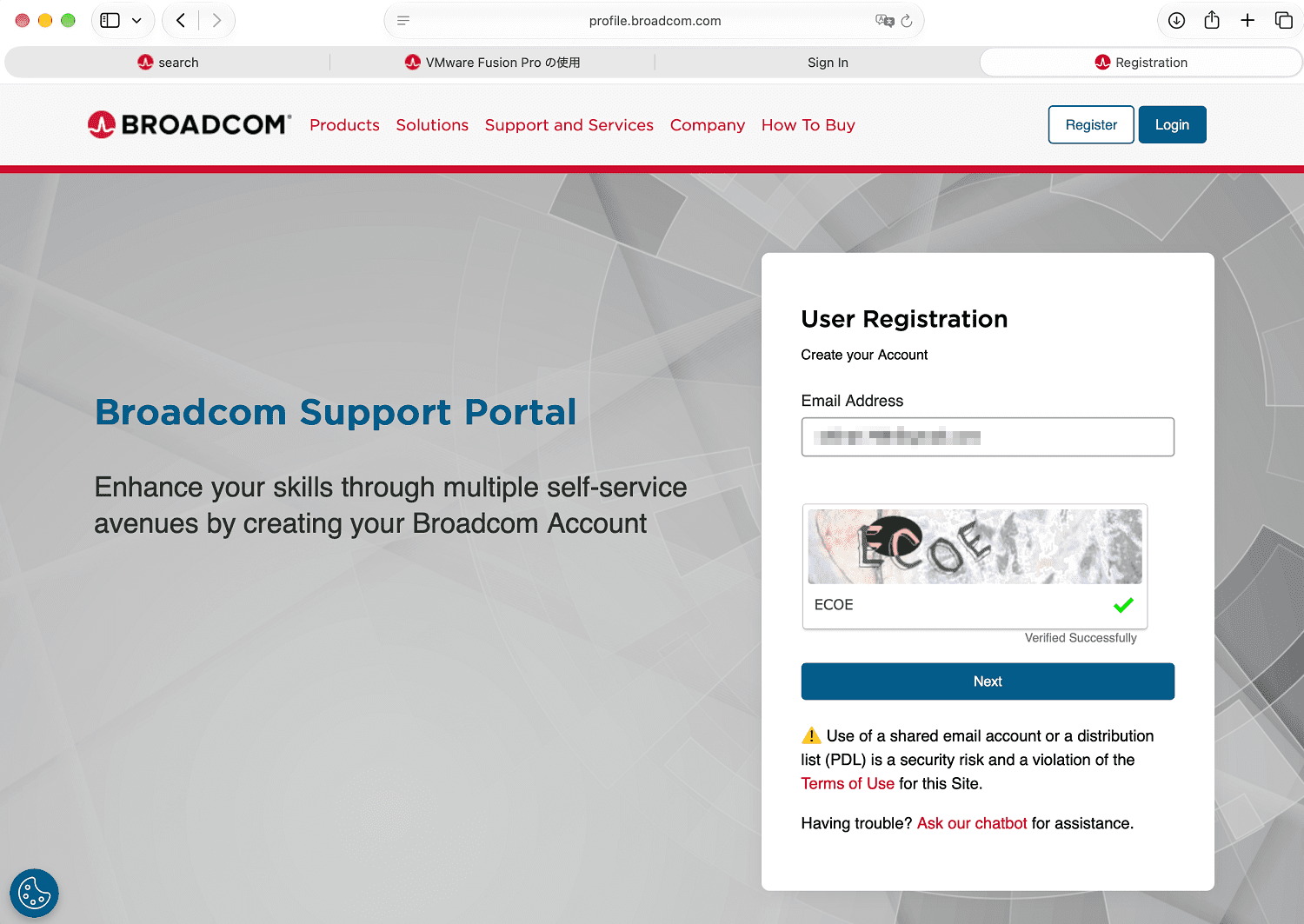
  1. Email Address 欄に登録用メールアドレスを入力します。
  2. 画面に表示されている画像認証文字(CAPTCHA)を入力し、認証を完了させます(「Verified Successfully」のチェックが表示されます)。
  3. 「Next」 ボタンをクリックして進みます。
メールアドレスの入力と画像認証を完了し「Next」をクリック

ステップ7:メールで届いた確認コード(Verification Code)の入力

入力したメールアドレス宛に Broadcom から認証コードが記載されたメールが届きます。
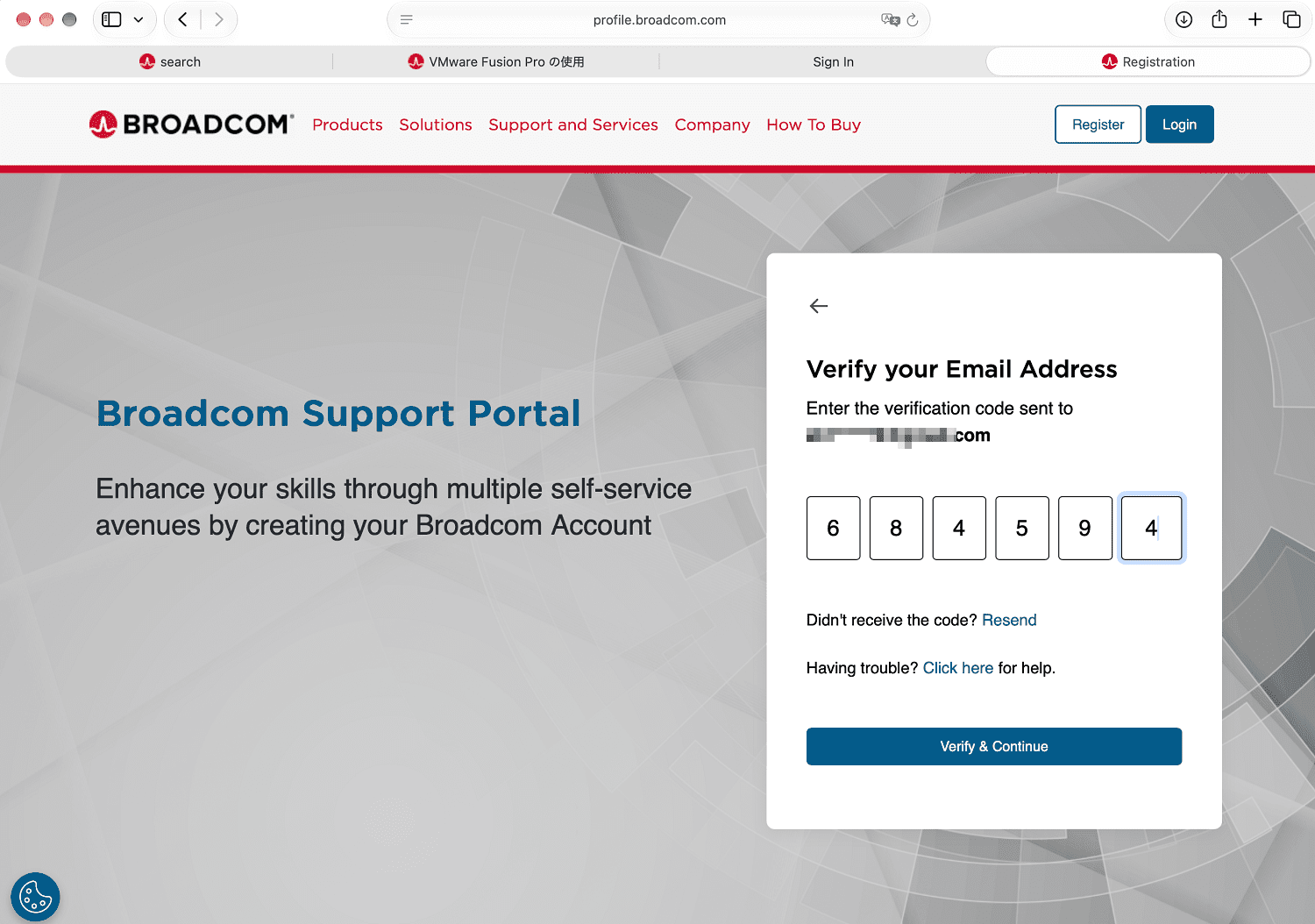
  1. 受信メールを確認し、記載されている6桁の確認コードを画面の入力欄に入力します。
  2. 「Verify & Continue」 ボタンをクリックしてメールアドレスの認証を完了します。
メールで届いた6桁の確認コードを入力し「Verify & Continue」をクリック

ステップ8:アカウント基本情報の入力と規約への同意

「Complete your Registration(ユーザー情報の登録)」画面が表示されます。

  1. 各種必要項目を入力します。
  • First Name / Last Name:名前 / 苗字
  • Country:居住国(Japan)を選択
  • Job Title:役職などを選択
  • Password / Confirm Password:設定するパスワードを入力(確認用に再入力)

2. パスワード設定時は、画面に表示される要件(8〜50文字以内、英大文字・小文字・数字・記号をそれぞれ1文字以上含むなど)を満たしてください。

3. 「I accept the Terms of Use」(利用規約への同意)のチェックボックスをオンにします。

4. 「Create Account」 ボタンをクリックして登録を完了します。
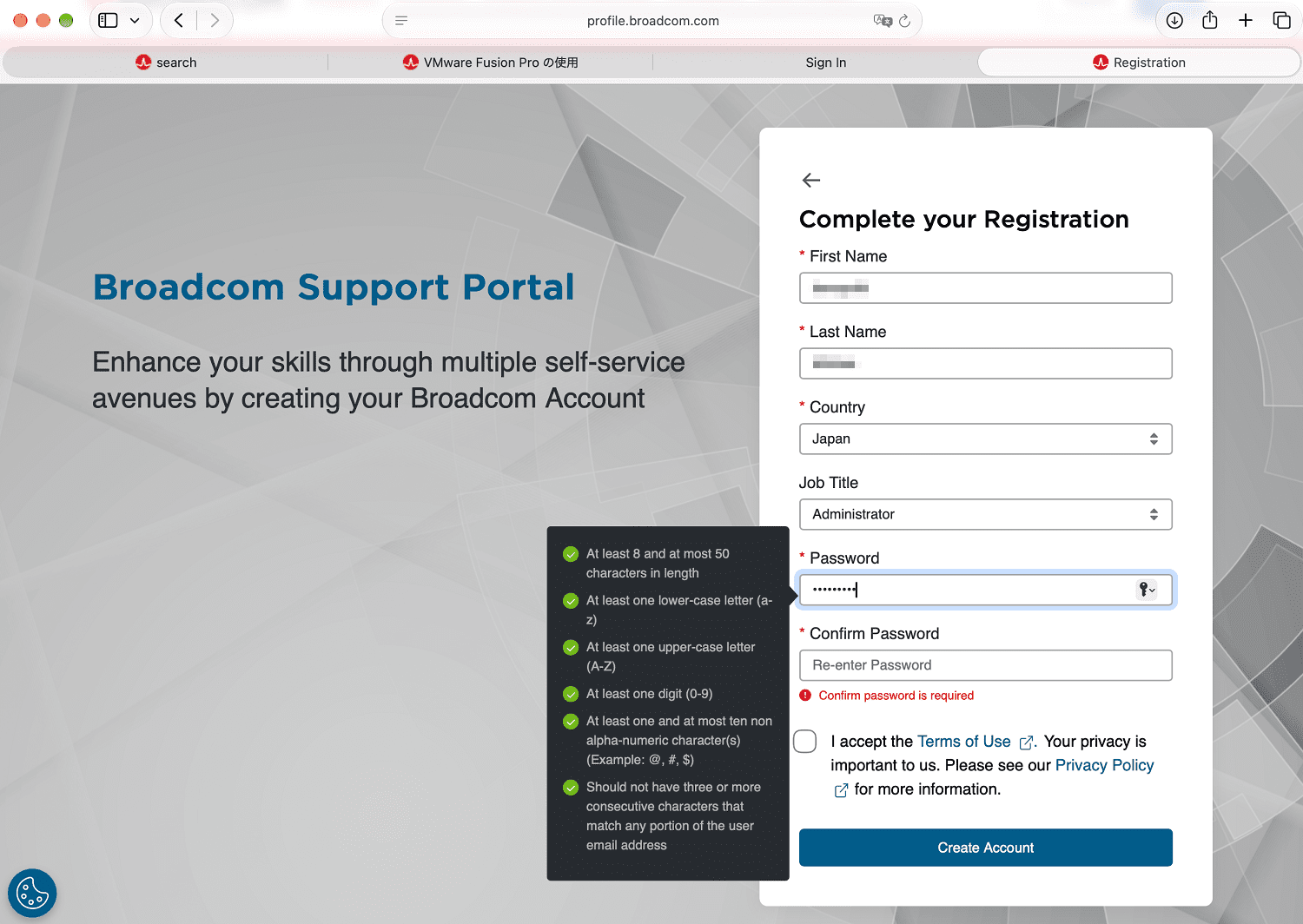
名前・国・パスワード等の基本情報を入力し「Create Account」をクリック

ステップ9:プロフィール追加設定のスキップ(I'll do it later)

登録後、追加サービスやプロフィールの構築(Unlock additional services by Building your Profile)を促す画面が表示されます。 VMware Fusion Pro のダウンロードのみであれば設定は不要ですので、画面下部にある 「I'll do it later」(後で設定する)ボタンをクリックしてスキップします。
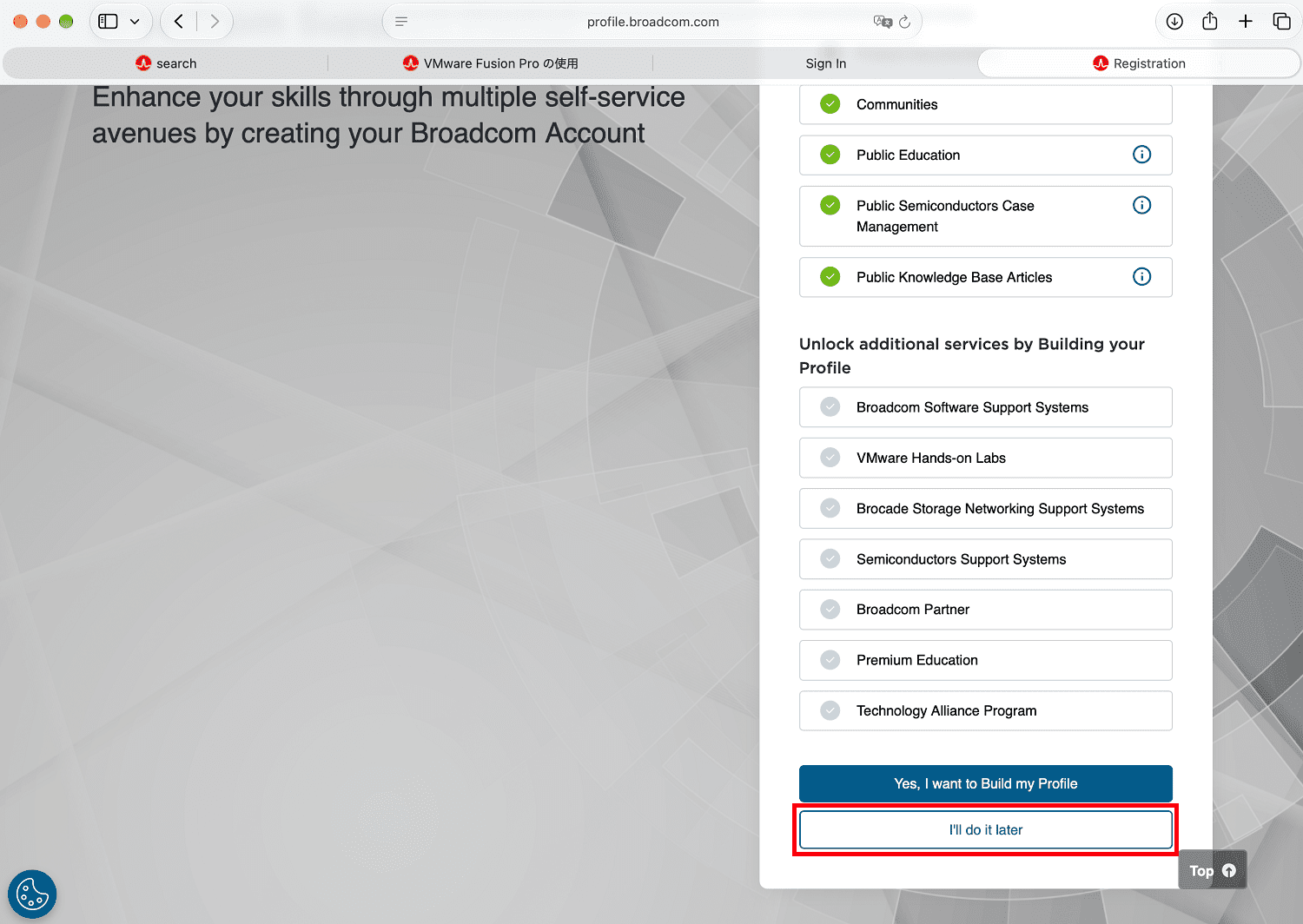
「I'll do it later」をクリックして追加設定をスキップ】

ステップ10:元のページに戻り「Broadcom サポート ポータル」を再度クリック

アカウント登録が完了したら、元のドキュメントタブ(またはページ)に戻り、「ダウンロード」項目内にある 「Broadcom サポート ポータル」 のリンクを再度クリックします。
登録完了後、元のページに戻って「Broadcom サポート ポータル」リンクをクリック

ステップ11:作成したアカウントでログイン

Broadcom のサインイン画面が表示されます。

  1. Username 欄に先ほど作成したアカウント(登録したメールアドレス)を入力します。
  2. 必要に応じて「Remember me」(ログイン状態を保持)にチェックを入れ、「Next」 ボタンをクリックします。
  3. 続いてパスワード入力画面が表示されますので、設定したパスワードを入力してログインを完了させます。
Username(メールアドレス)を入力して「Next」をクリック

3. VMware Fusion Pro の選択とダウンロード手続き

ステップ12:製品一覧から「VMware Fusion 26H1」を選択

ログインが完了すると、VMware Fusion のダウンロード製品リスト画面(Products)が表示されます。
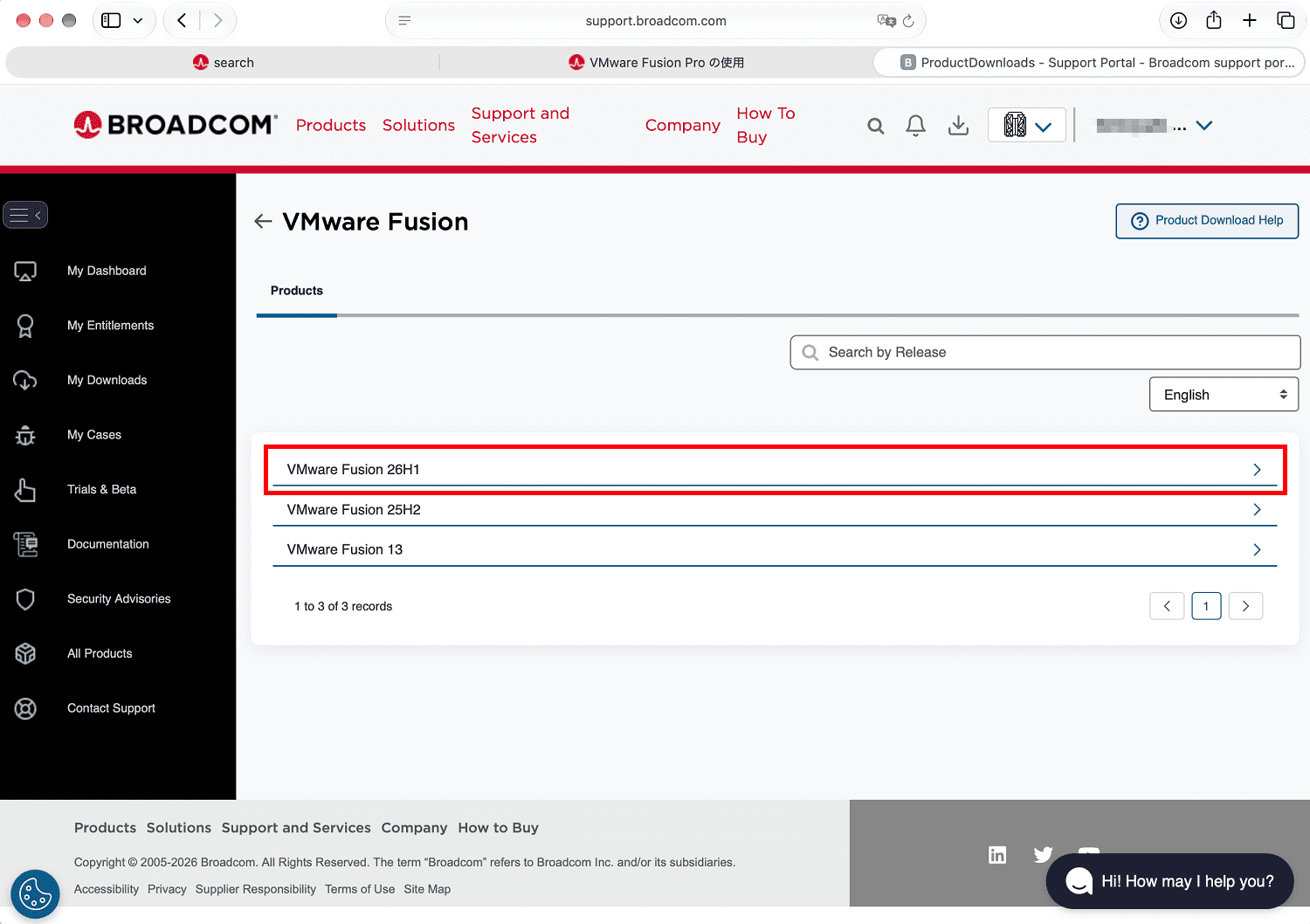
製品一覧から「VMware Fusion 26H1」を選択

ステップ13:リリース一覧から最新アップデート版「26H1u1」を選択

「VMware Fusion 26H1」のアコーディオンが展開し、利用可能なリリース一覧が表示されます。 一覧には「26H1」と「26H1u1」が表示されていますので、不具合修正が適用された最新の 「26H1u1」 をクリックします。
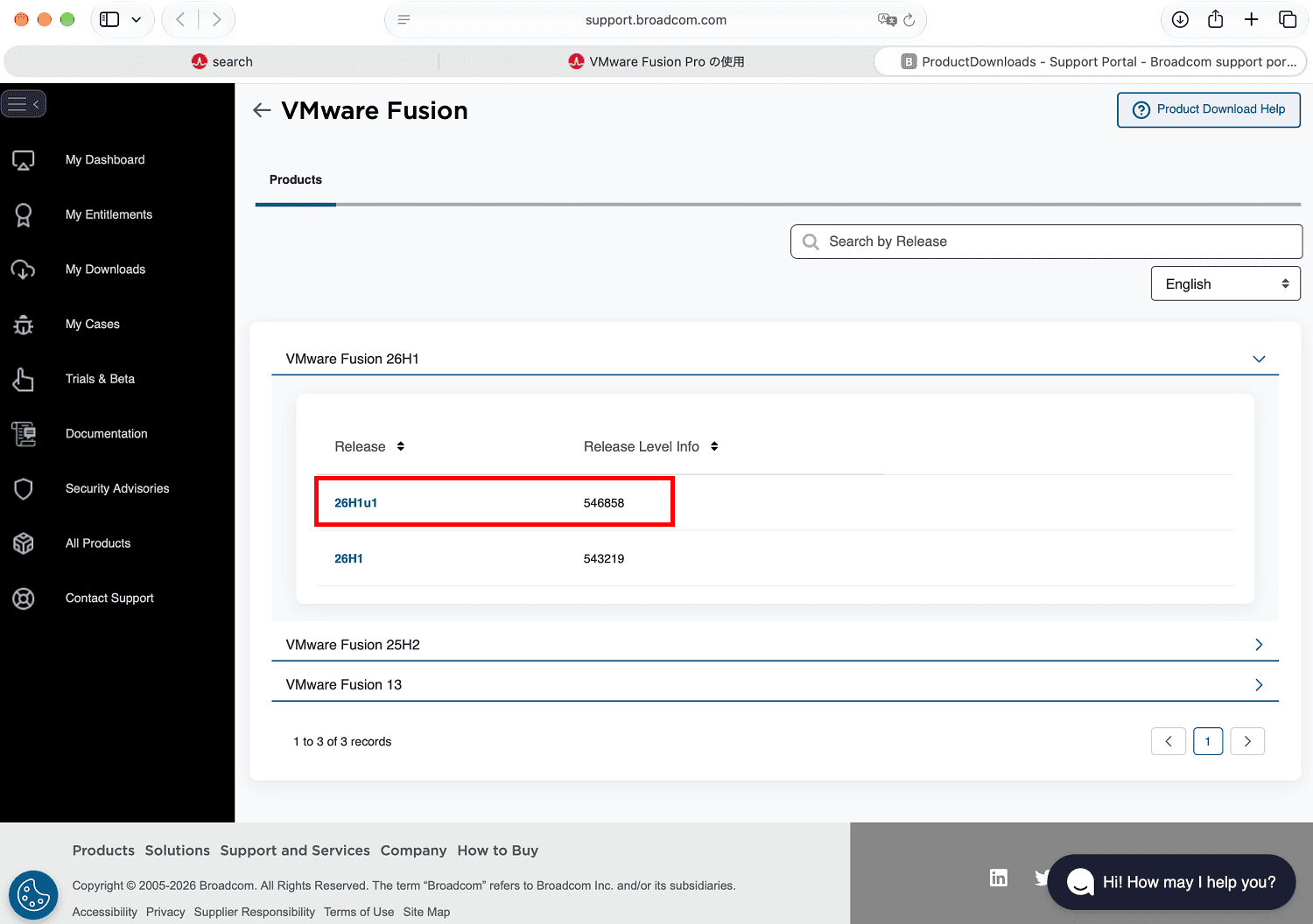
リリース一覧から最新アップデート版の「26H1u1」を選択

バージョン名の解説(26H1u1とは?)
「u1」は初期版(26H1)リリース後に発見されたバグ修正やセキュリティ更新が反映された「Update 1」バージョンを意味します。macOS 27 Golden Gate などの最新OS環境で運用する場合は、こちらの "26H1u1" を選択するのが最も安定します。

ステップ14:利用規約(Terms and Conditions)の確認と同意

「I agree to the Terms and Conditions」のチェックボックスをオンにするため、右隣にある 「ⓘ」(インフォメーションアイコン) または青文字の 「Terms and Conditions」 をクリックします。
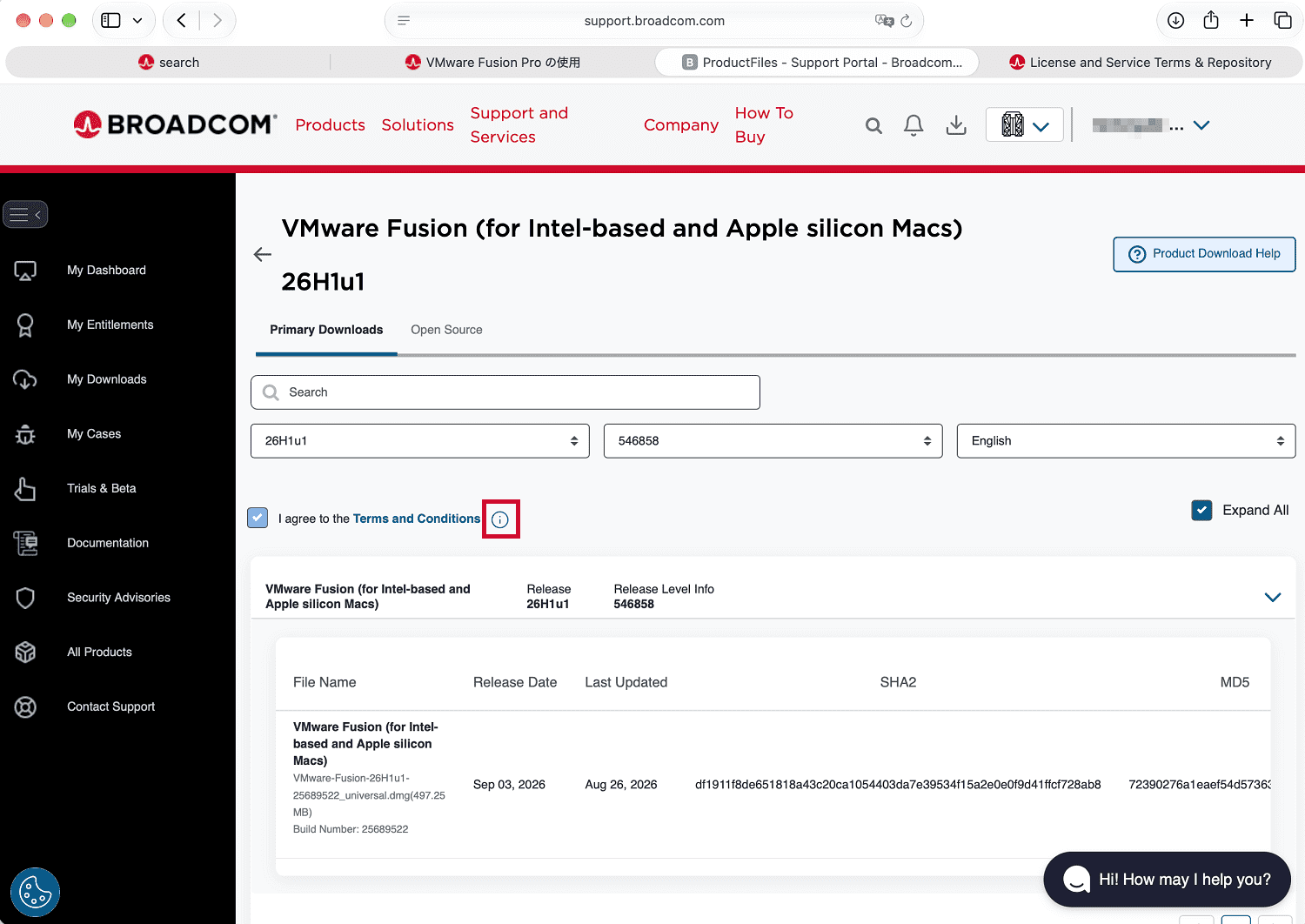
「I agree to the Terms and Conditions」横の「ⓘ」アイコンをクリック

⚠️ ここがつまずき最大ポイント!
(Broadcomポータルの罠) Broadcomのポータルサイトでは、「ⓘ」アイコン(または規約テキスト)を一度クリックして利用規約ポップアップを開く動作を行わないと、チェックボックスを選択できない仕様になっています。「チェックボックスが押せない・反応しない」場合は、まずこのアイコンをクリックして規約画面を開いてください。

ステップ15:右端のダウンロードアイコンをクリック

規約を確認し「I agree to the Terms and Conditions」にチェックを入れると、右端にある ダウンロードアイコン(雲に矢印のマーク) がクリック可能になりますので、こちらをクリックします。
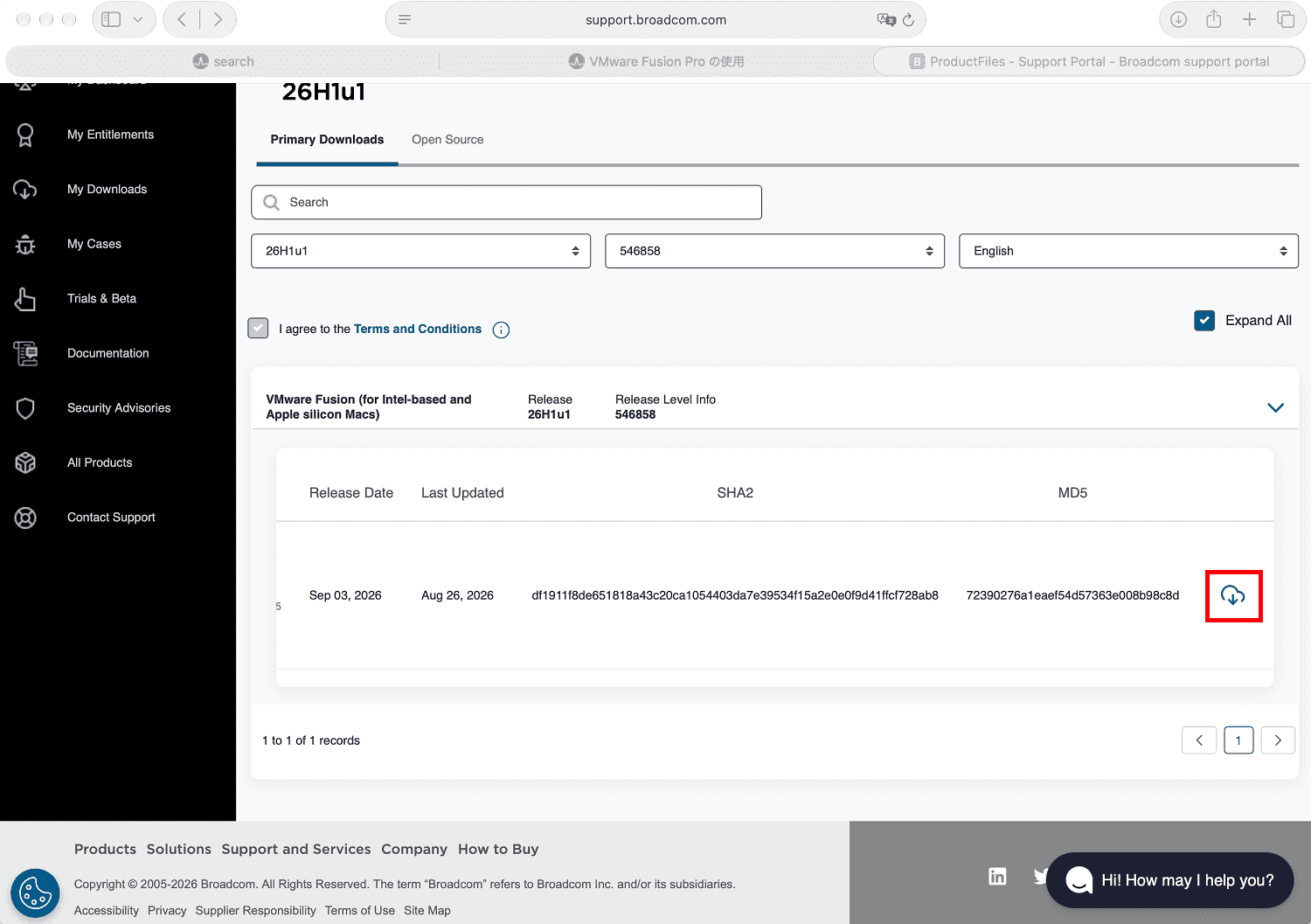
右端のダウンロードアイコンをクリック

ステップ16:追加確認(Verification)ダイアログで「Yes」を選択

ダウンロードアイコンをクリックすると、「Prior to downloading this file, additional verification is required. Proceed?」(追加の確認が必要です。続行しますか?)というダイアログが表示されますので、「Yes」 をクリックします。
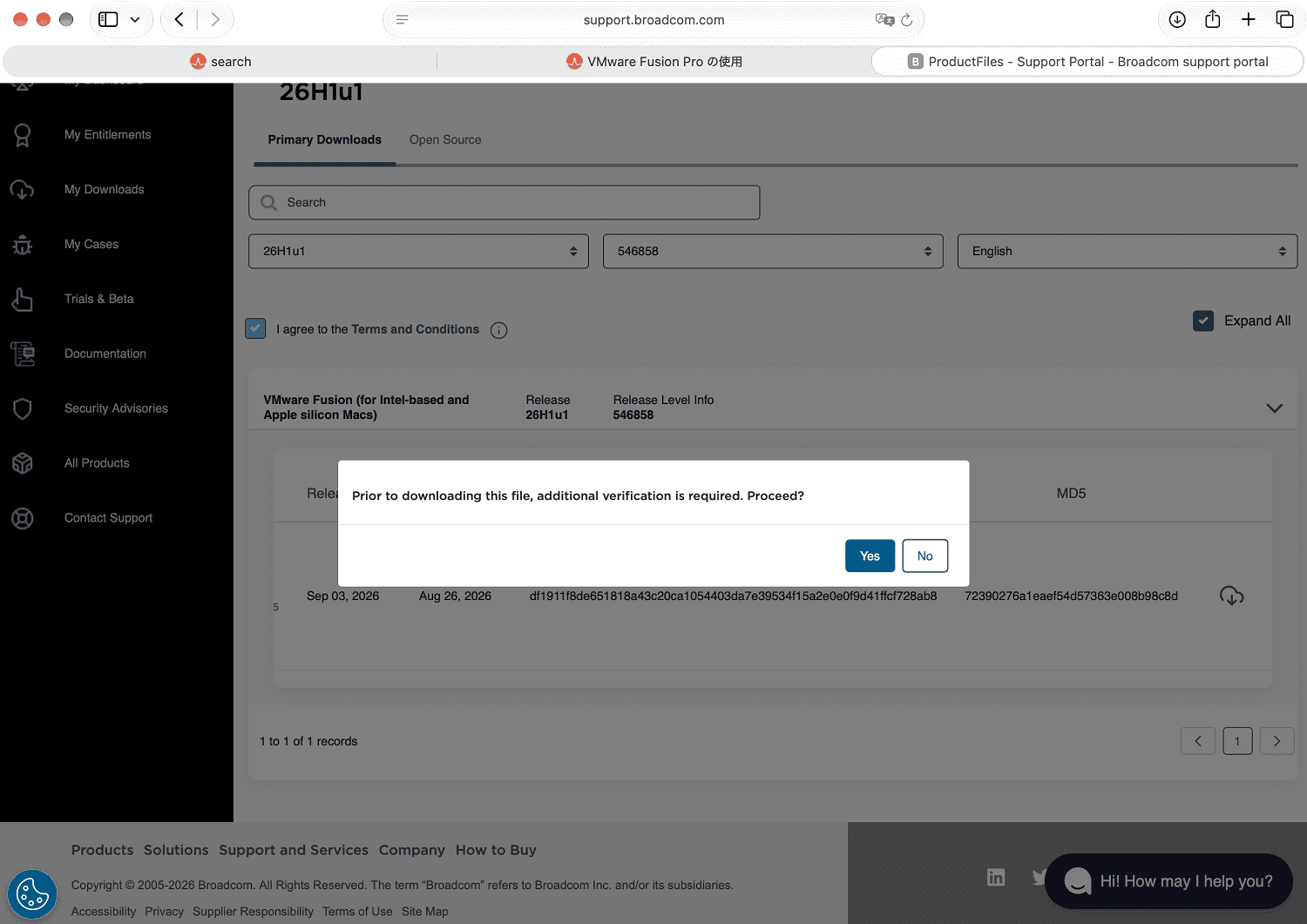
追加確認ダイアログで「Yes」を選択

ステップ17:Trade Compliance(取引遵守)情報の入力と送信

「Trade Compliance and Download Conditions」画面が表示されます。

  1. 必須項目(*印)を中心に住所等の必要情報を入力します。
  • Company:会社名(または個人名)
  • Address1 / City / State/Province / Zip/Postal Code:住所、市区町村、都道府県、郵便番号
  • Country:居住国(JAPAN)

2. 画面下部の英文規約を確認し、「I Agree」 にチェックを入れます。

3.「Submit」 ボタンをクリックします。
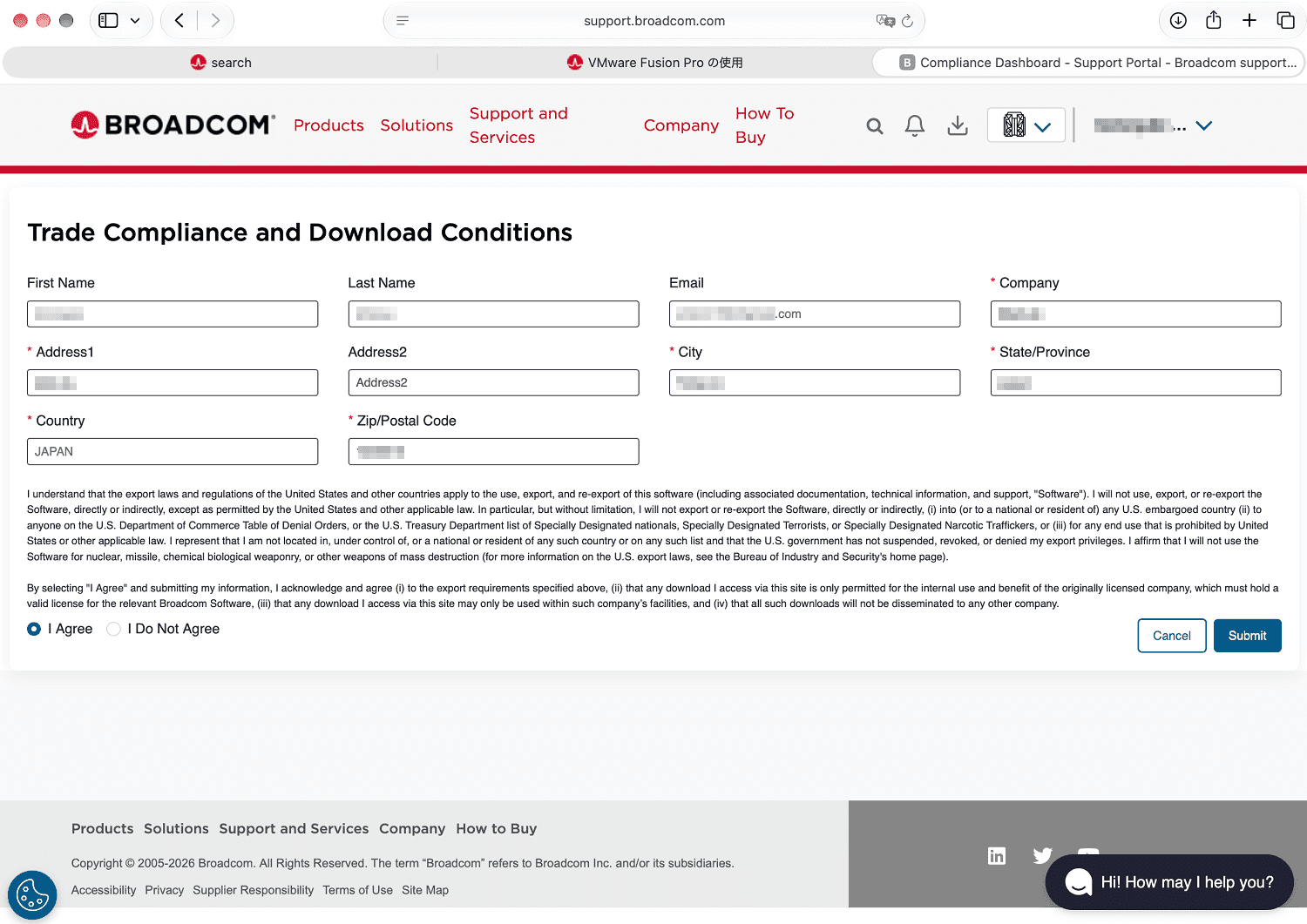
Trade Compliance画面で必要情報を入力し「I Agree」にチェックを入れてSubmitをクリック】

ステップ18:再度ダウンロードアイコンをクリック

Trade Compliance の送信が完了すると、ダウンロード画面に戻ります。 右端の ダウンロードアイコン(雲に矢印のマーク) を再度クリックします。
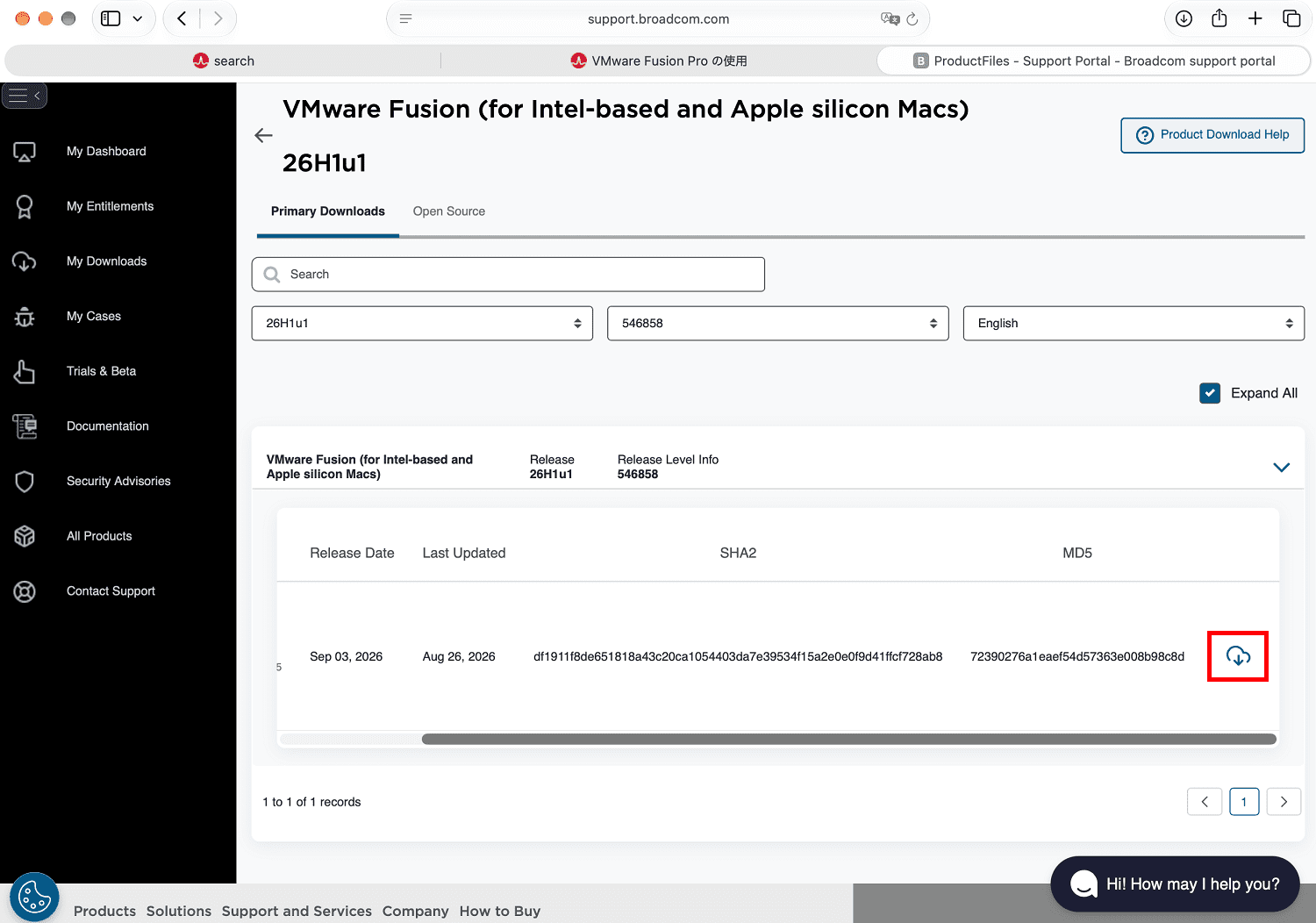
再度ダウンロードアイコンをクリックしてインストーラーのダウンロードを開始

ステップ19:Safari のダウンロード確認で「許可」を選択

Safariから「"support.broadcom.com" でのダウンロードを許可しますか?」という確認ダイアログが表示されます。 「許可」 をクリックすると、インストーラーファイル( VMware-Fusion-26H1u1-XXXXX_universal.dmg )のダウンロードが実行されます。
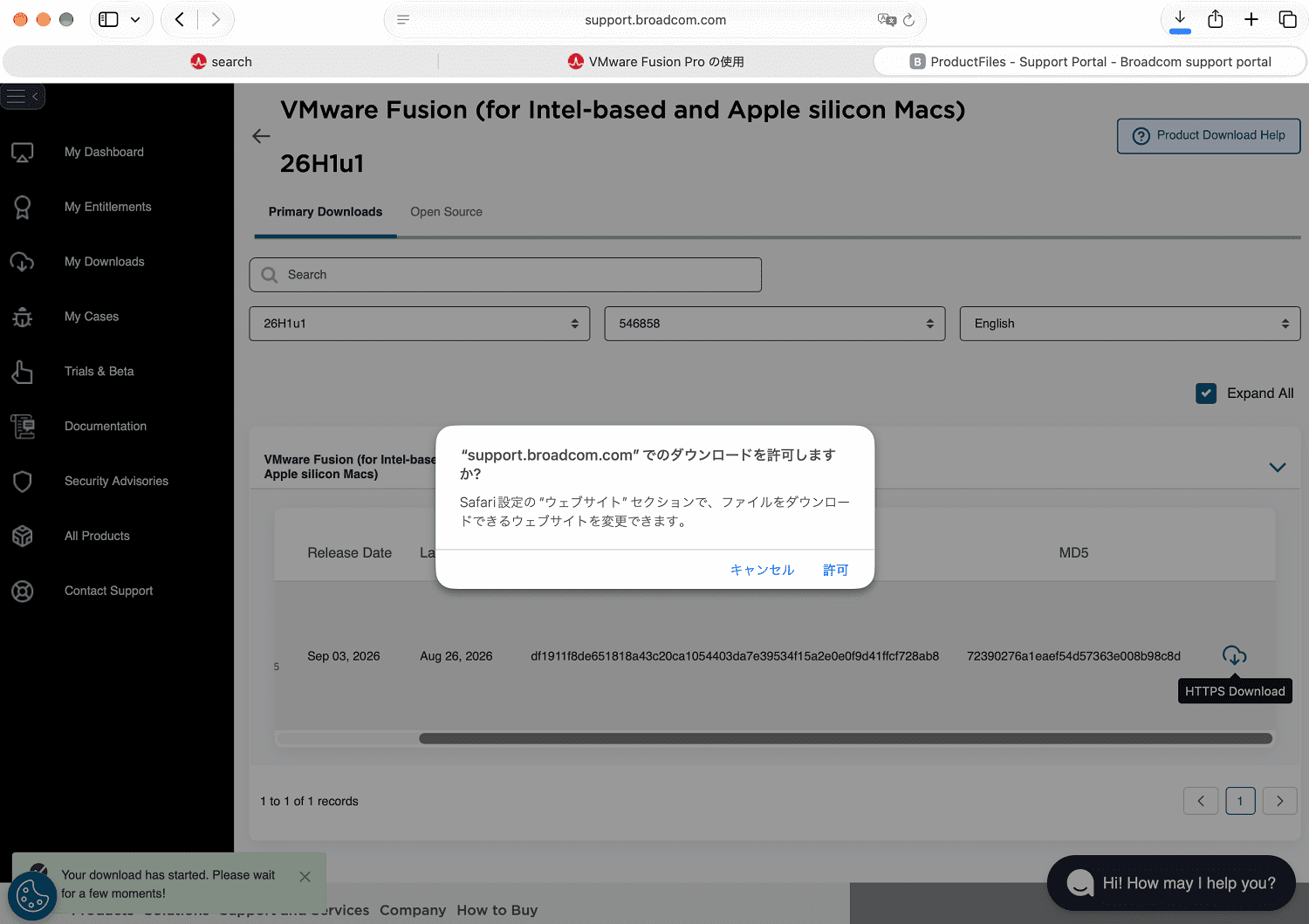
Safariの確認ダイアログで「許可」をクリック

4. まとめと次回(後編:インストール&設定編)のご案内

お疲れ様でした!これで Mac の「ダウンロード」フォルダに "VMware-Fusion-26H1u1-XXXXX_universal.dmg "が無事に保存され、ダウンロード編のすべてのステップが完了しました。

Broadcomポータルへの移管に伴いステップ数が増えましたが、一つひとつ順を追って進めれば確実に最新のファイルを安全に入手できます。

最後に

ダウンロードするだけですが、なかなかの長編になってしまいました。
結構、ダウンロード方法が変わってきていますので変更があれば、改変していきたいと思っています。

macLab担当

以上、macLabでしたー !!

【macOS 27対応】VMware Fusion Pro 26H1u1(26H2対応版)のダウンロード手順解説【2026年最新】

この記事が気に入ったら
いいね または フォローしてね!

  • URLをコピーしました!
index