Apple Silicon搭載MacにVMware Fusion Pro 26H1でWindows 11 Proを構築する手順を解説。ISO自動生成からFast Encryption設定、ブート時のタイムアウトやブラックアウト等のトラブル対処、VMware Tools導入まで全手順を網羅!
VMware Fusion Pro 26H1u1(26H2対応版)のダウンロード手順解説
Mac修理はMacLab(マックラボ)
VMware Fusion Pro 26H1u1(26H2対応版)のダウンロード手順解説【2026年最新】
【2026年最新】BroadcomポータルからVMware Fusion Pro 26H1u1(26H2対応版)をダウンロードする手順を19枚の画像で徹底解説!規約同意の「ⓘ」アイコンやTrade Compliance...
【注意】Broadcomのコミュニティでは、macOS 27環境におけるVMware Fusionの起動クラッシュやインストールの不具合があり、2026年9月末日時点では推奨されていません。
index
今回の検証環境(使用するMacのスペック)
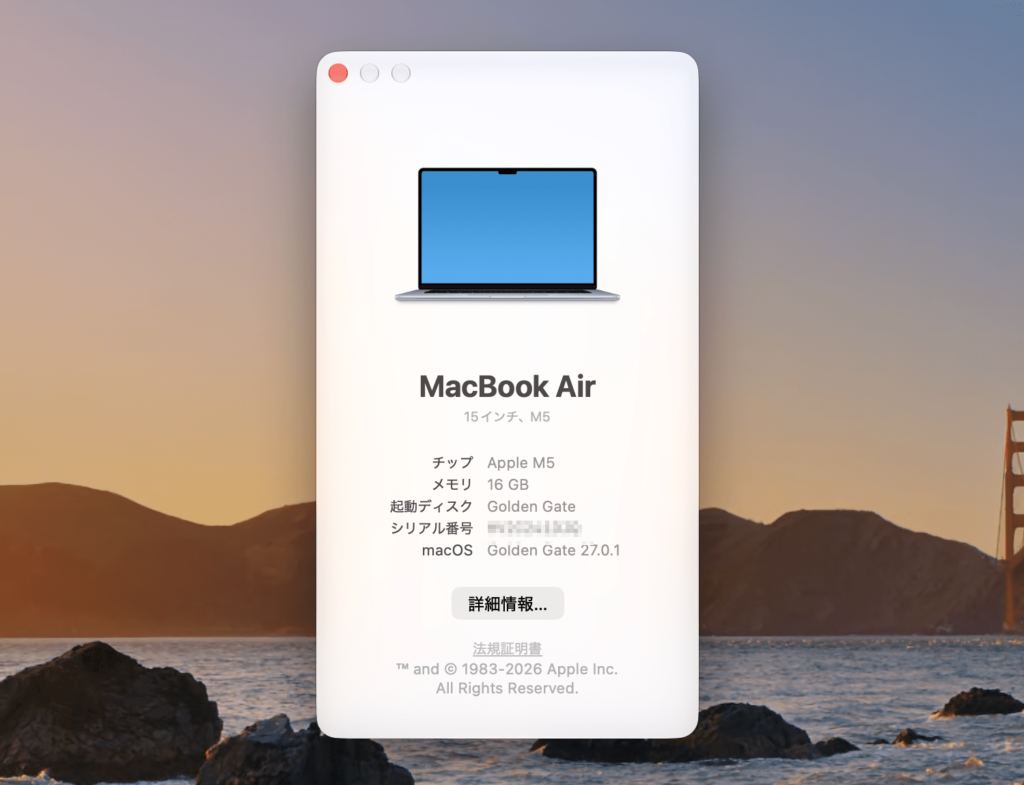
今回の記事作成は、以下の最新実機環境を使用して VMware Fusion Pro のインストールおよび Windows 11 26H1 の構築を進めていきます。
機種 :MacBook Air 15インチ(M5)
CPU/GPU :Apple M5 チップ
メモリ :16 GB
OS :macOS Golden Gate 27.0.1
※2026年9月29日 macOS Golden Gate 27.0.1 セキュリティアップデート適用済み
macLab担当
インストール検証は、マックラボ担当が行いました !!
1. VMware Fusion のセットアップと仮想マシン作成
1. VMware Fusion インストーラーの入手
VMware Fusion のインストーラー(DMGファイル)をダウンロードしておきます。
VMware Fusion Pro 26H1u1(26H2対応版)のダウンロード手順解説
Mac修理はMacLab(マックラボ)
VMware Fusion Pro 26H1u1(26H2対応版)のダウンロード手順解説【2026年最新】
【2026年最新】BroadcomポータルからVMware Fusion Pro 26H1u1(26H2対応版)をダウンロードする手順を19枚の画像で徹底解説!規約同意の「ⓘ」アイコンやTrade Compliance...
2. ダウンロードした DMG ファイルを開く
Finder の「ダウンロード」フォルダを開き、前編で取得した ”VMware-Fusion-26H1u1-25689522_universal.dmg”(ディスクイメージファイル)をダブルクリックして開きます。
ファイル名に含まれる「universal」は、Intel Mac と Apple Silicon(M1〜M5)の両方のアーキテクチャに対応したユニバーサルバイナリ形式であることを示しています。
3. 「VMware Fusion」アイコンをダブルクリックしてインストールを開始
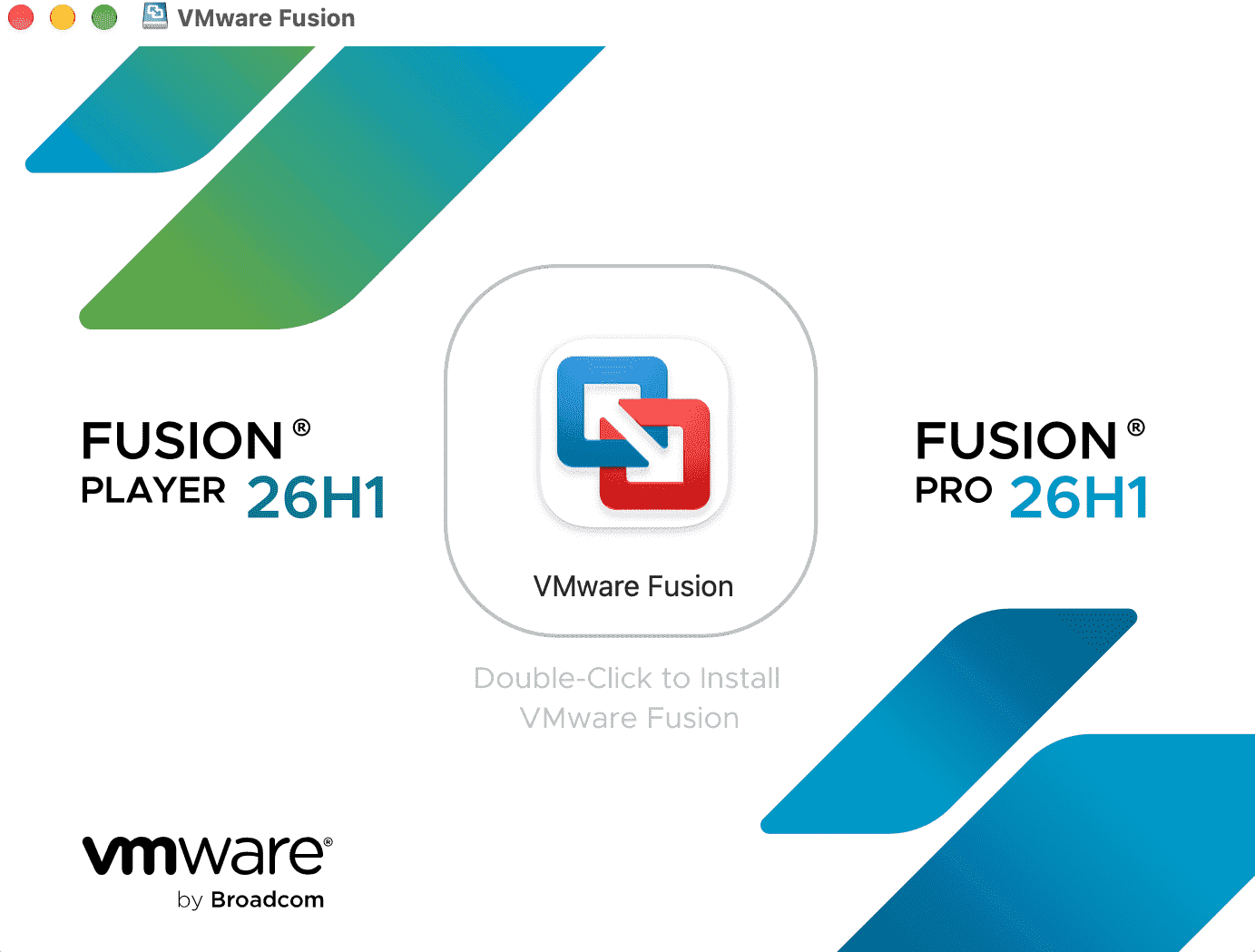
DMG ファイルが展開されると、インストーラー画面が表示されます。
画面中央にある 「VMware Fusion」 のアイコン(Double-Click to Install VMware Fusion)をダブルクリックします。
4. ソフトウェア利用規約の確認と同意
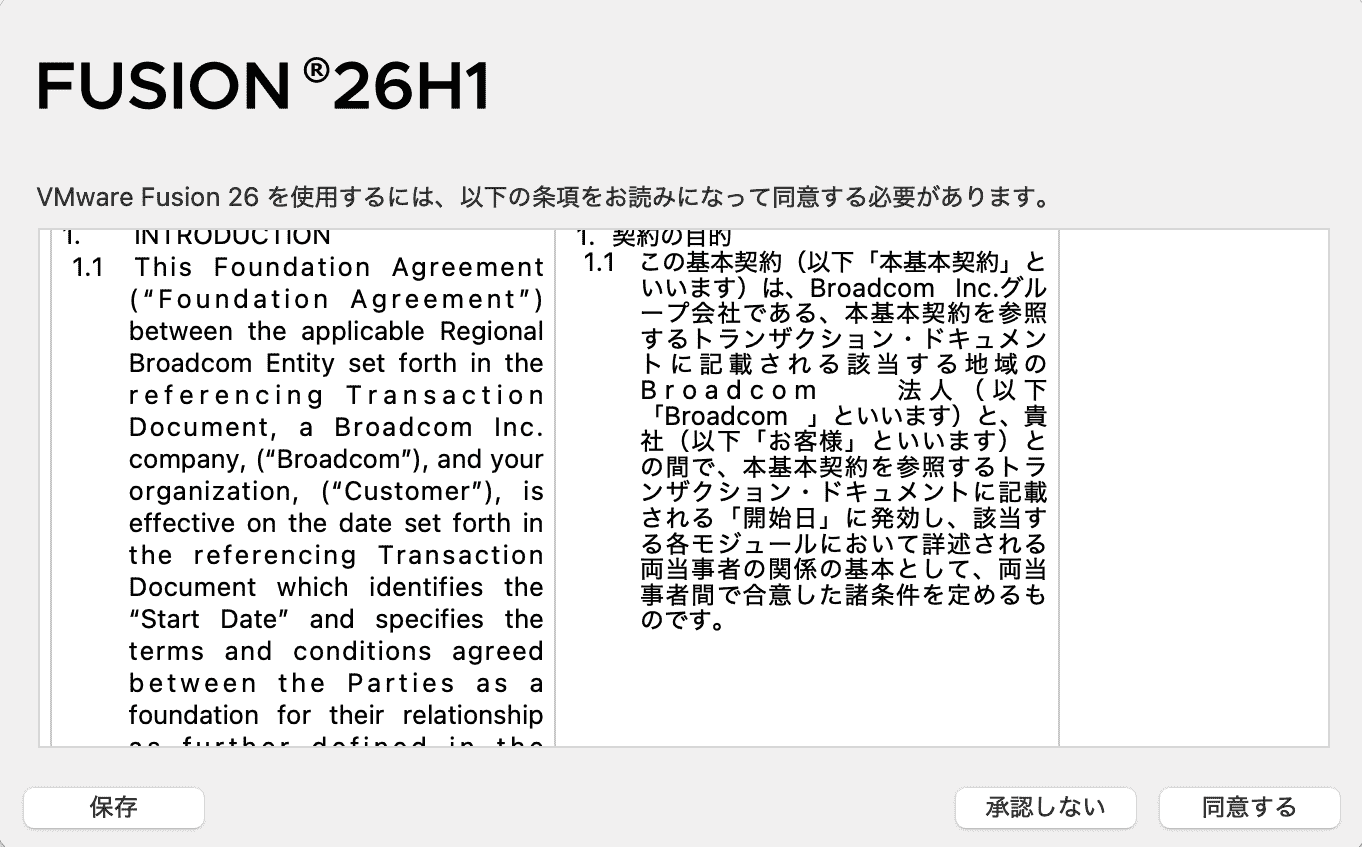
使用許諾契約(ソフトウェア利用規約)画面が表示されます。
「VMware Fusion 26 を使用するには、以下の条項をお読みになって同意する必要があります。」という案内を確認し、右下の 「同意する」 ボタンをクリックします。
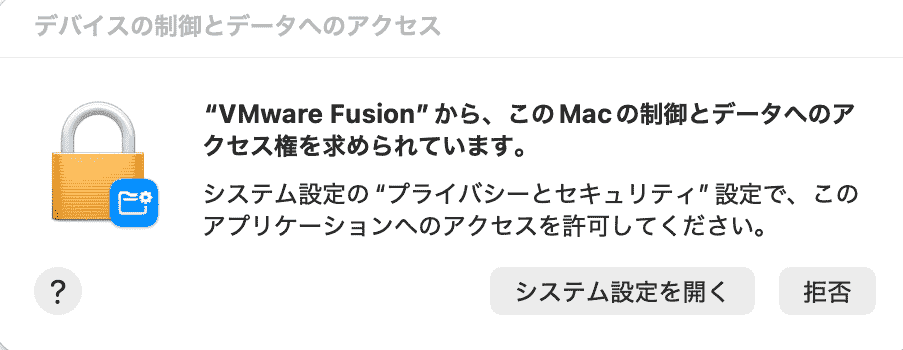
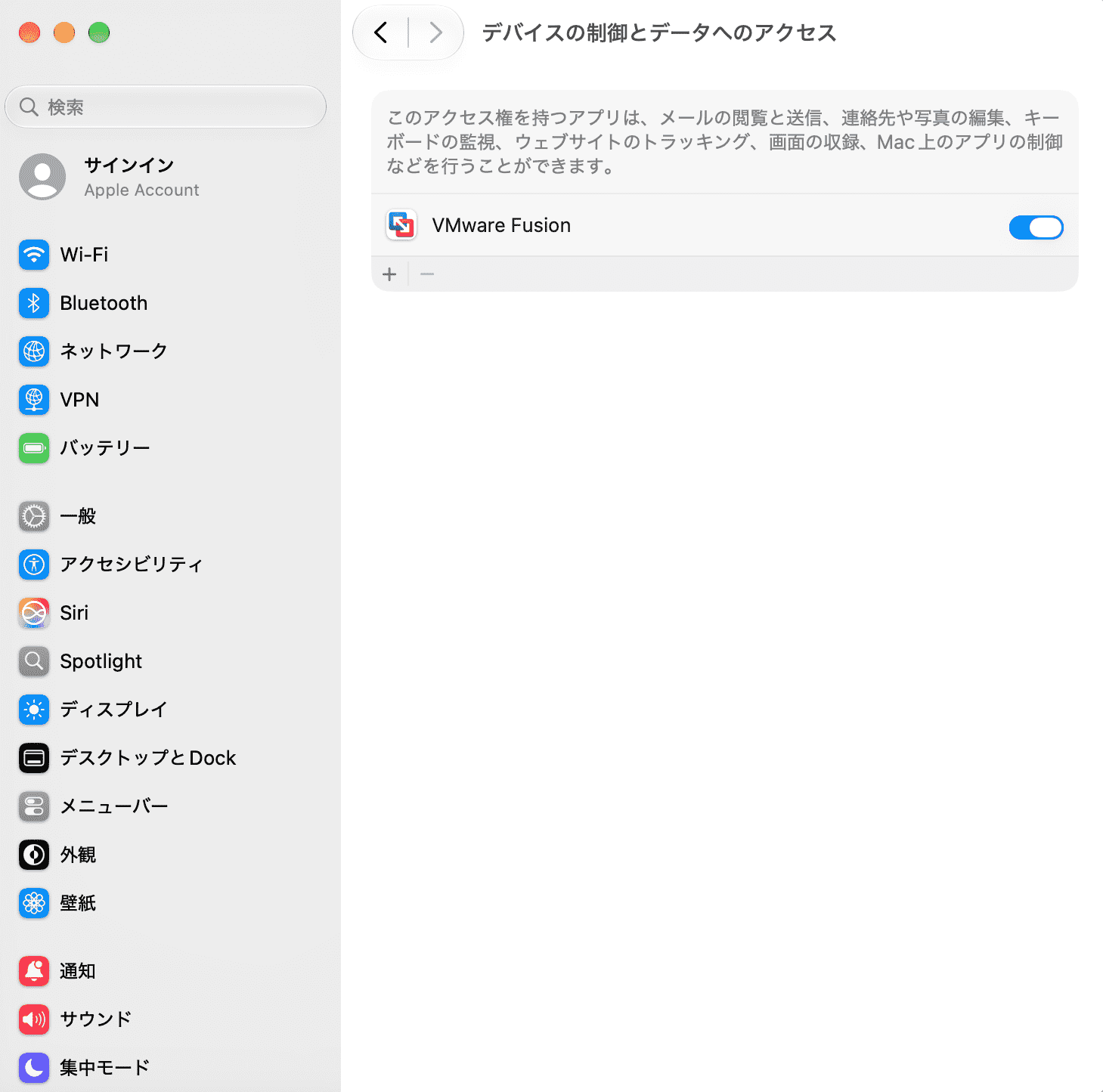
5. アクセシビリティ権限の要求ダイアログで「システム設定を開く」を選択
インストーラーの処理を進めると、「“VMware Fusion” から、この Mac の制御とデータへのアクセス権を求められています。」というシステムポップアップが表示されます。
「システム設定を開く」 ボタンをクリックします。
仮想マシン上でキーボードやマウス、各種入力デバイスを正常に動作させるためにアクセシビリティ(デバイスの制御)権限が必要となります。ここで許可を行わないと、仮想マシン起動後にキーボード入力が効かなくなる等の不具合が発生する場合があります。
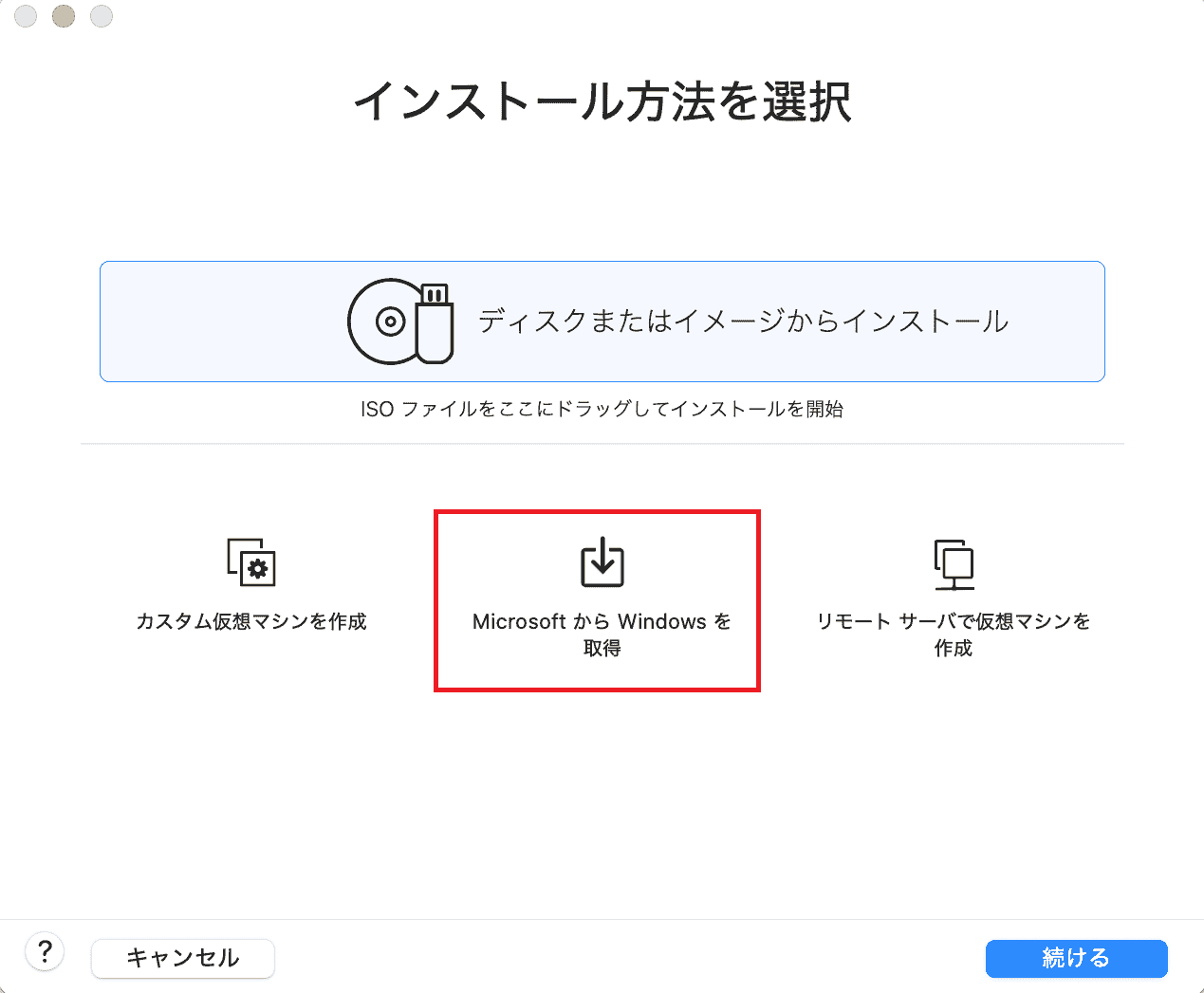
6. インストール方法で「Microsoft から Windows を取得」を選択
「インストール方法を選択」画面が表示されます。
中央にある 「Microsoft から Windows を取得」 を選択(クリック)し、右下の 「続ける」 ボタンをクリックします。
VMware Fusion では、Microsoft 公式サイトへ行って手動で ARM版 Windows 11 の ISO イメージを探してダウンロードしておく必要がありません。この「Microsoft から Windows を取得」機能を使用すれば、アプリ内でそのまま安全かつ自動的に最新の Windows 11 ISO ファイルを取得できます。
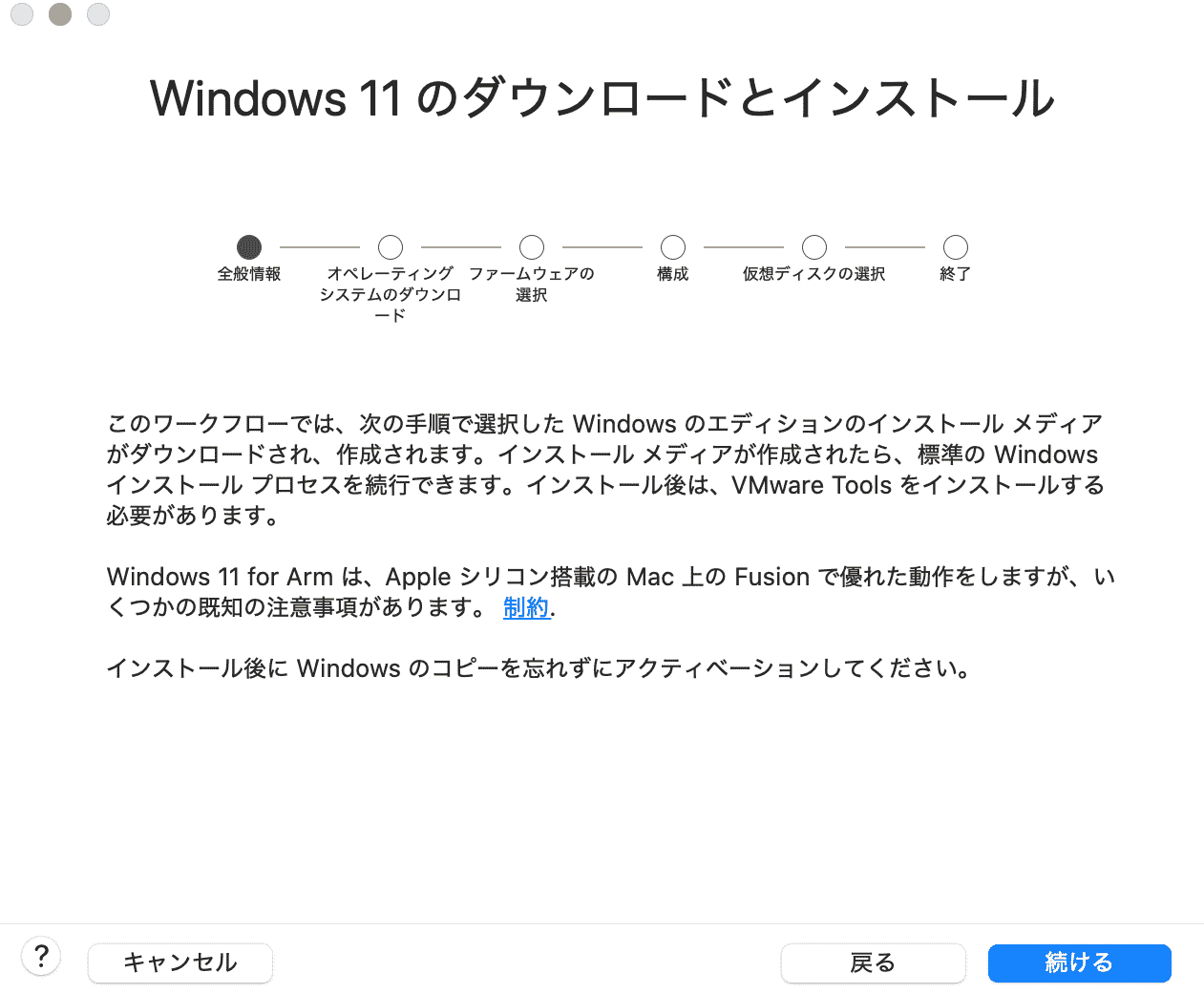
2. 「Windows 11 のダウンロードとインストール」の概要を確認して進む
「Windows 11 のダウンロードとインストール」画面(全般情報)が表示されます。
案内文と注意事項を確認し、右下の 「続ける」 ボタンをクリックします。
Apple Silicon(M1〜M5)搭載 Mac では、Arm アーキテクチャ対応の「Windows 11 for Arm」が動作します。このウィザードに沿って進めることで、最適なインストールメディアが自動生成されます。
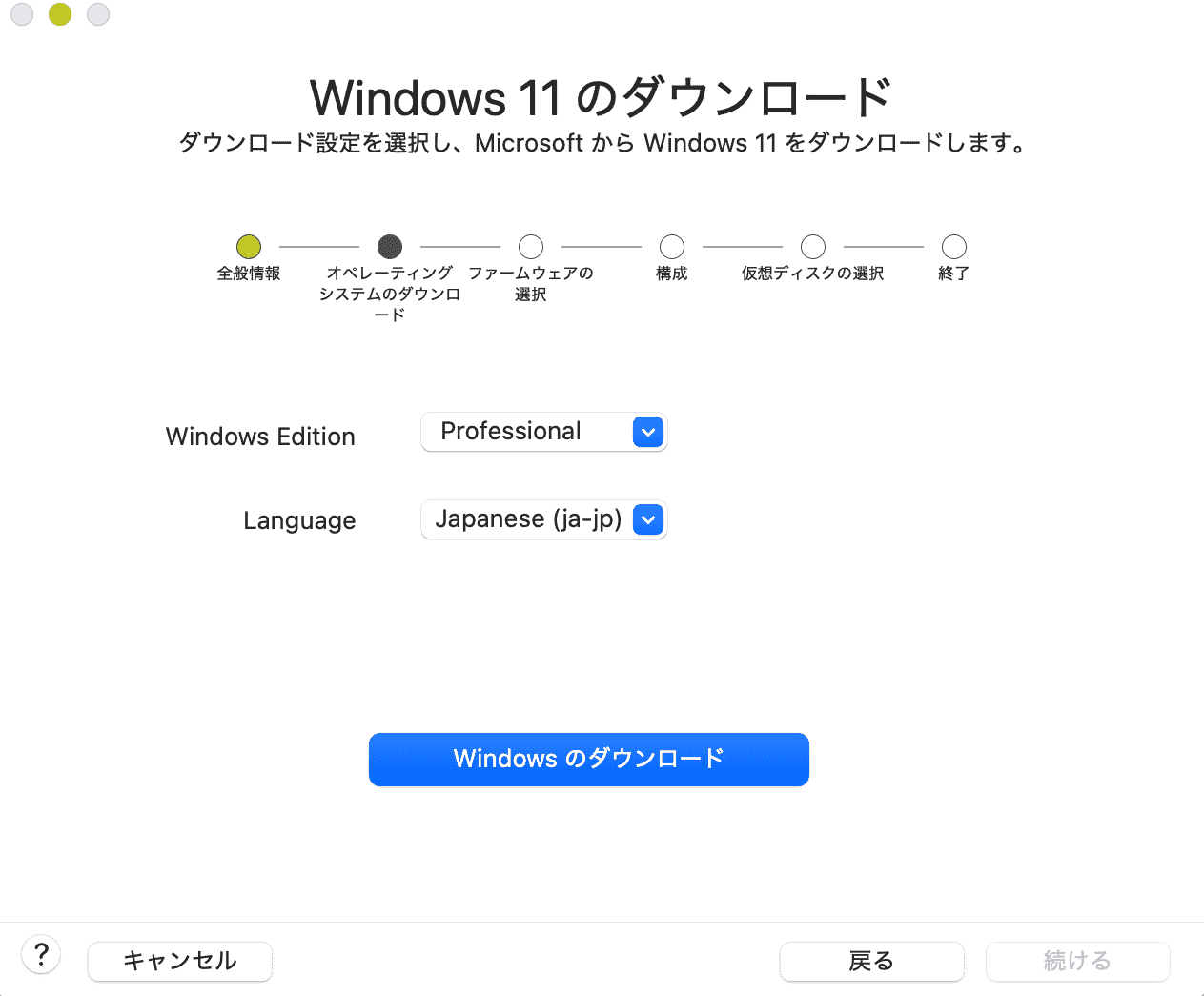
7. Windows 11 のエディションと言語を選択してダウンロード
「Windows 11 のダウンロード」画面が表示されます。
Windows Edition :ご使用のライセンスに合わせてエディション(例: Professional)を選択します。Language :Japanese (ja-jp) を選択します。画面中央の 「Windows のダウンロード」 ボタンをクリックします。
ライセンスをお持ちのエディション(Pro または Home)に合わせて選択してください。特にこだわりがなければ、リモートデスクトップ機能などが使える ”Professional”を選択しておくと便利です。
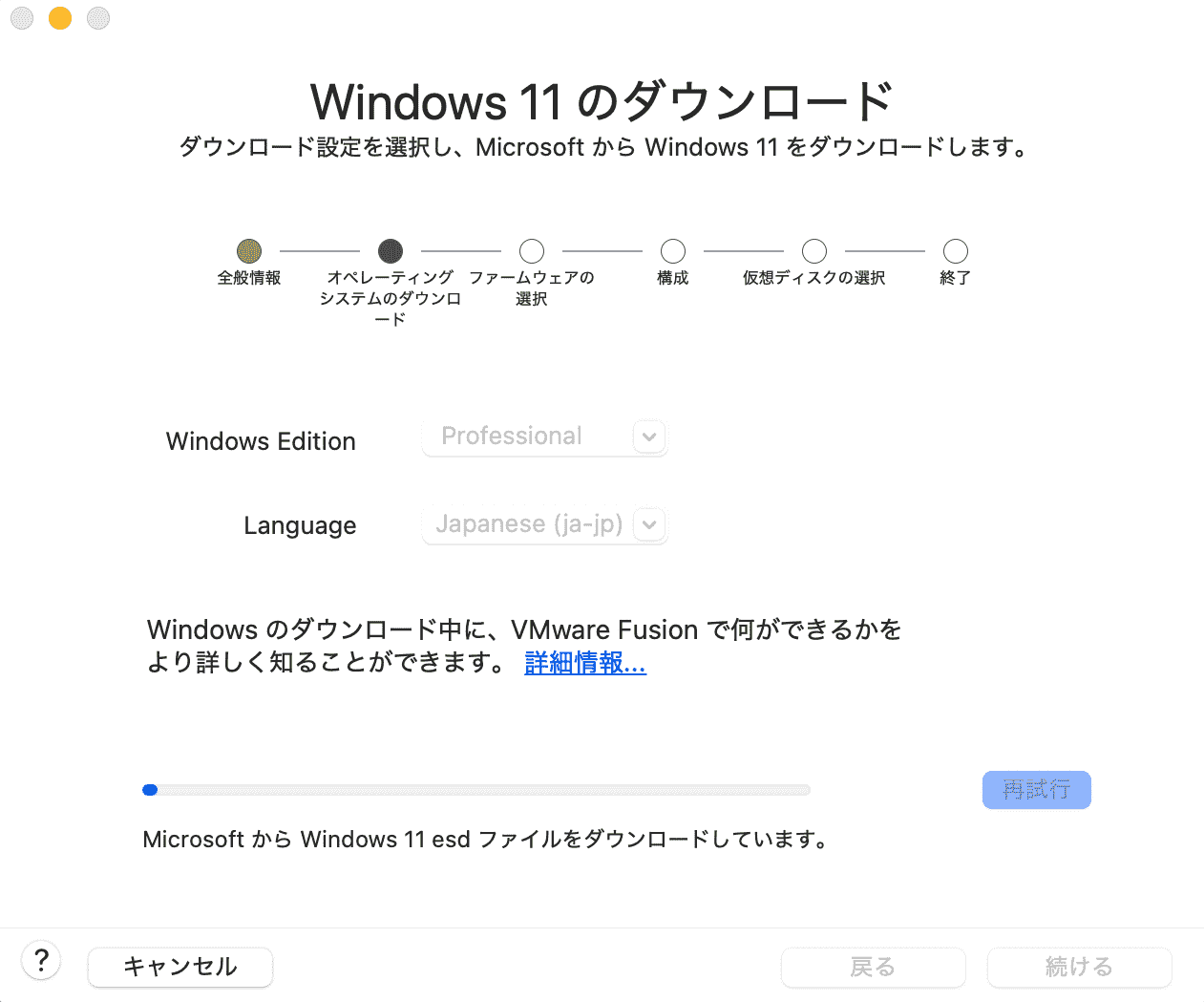
8. Windows 11 ESD ファイルのダウンロード完了まで待機
「Microsoft から Windows 11 esd ファイルをダウンロードしています。」と表示され、ダウンロード処理が開始されます。ダウンロードとISO変換処理が自動で進みますので、進捗バーが完了するまでそのまましばらく待ちます。
ネットワーク環境にもよりますが、数分〜十数分程度でダウンロードとメディアの作成が完了します。この間は Mac をスリープさせたりネットワークを切断したりしないよう注意してください。
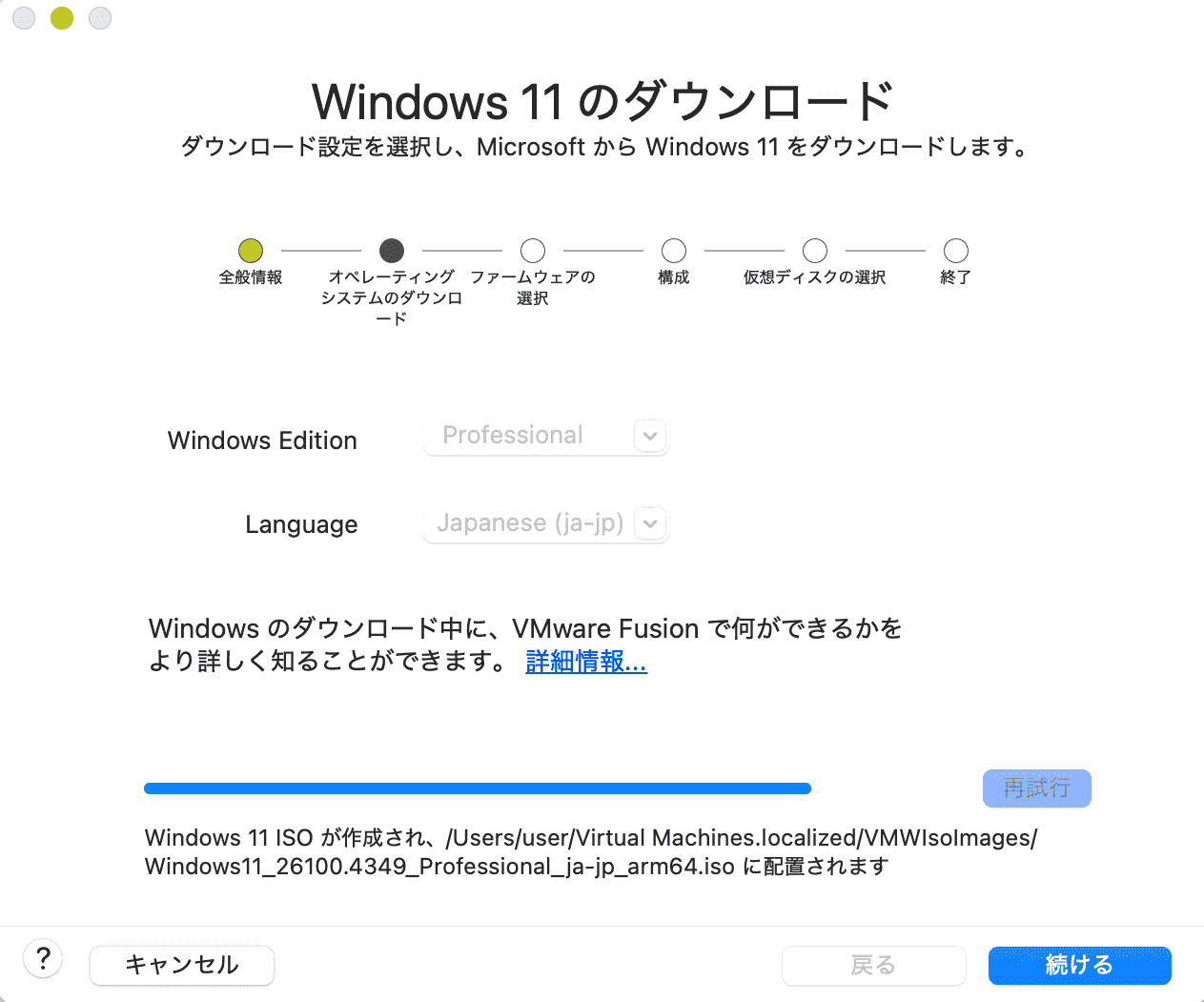
9. Windows 11 ISO イメージ作成完了の確認と「続ける」をクリック
プログレスバーが満了し、「Windows 11 ISO が作成され、〜 に配置されます」というメッセージが表示されたらダウンロードおよび ISO の自動生成が完了です。
内容を確認し、右下の 「続ける」 ボタンをクリックします。
画面上には自動作成された Windows 11 の ISO ファイル(”Windows11_26100.4349_Professional_ja-jp_arm64.iso”)の保存先パスが表示されています。この ISO ファイルは今後別の仮想マシンを作成する際にも利用可能です。
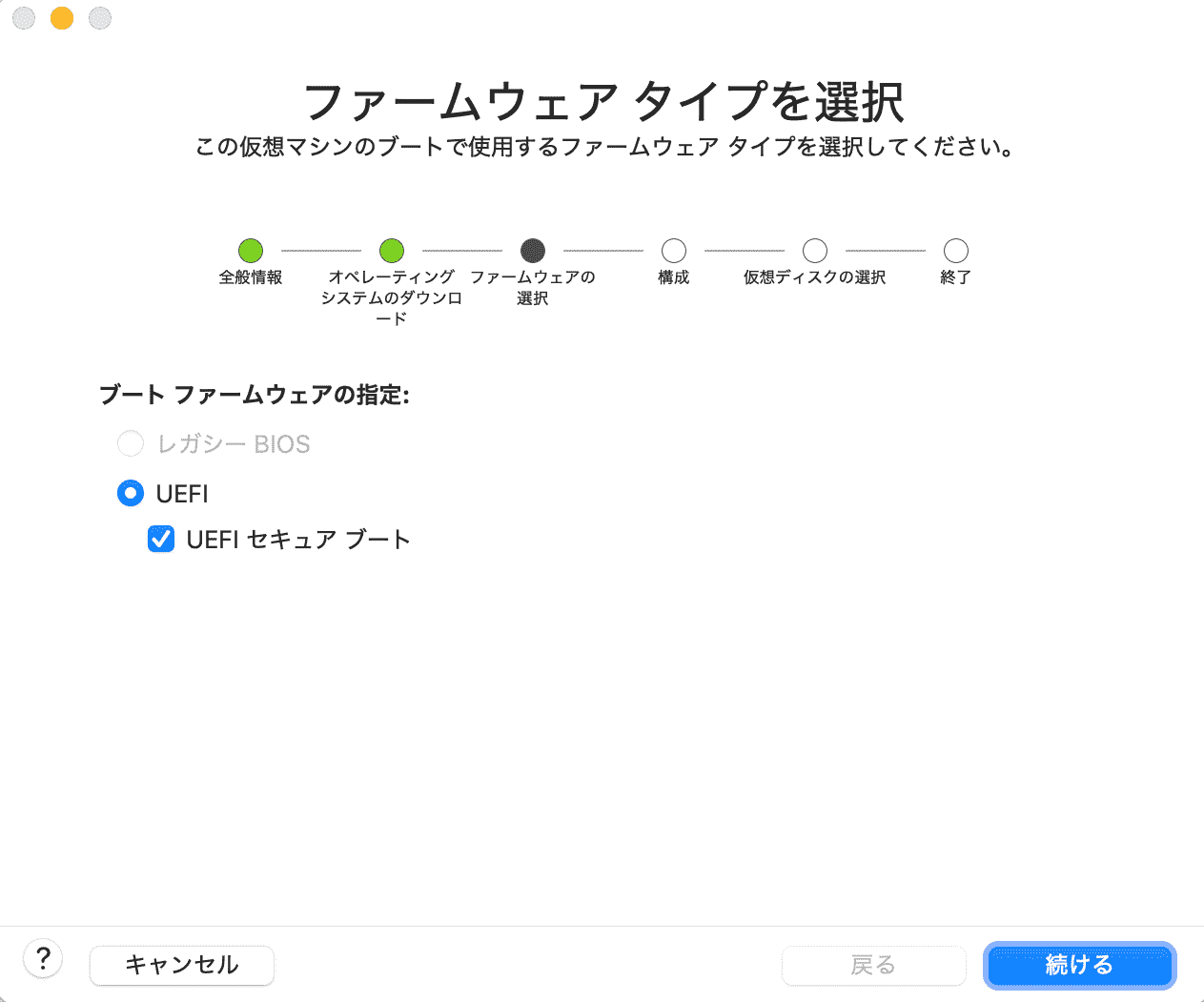
10. ファームウェアタイプで「UEFI セキュア ブート」を選択して進む
「ファームウェア タイプを選択」画面が表示されます。
ブート ファームウェアの指定で 「UEFI」 が選択されていることを確認します。
「UEFI セキュア ブート」 のチェックボックスをオンにします。右下の 「続ける」 ボタンをクリックします。
Windows 11 の動作には、UEFI および セキュア ブート(Secure Boot) が必須要件として求められます。ここにチェックを入れておくことで、Windows 11 のシステム要件チェックを確実にクリアできます。
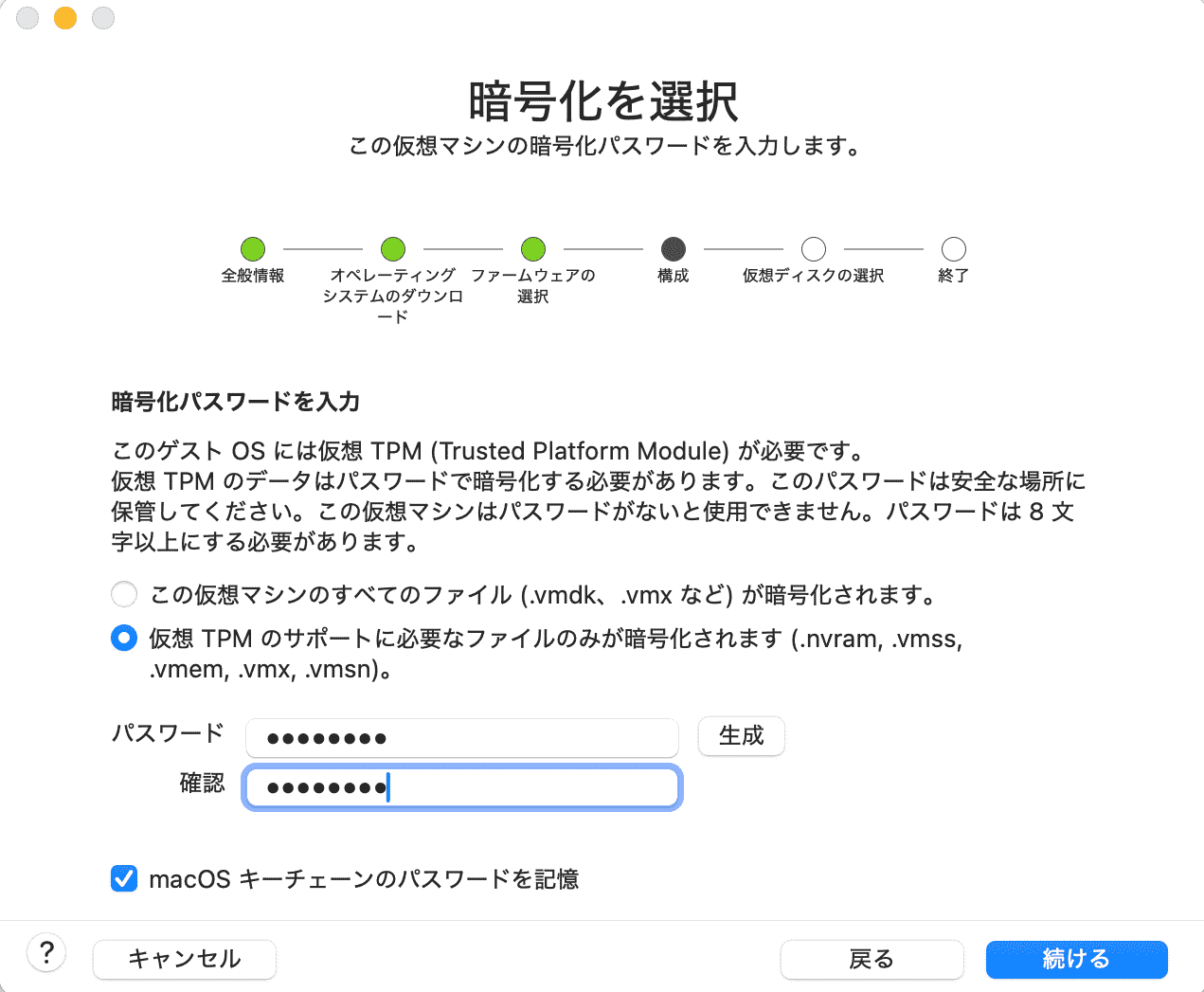
11. 暗号化方式の選択とパスワードの入力
「暗号化を選択」画面が表示されます。
暗号化範囲は 「仮想 TPM のサポートに必要なファイルのみが暗号化されます」 (Fast Encryption / 高速暗号化)が選択されていることを確認します。
パスワード および 確認 欄に 8 文字以上の暗号化パスワードを入力します(「生成」ボタンで自動生成も可能です)。「macOS キーチェーンのパスワードを記憶」 のチェックボックスをオンにします。右下の 「続ける」 ボタンをクリックします。
「仮想 TPM のサポートに必要なファイルのみが暗号化されます」を選択することで、仮想ディスク全体を暗号化せずに必須となる TPM 2.0 機能のみを暗号化します。ディスク I/O のオーバーヘッド(負荷)を大幅に削減し、Mac 上での Windows 11 の動作パフォーマンスを快適に保つことができます。
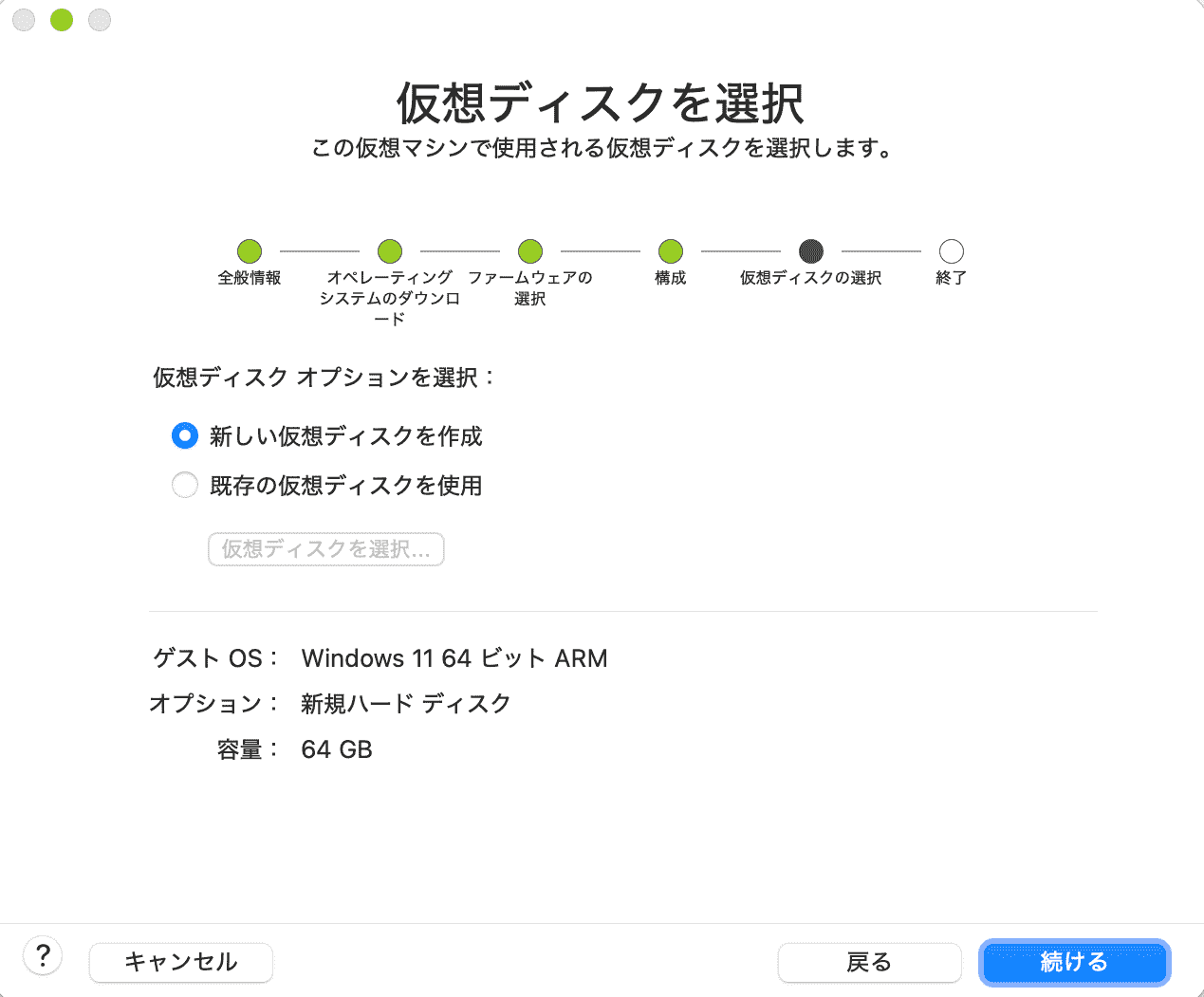
12. 仮想ディスクの作成オプションを選択
「仮想ディスクを選択」画面が表示されます。
仮想ディスク オプションを選択で 「新しい仮想ディスクを作成」 を選択します。
画面下部に表示される構成内容(ゲスト OS: Windows 11 64 ビット ARM、容量: 64 GB)を確認します。
右下の 「続ける」 ボタンをクリックします。
デフォルトで 64 GB の新規仮想ハードディスクが割り当てられます。容量を変更したい場合やメモリ(RAM)・CPU コア数を変更したい場合は、次の「終了」画面にある「設定のカスタマイズ」ボタンからいつでも変更可能です。
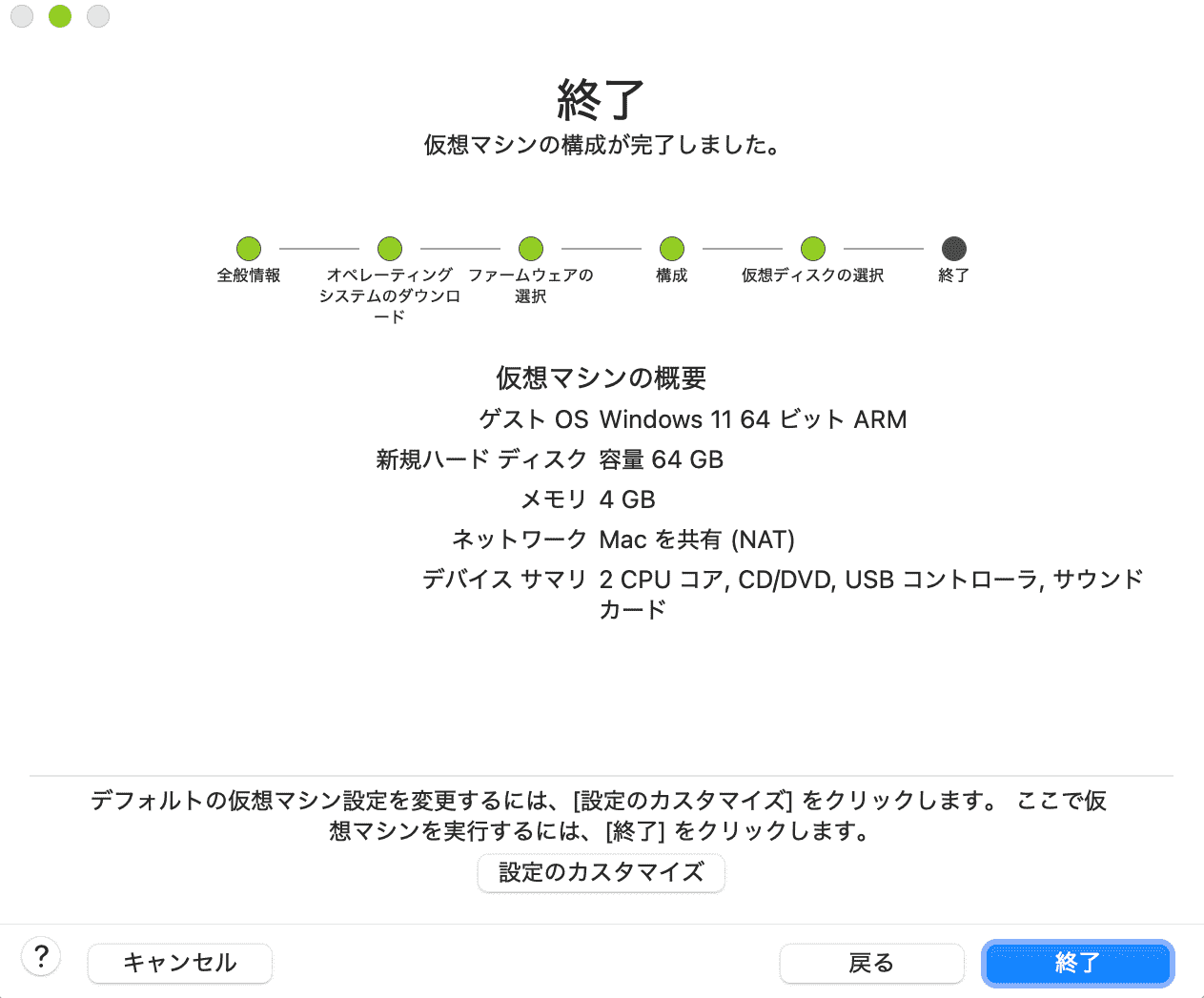
13. 構成概要を確認して「終了」をクリック
「仮想マシンの構成が完了しました。」(終了)画面が表示されます。
「仮想マシンの概要」に表示されている初期設定(ゲスト OS: Windows 11 64 ビット ARM、メモリ 4 GB、CPU 2コアなど)を確認します。
右下の 「終了」 ボタンをクリックして、仮想マシンの構成作成を確定します。
メモリ割り当てや CPU コア数などの設定変更が必要な場合は「設定のカスタマイズ」ボタンから調整することもできますが、仮想マシン作成後でもいつでも設定を変更できます。基本設定のままで問題なければ「終了」をクリックして進めましょう。
3. インストーラーの起動とブート時のトラブル対処
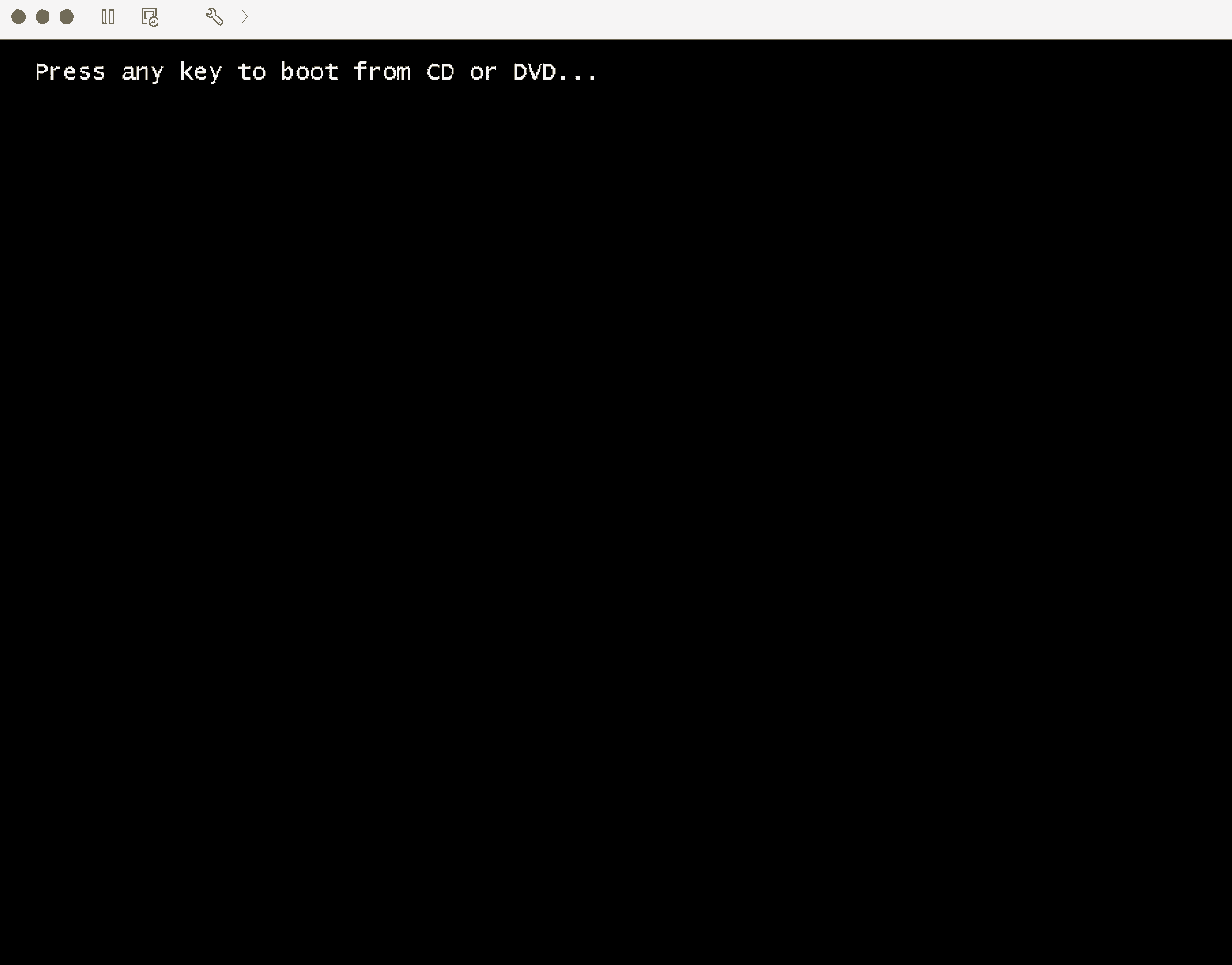
14. 初回ブートと「Press any key...」の即座キー入力
仮想マシンが起動したら、画面内をクリックしてフォーカスを当てます。
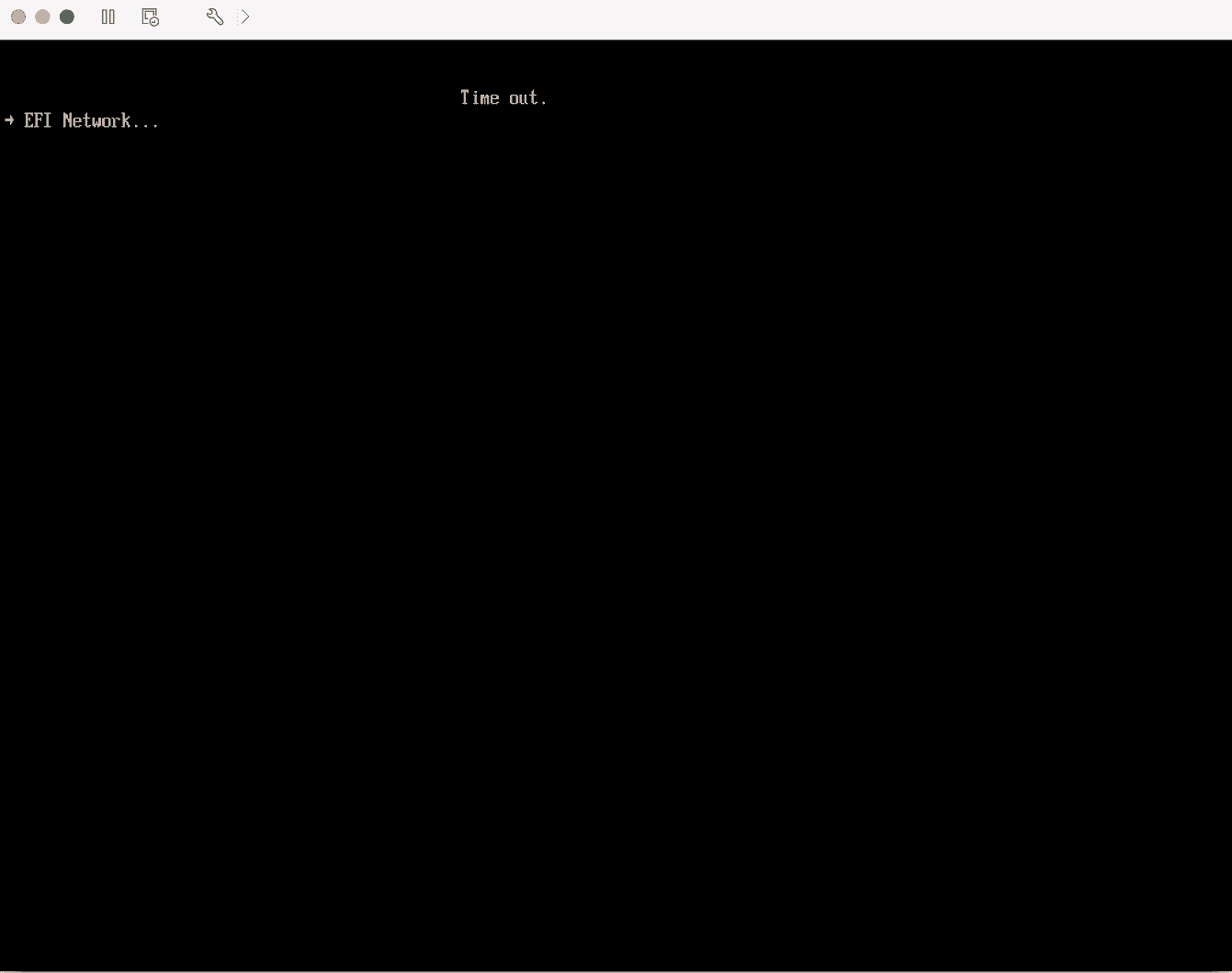
黒い画面に 「Press any key to boot from CD or DVD...」 と表示されている間に、キーボードの ”Enter” や ”Space” キーを速やかに押します。
⚠️ 注意: 表示時間はわずか数秒間です。キー入力を逃すとタイムアウトになります。
15. 【トラブル対策】タイムアウト(Time out.)した場合のリカバリー手順
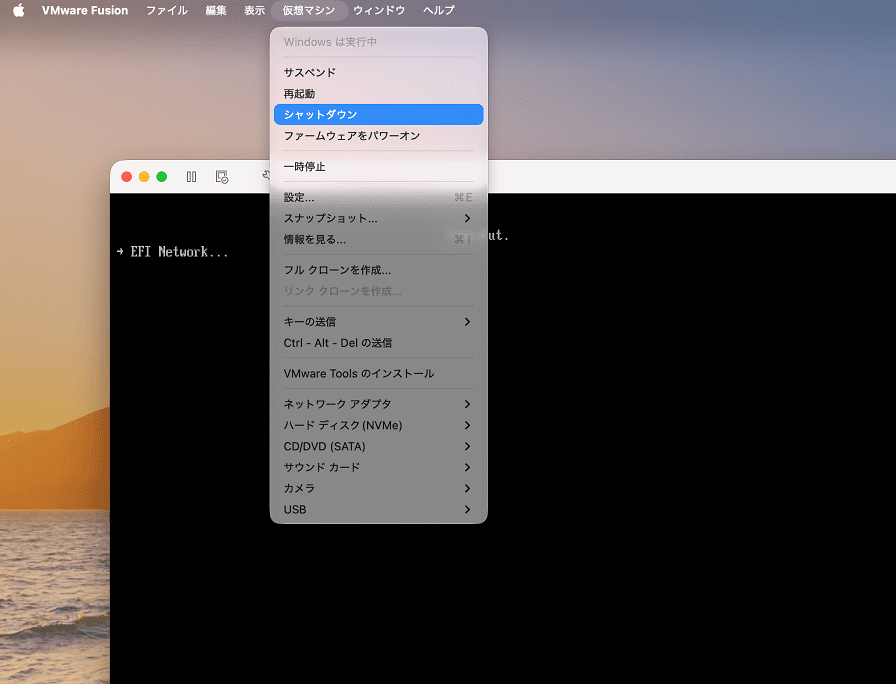
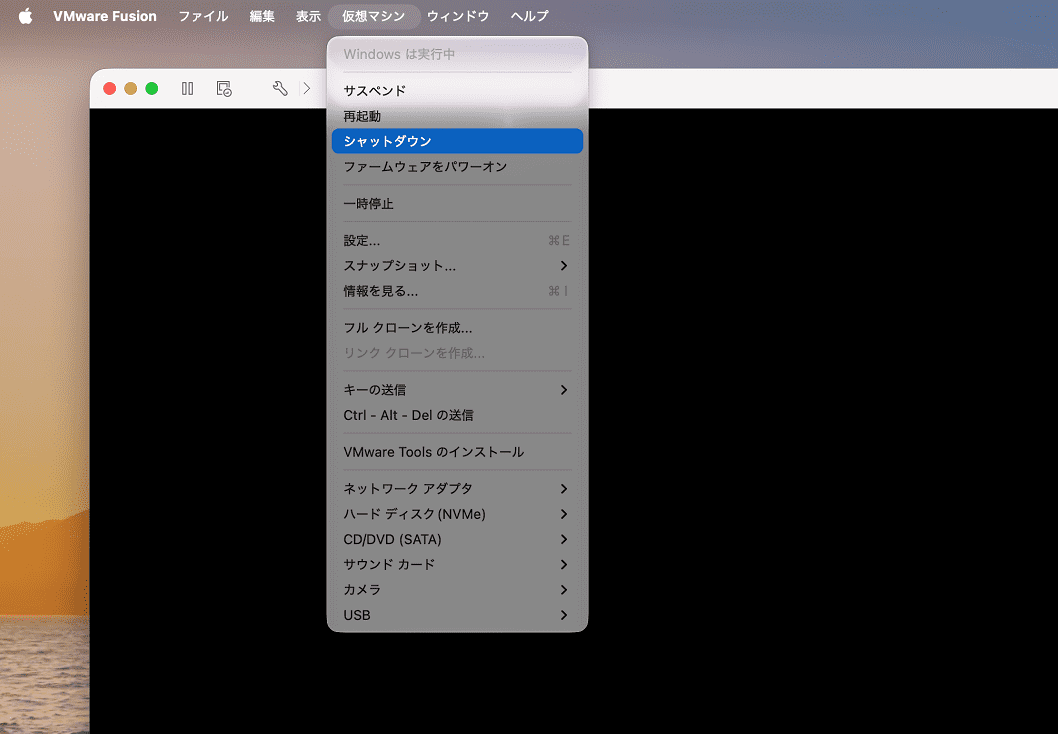
キー入力を逃して「Time out.」が表示されネットワークブートへ移行してしまった場合は、Mac の上部メニューバーから 「仮想マシン」>「シャットダウン」 (または再起動)を選択して一度停止させます。
再度起動し、画面が切り替わった瞬間に仮想マシン内をクリックして " Enter " キーを連打します。
一度電源をオフにしてから再起動(パワーオン)することで、グラフィックドライバーの認識や初期セッションの構築が正しくリセットされ、画面が表示されるようになります。
4. Windows 11 のインストール
16. Windows 11 セットアップの起動
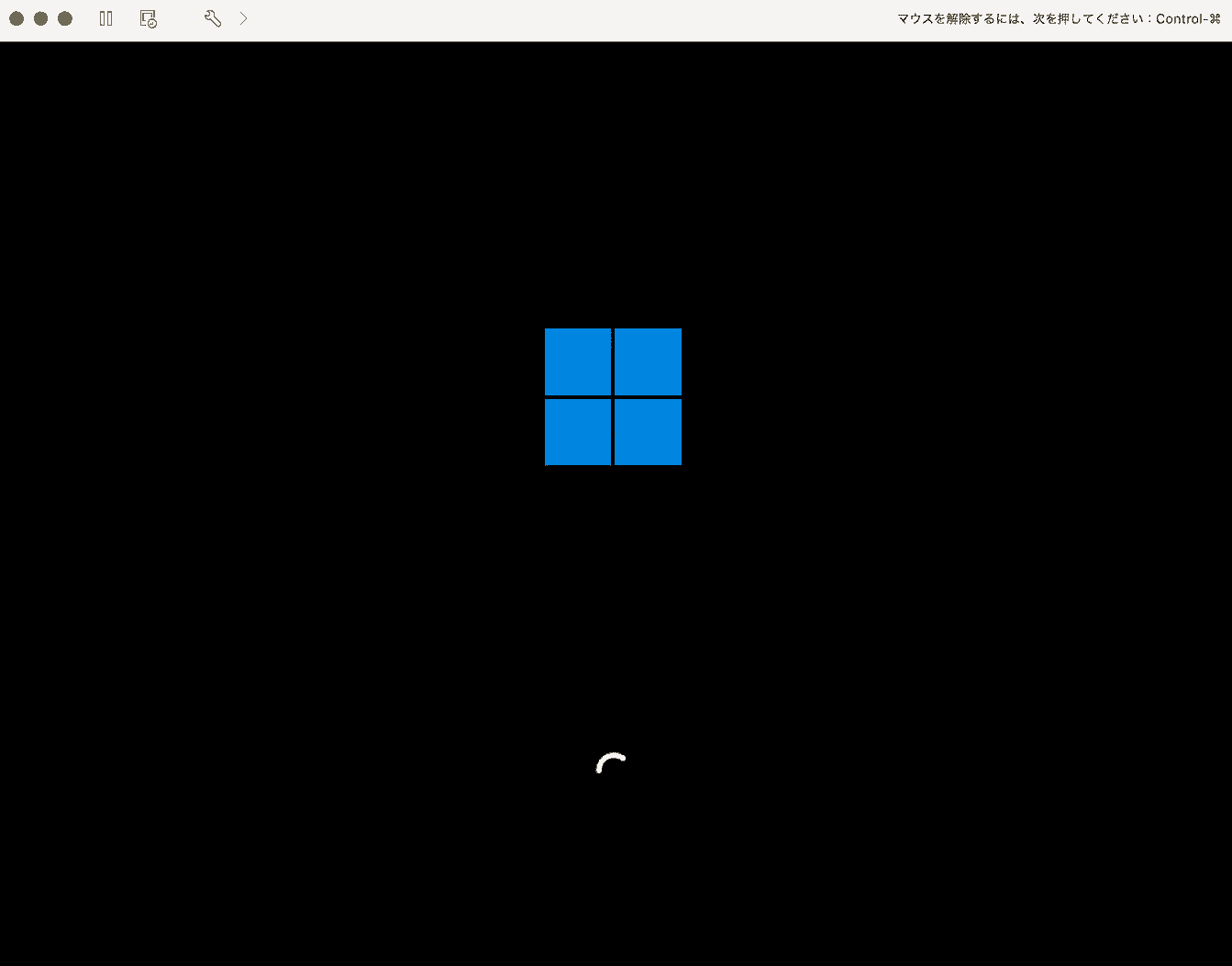
「Press any key...」の表示中にキー入力が成功すると、画面中央に青い Windows ロゴ とローディングアイコンが表示されます。
この画面が表示されれば、ISO イメージからのブート(起動)は無事成功です。インストーラーの読み込みが完了するまでそのまま少し待ちます。
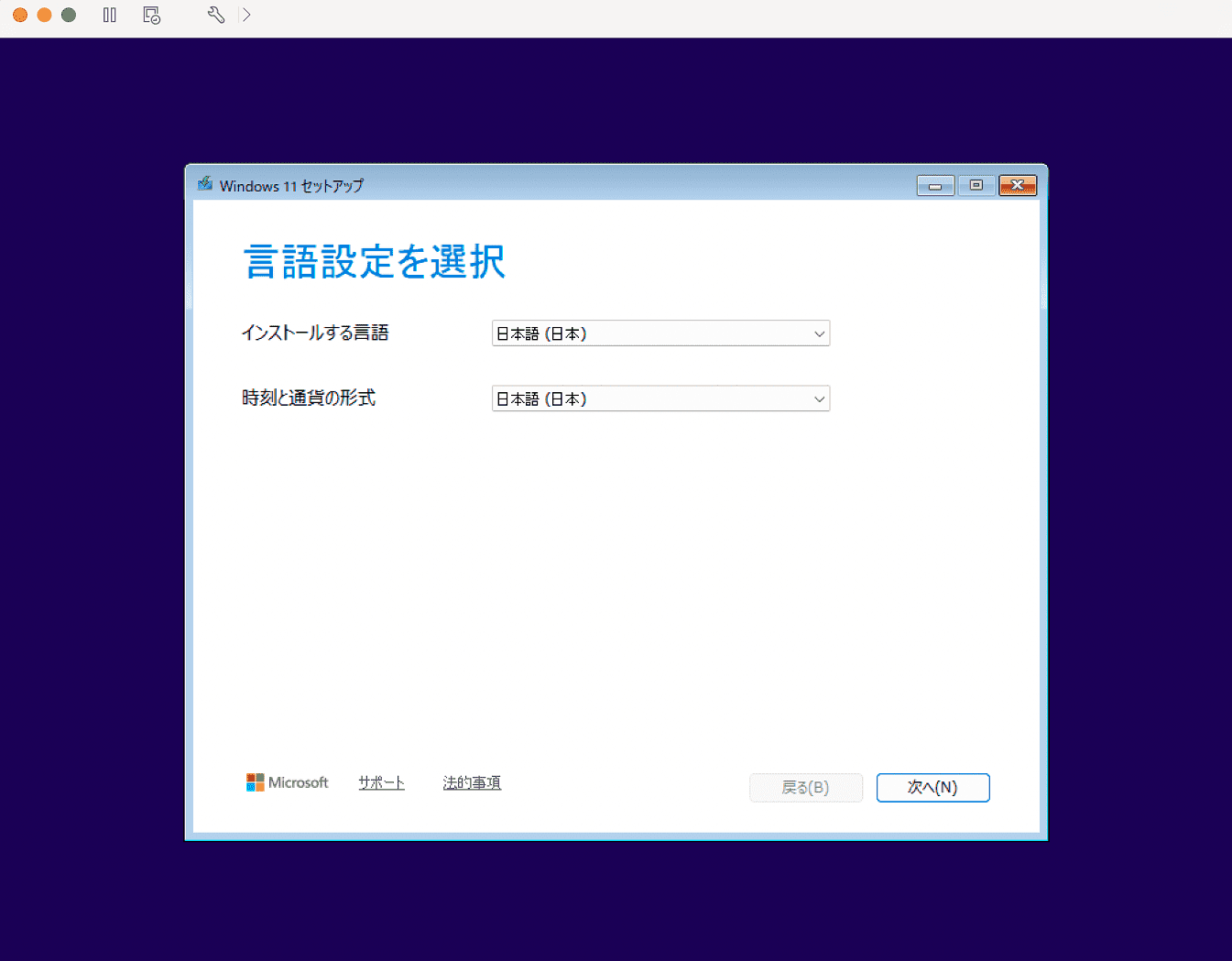
17. 言語設定の確認
「インストールする言語」および「時刻と通貨の形式」が 日本語 (日本) であることを確認します。
右下の 「次へ(N)」 ボタンをクリックします。
💡 ワンポイント VMware Fusion の機能で日本語(Japanese ja-jp)を指定して ISO をダウンロードしたため、初期状態ですべて日本語が選択されています。変更の必要はありませんので、そのまま「次へ」に進みましょう。
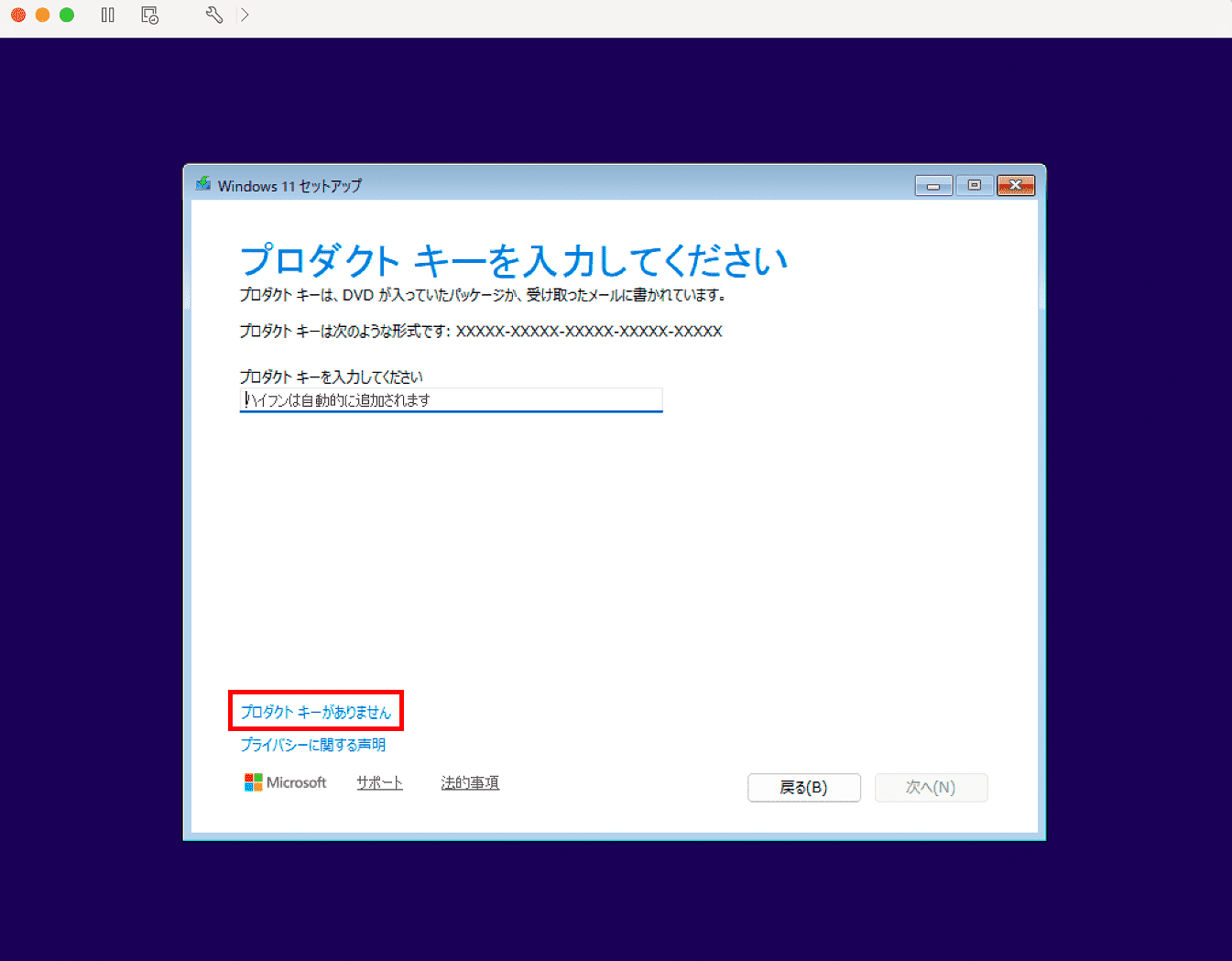
18. プロダクトキー入力のスキップ
画面左下にある 「プロダクト キーがありません」 をクリックして進めます。
💡 ワンポイント ここで「プロダクト キーがありません」を選択してインストールを進めても、後から Windows の「設定」>「システム」>「ライセンス認証」画面からいつでもプロダクトキーを入力・認証することが可能です。
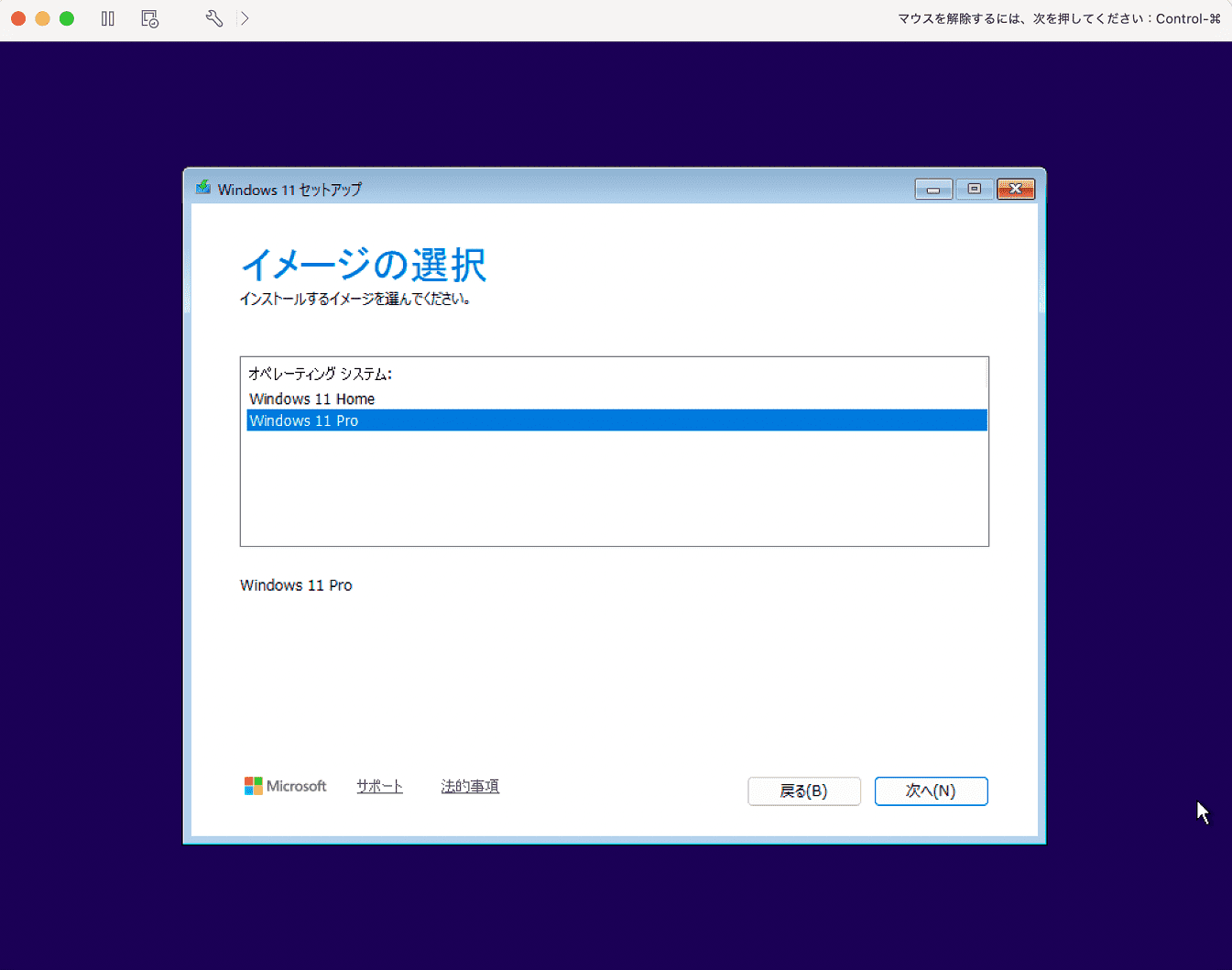
19. OS エディション(Windows 11 Pro)の選択
リストから 「Windows 11 Pro」 を選択します。
右下の 「次へ(N)」 ボタンをクリックします。
💡 ワンポイント ダウンロード時に指定したエディション(またはお持ちのライセンス)と同じエディションを選択してください
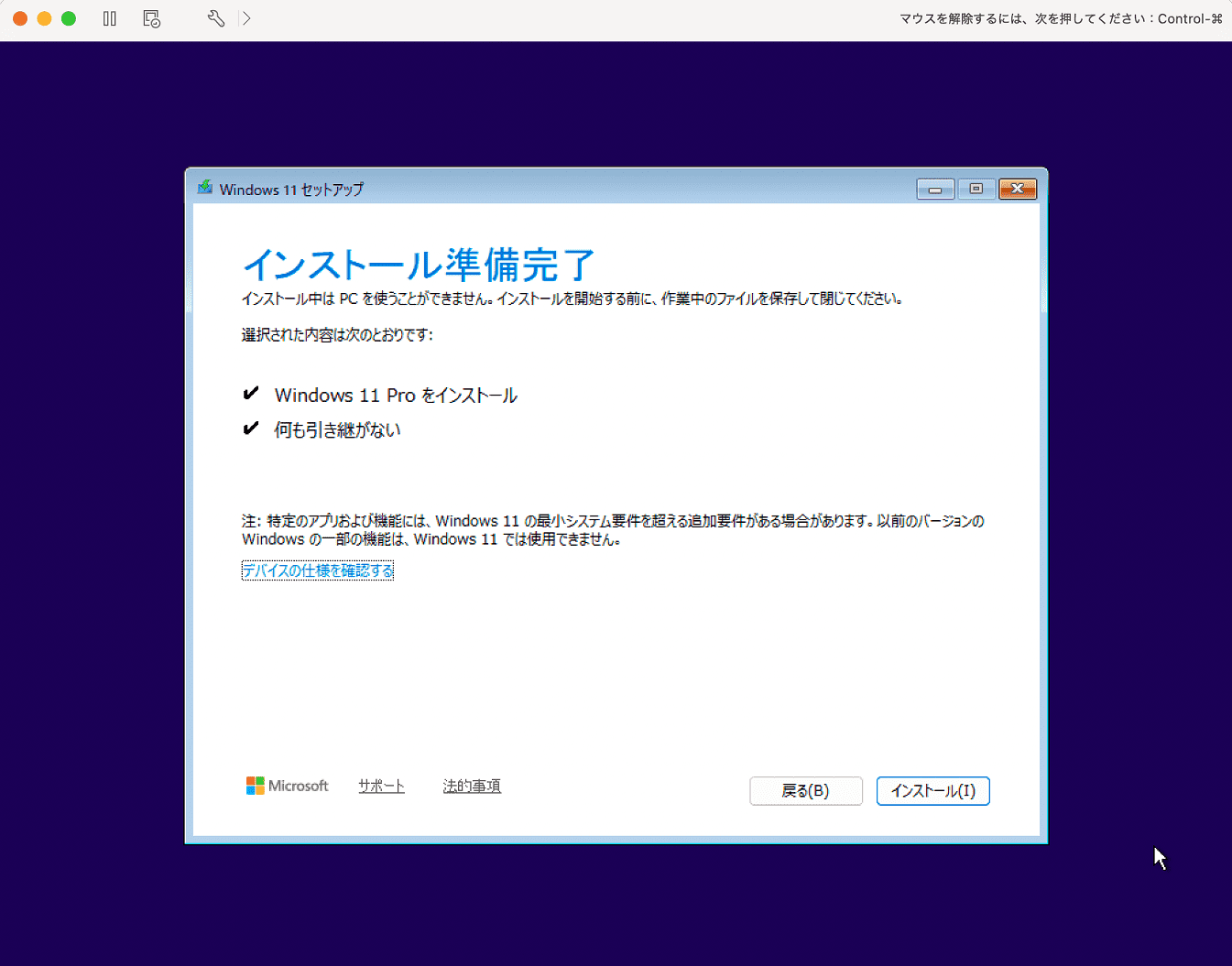
20. インストール実行と完了待機
内容(「Windows 11 Pro をインストール」「何も引き継がない」)を確認し、「インストール(I)」 をクリックします。
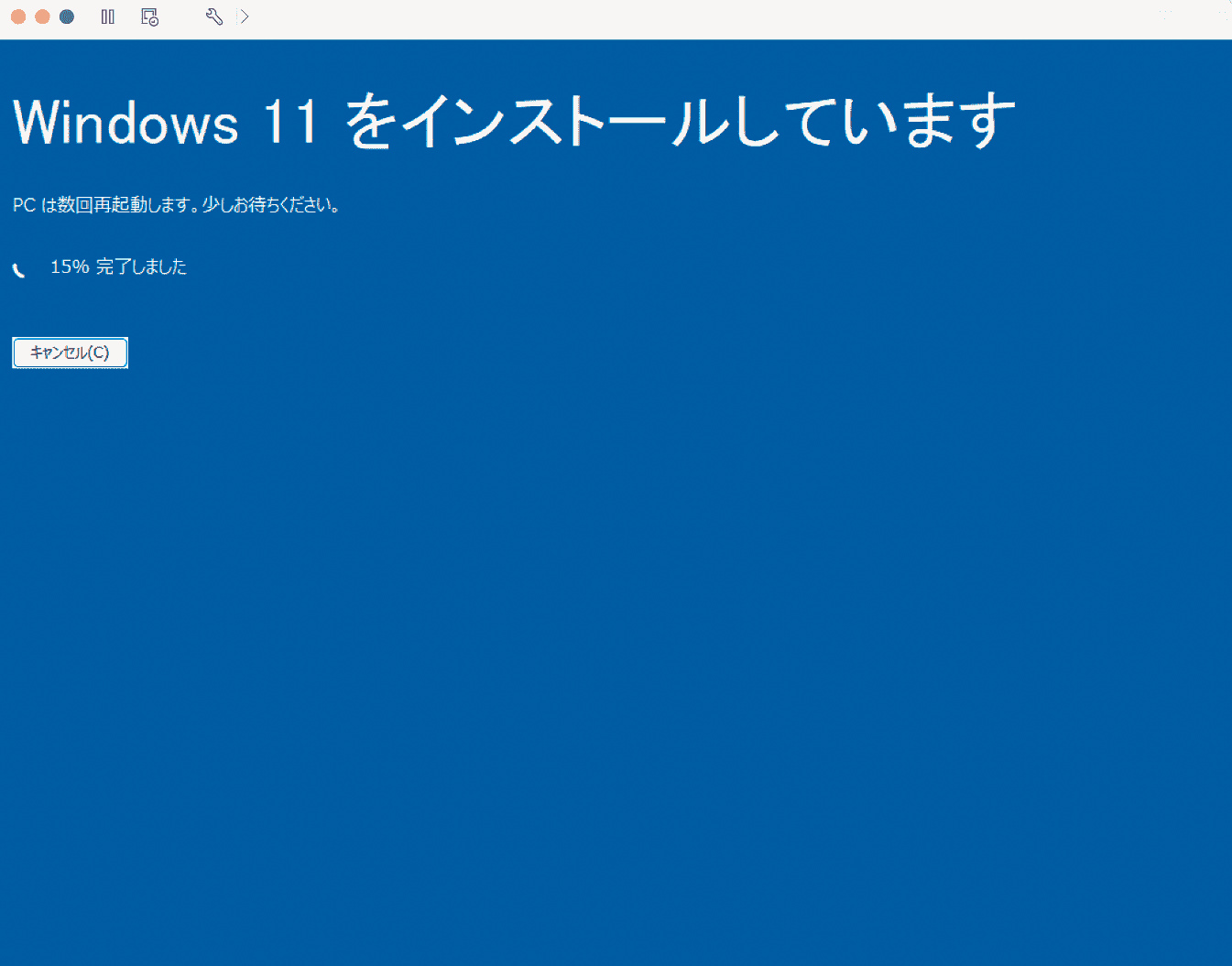
ファイル展開と自動再起動が完了するまでそのまま待機します。
インストールが進みます。
5. 初期セットアップ
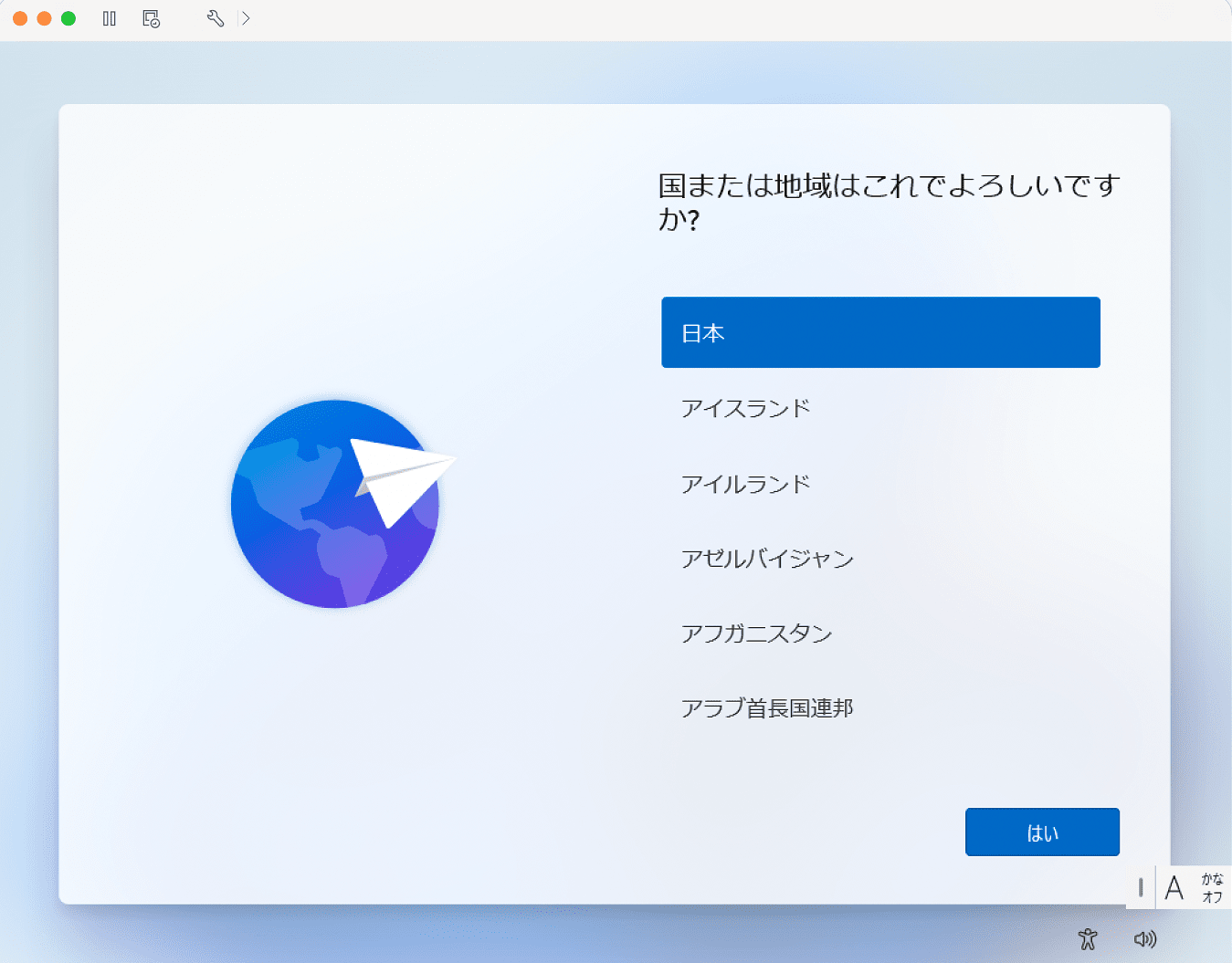
21. 国または地域の選択
国または地域はこれでよろしいですか?」画面で 「日本」 を選択し、「はい」 をクリックします。
22. 【トラブル対策】セットアップ完了後に画面が真っ暗(ブラックアウト)になった場合
セットアップ完了直後や再起動時に画面が暗転したまま応答しない場合の対処法です。
画面描画が応答しない状態を解消するため、仮想マシンを一度停止させます。
Mac の上部メニューバーから 「仮想マシン」 をクリックします。
「シャットダウン」 (または「再起動」)を選択してクリックします。再度起動後、状態を確認します。
6. VMware Tools のインストールと環境最適化
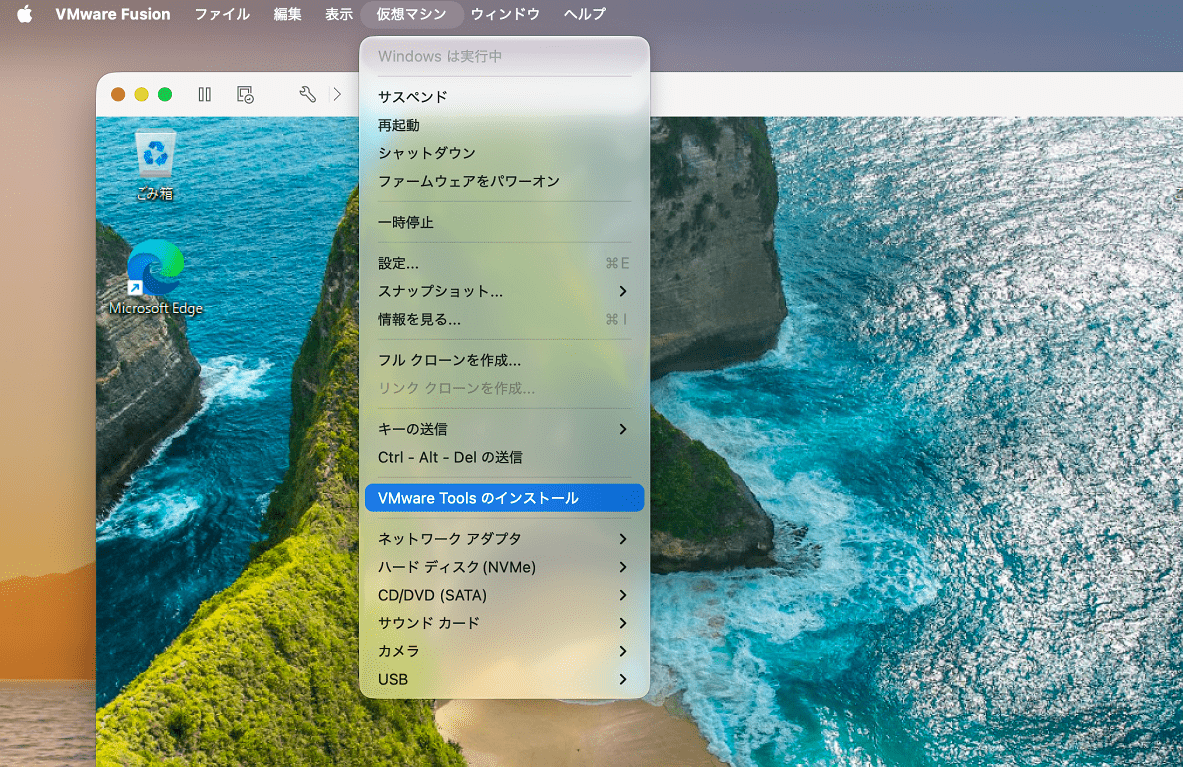
23. VMware Tools インストールの開始
デスクトップ画面が正常起動したら、Mac の上部メニューバーから 「仮想マシン」 をクリックします。
「VMware Tools のインストール」 をクリックします。
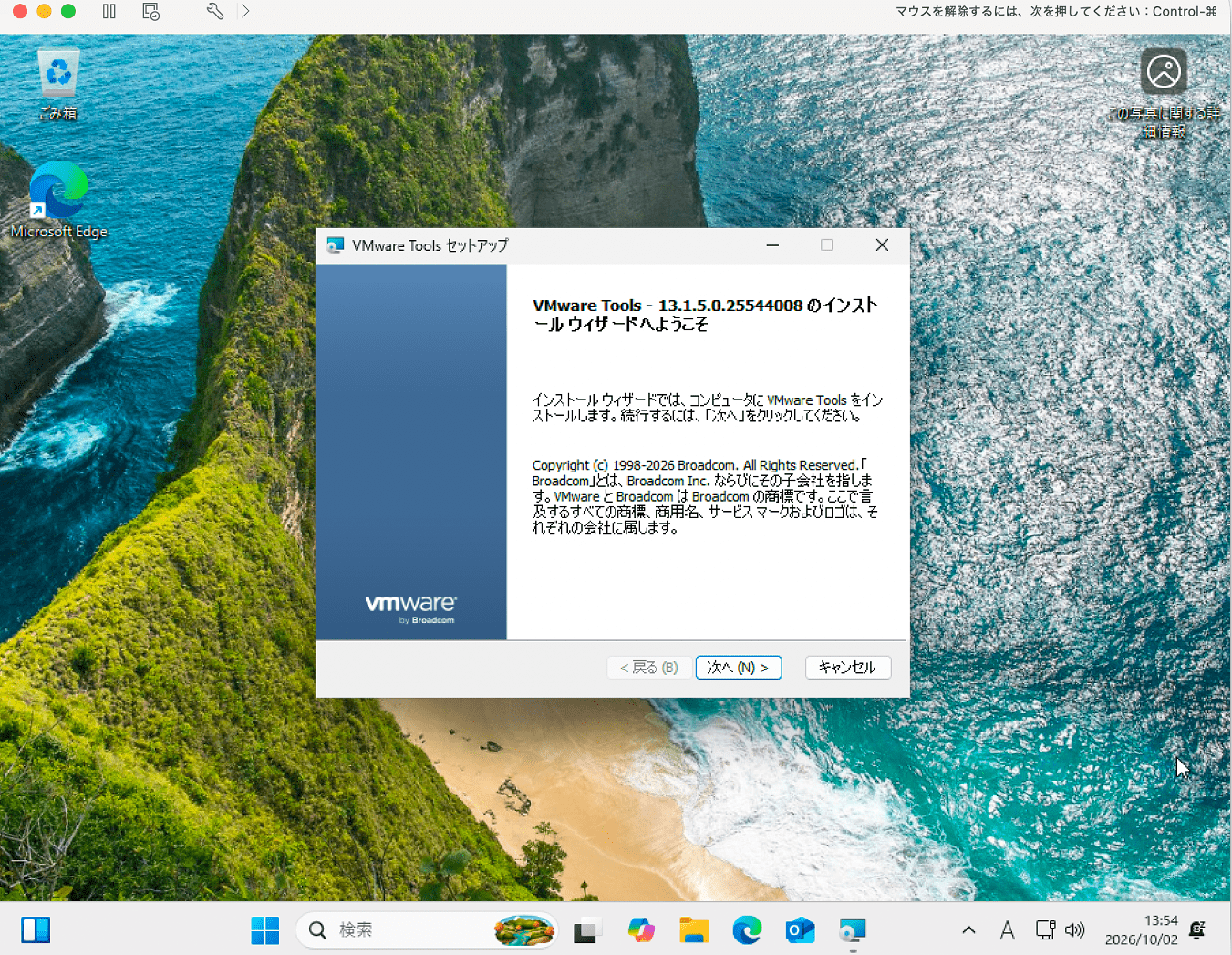
Windows 11 上で「VMware Tools セットアップ」ウィザードが起動します。
💡 ワンポイント(自動起動しない場合) メニューから「VMware Tools のインストール」を選択してもセットアップ画面が自動で表示されない場合は、Windows のタスクバーから「エクスプローラー」を開き、「PC」内にある仮想 CD/DVD ドライブ(VMware Tools)を開いて " setup.exe "をダブルクリックして起動できます。
24. 構築完了と動作確認
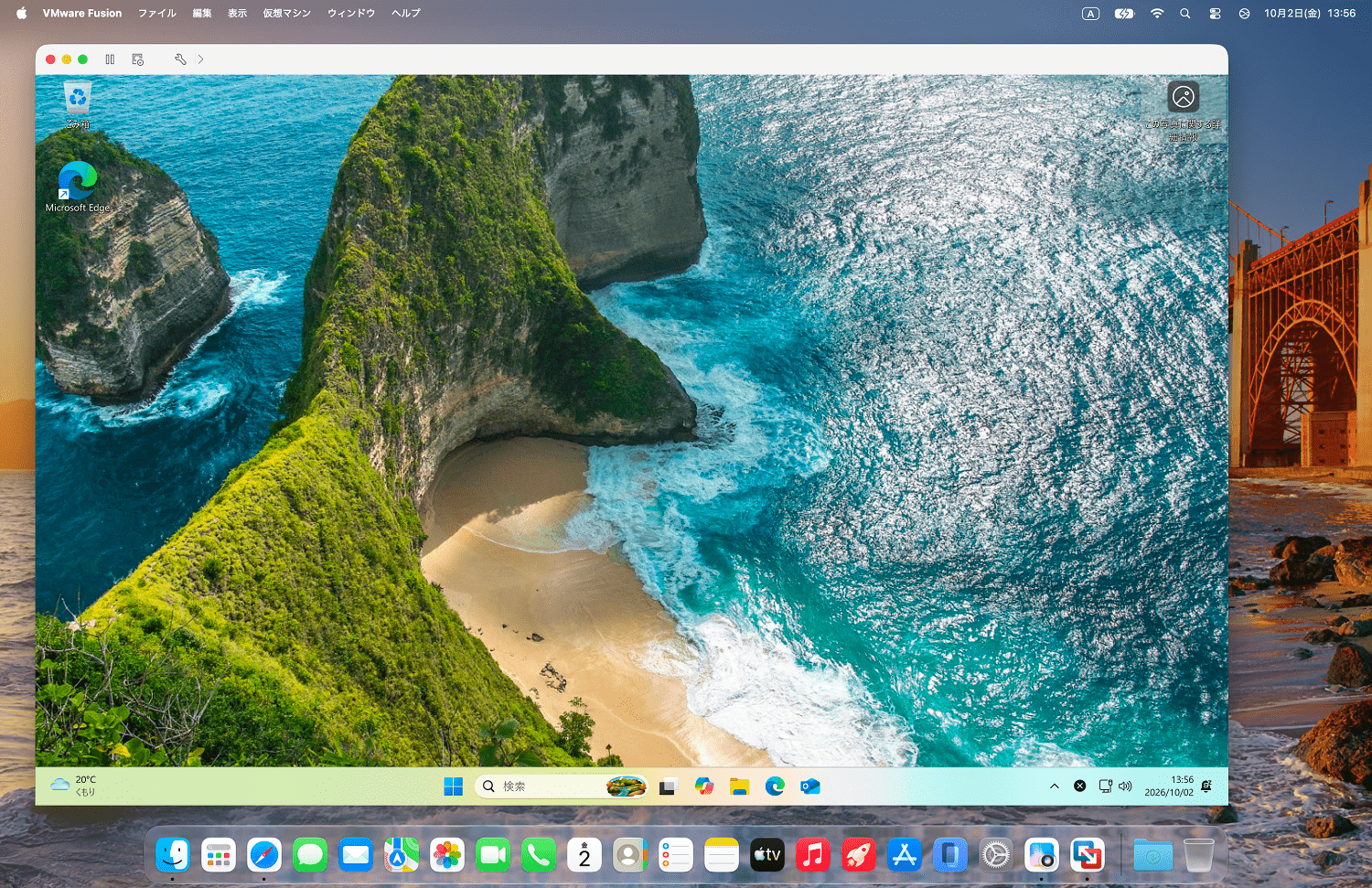
VMware Tools のインストールと再起動が完了すると、専用のディスプレイグラフィックドライバーおよび各種ユーティリティ機能が有効化されます。
VMware Fusion のウィンドウサイズを変更すると、Windows 11 側の解像度がリアルタイムで自動追従し、高精細で快適なデスクトップ環境が完成します。
Apple Silicon 搭載 Mac 上に VMware Fusion を用いて Windows 11 Pro の仮想環境を構築する手順は以上で完了です。
macLab担当



 macLab担当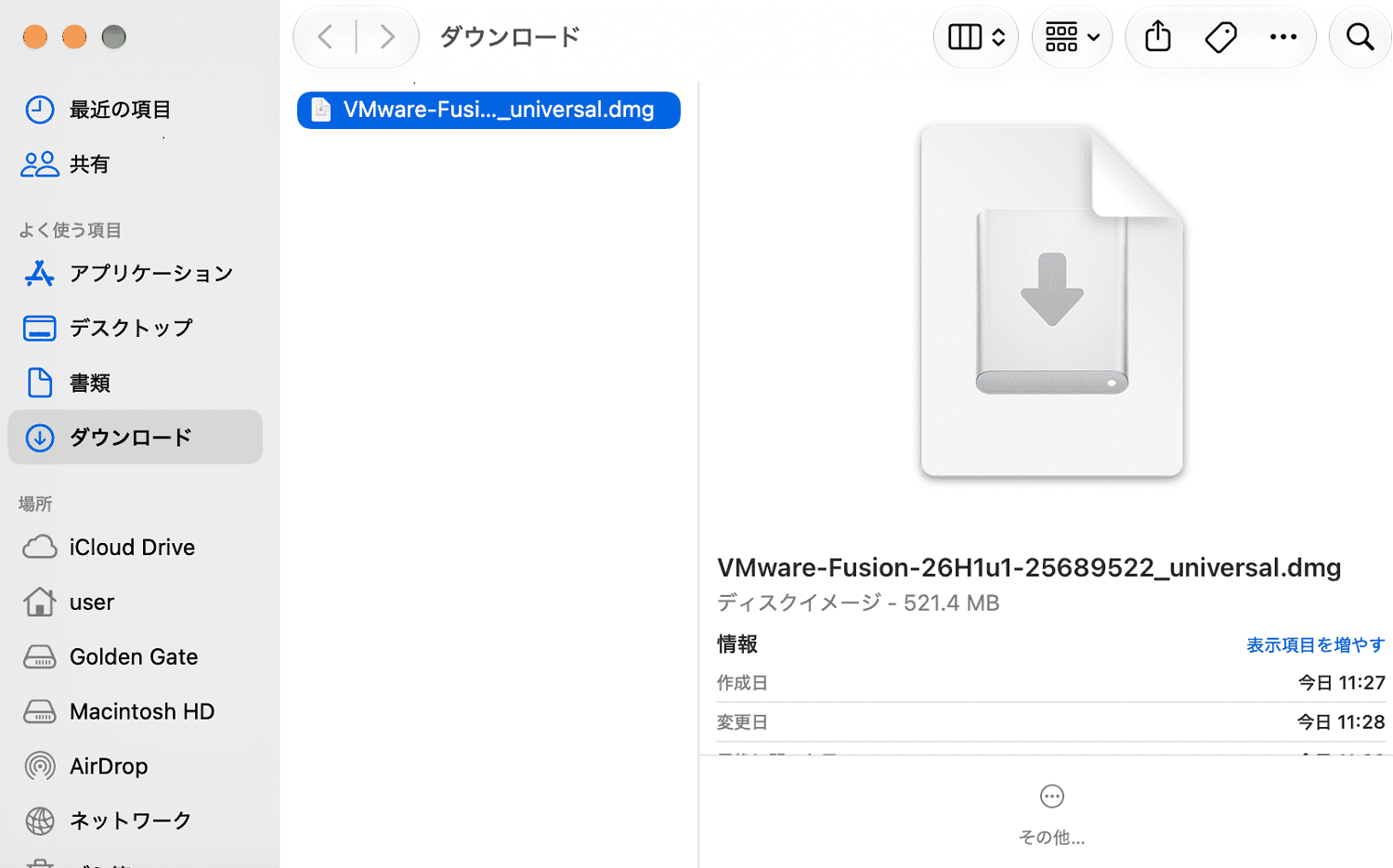

 VMware Fusion Pro 26H1u1(26H2対応版)のダウンロード手順解説【2026年最新】
 macOS 27 Golden GateでAFPが廃止!Parallels Desktopで構築 macOS 26 Tahoe からAFPサーバー・NASへアクセスする方法