2026年9月15日 に正式リリースされたmacOS 27 Golden Gateのインストール用USBメモリの作成方法の紹介します。インストールメディアを作成することで、OSのクリーンインストール、リカバリなどが可能となります。
【お勧め記事】

【macOS 27 Golden Gate をインストールする方法】

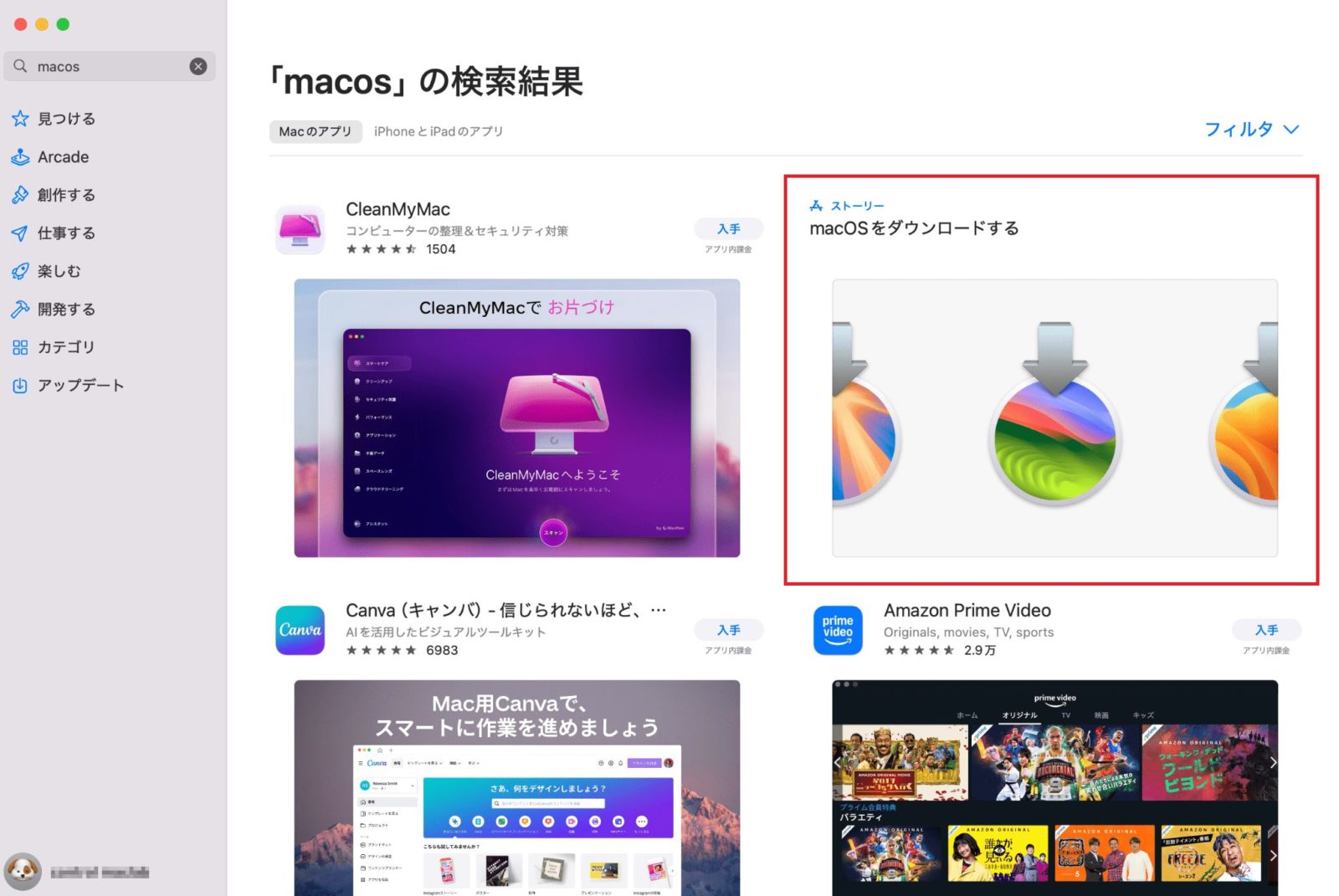
macOS SequoiaまではApp Storeから検索・ダウンロードができたのですが、macOS 26 Tahoe以降検索できません。
ターミナルを使って、対応しているmacOSバージョンまたは入手可能な最も近いバージョンのインストーラをダウンロードできます。ただし、Macに最初から搭載されていたバージョンより前のバージョンはダウンロードできません。
以下のコマンドでお使いのMacモデルで現在利用可能なmacOSバージョンの一覧を取得できます。
| softwareupdate --list-full-installers |
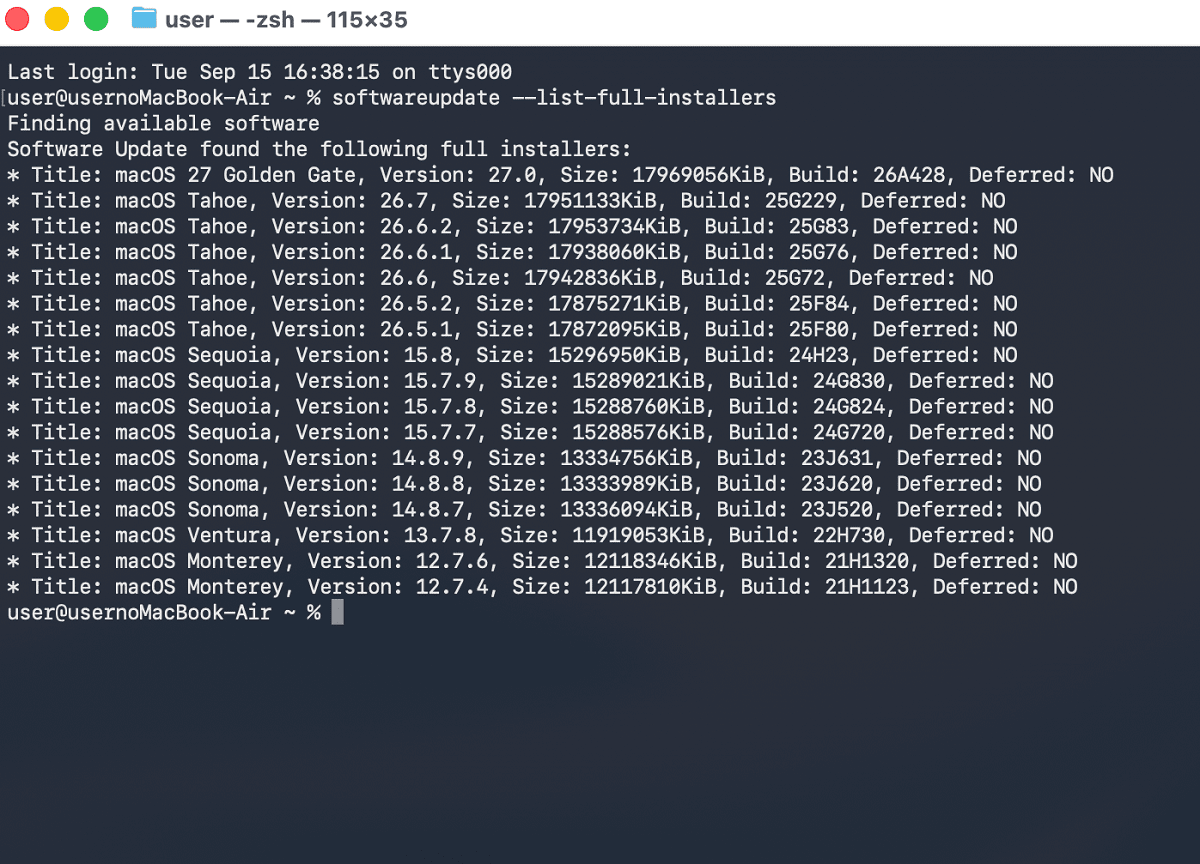
version 27.0を入力してダウンロードします。
| sudo softwareupdate --fetch-full-installer --full-installer-version 27.0 |
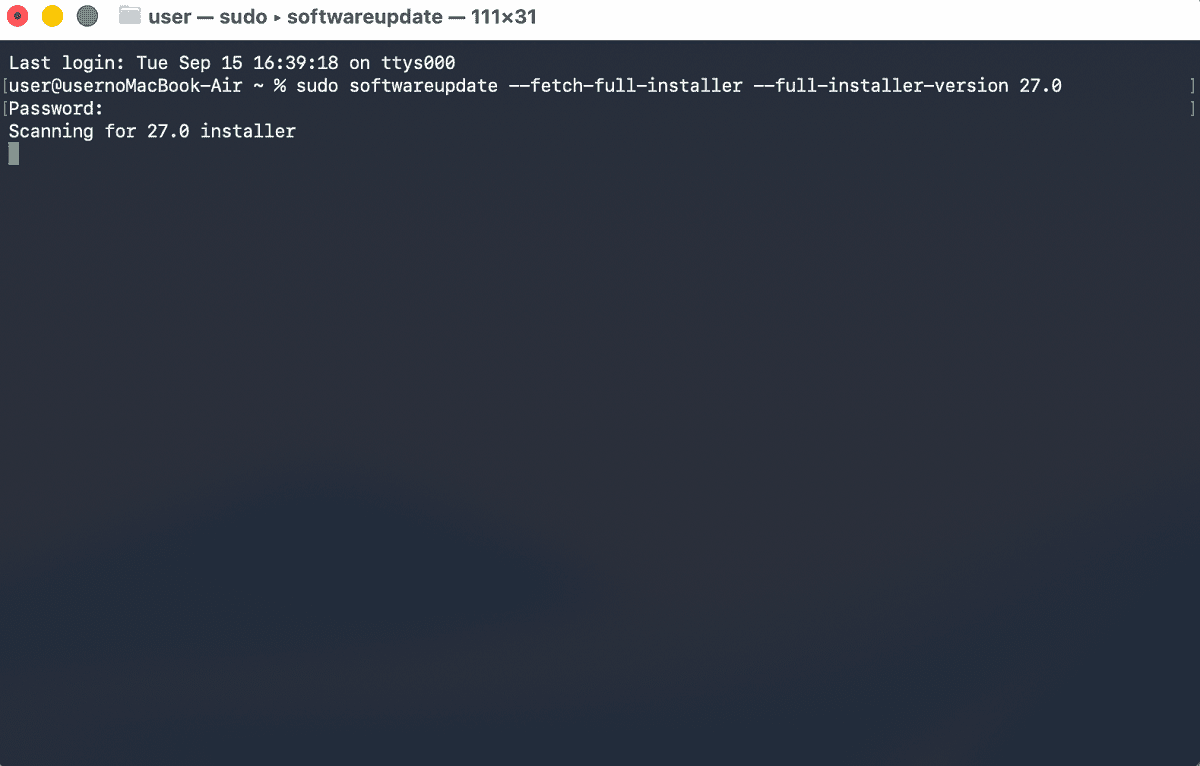
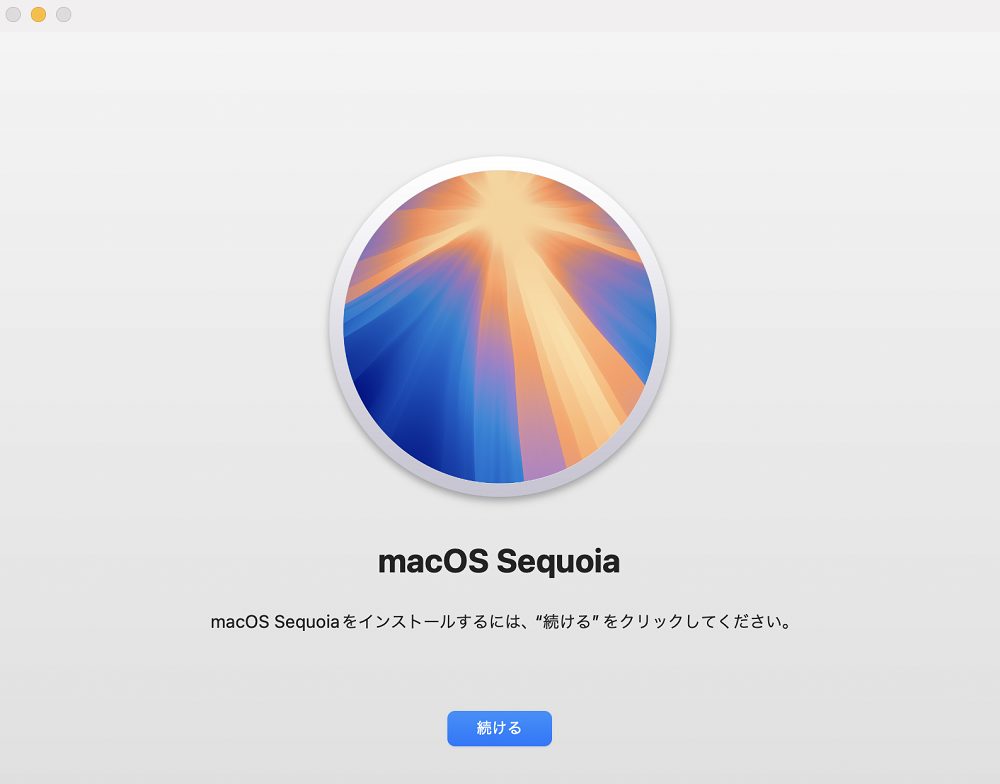
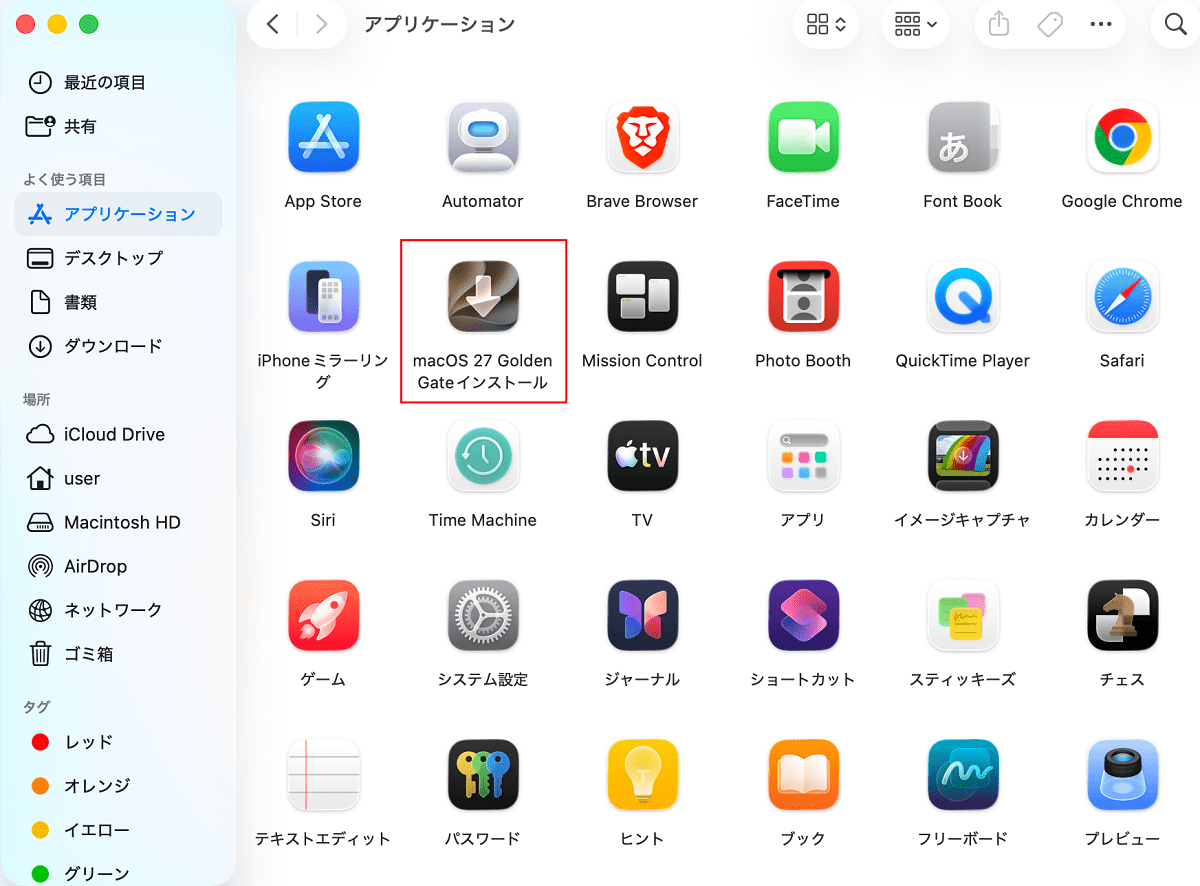
ダウンロードが完了すると、アプリケーションにインストーラが出てきます。
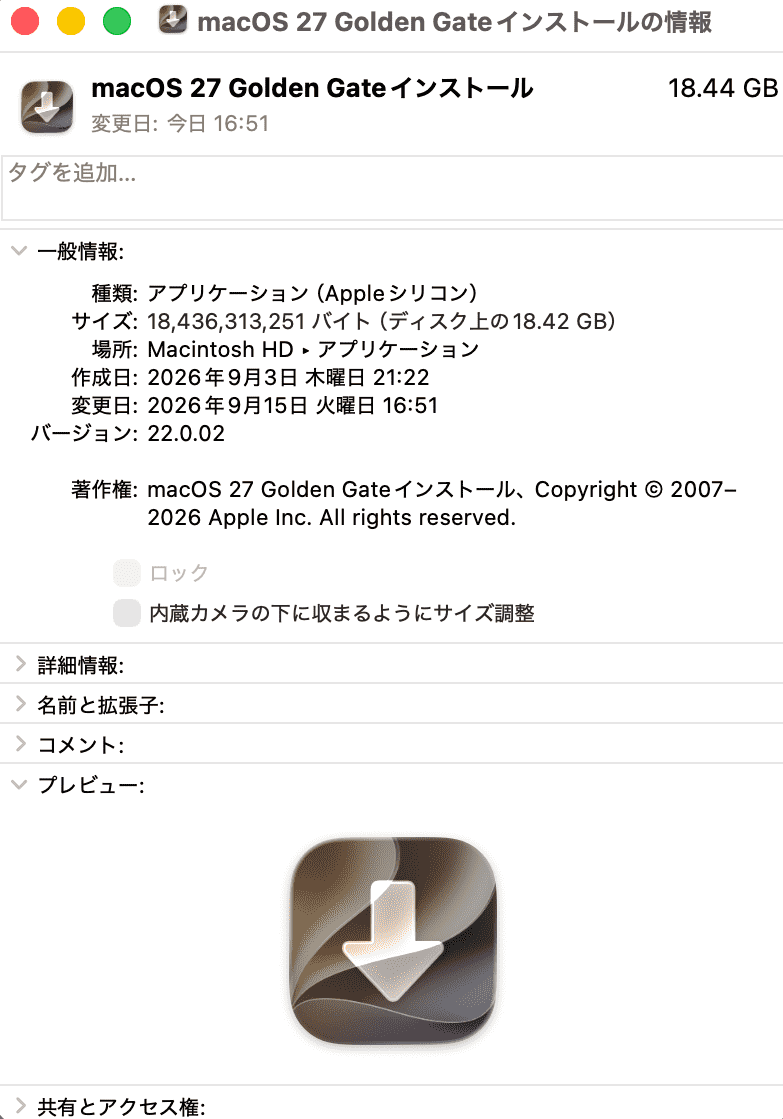
macOS 27 Golden Gateのインストーラーは、18.44GBになっています。
※USBメモリは、当然16GBで不足しますので32GBをご準備ください。
USBメモリは最低 32GBのものを使用してください。
この記事で使用したUSBメモリ

ORICO USBメモリ タイプC/A 32GB
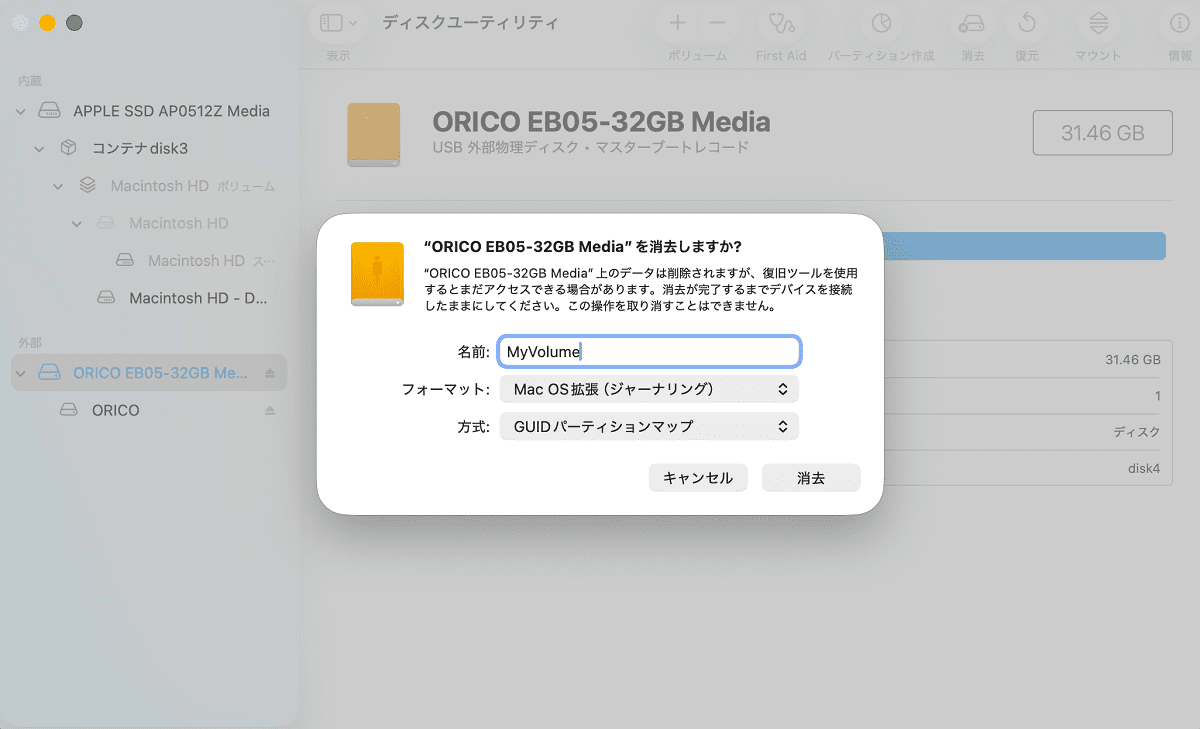
ディスクユーティリティでUSBメモリをフォーマットします。
ここでは、名前を "MyVolume"とします。フォーマットは"Mac OS拡張(ジャーナリング)”を選択してください。
アプリケーション、ユーティリティの中の"ターミナル"を起動します。
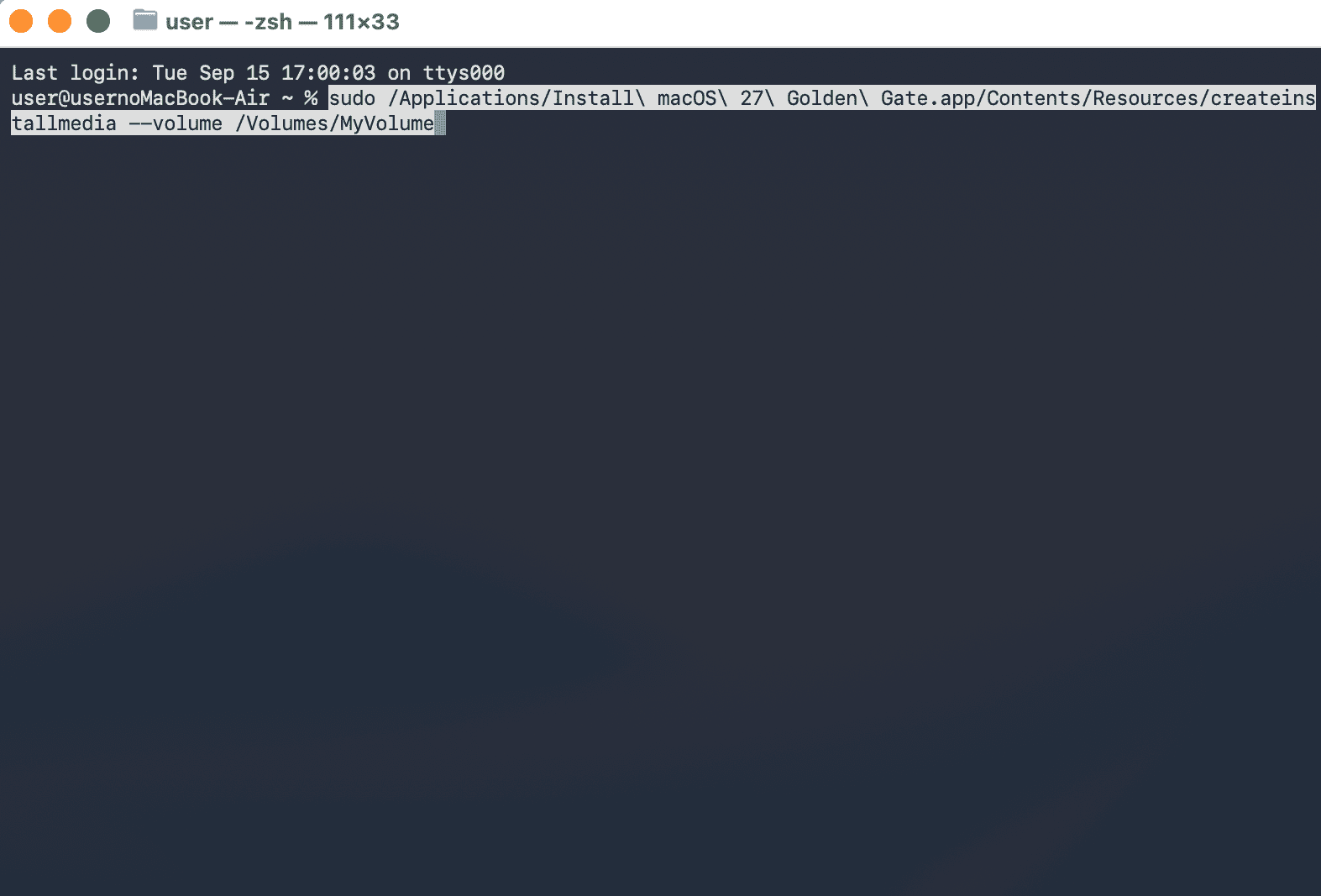
"createinstallmedia"コマンドを使用してインストーラーを作成していきます。
"ターミナル"を起動したら、下記コマンド入力後 "Return" Passwordを入力します。
"MyVolume"はフォーマット時に付けた名前となります。違う名前を付けた場合は変更して下さい。
| sudo /Applications/Install\ macOS\ 27\ Golden\ Gate.app/Contents/Resources/createinstallmedia --volume /Volumes/MyVolume |
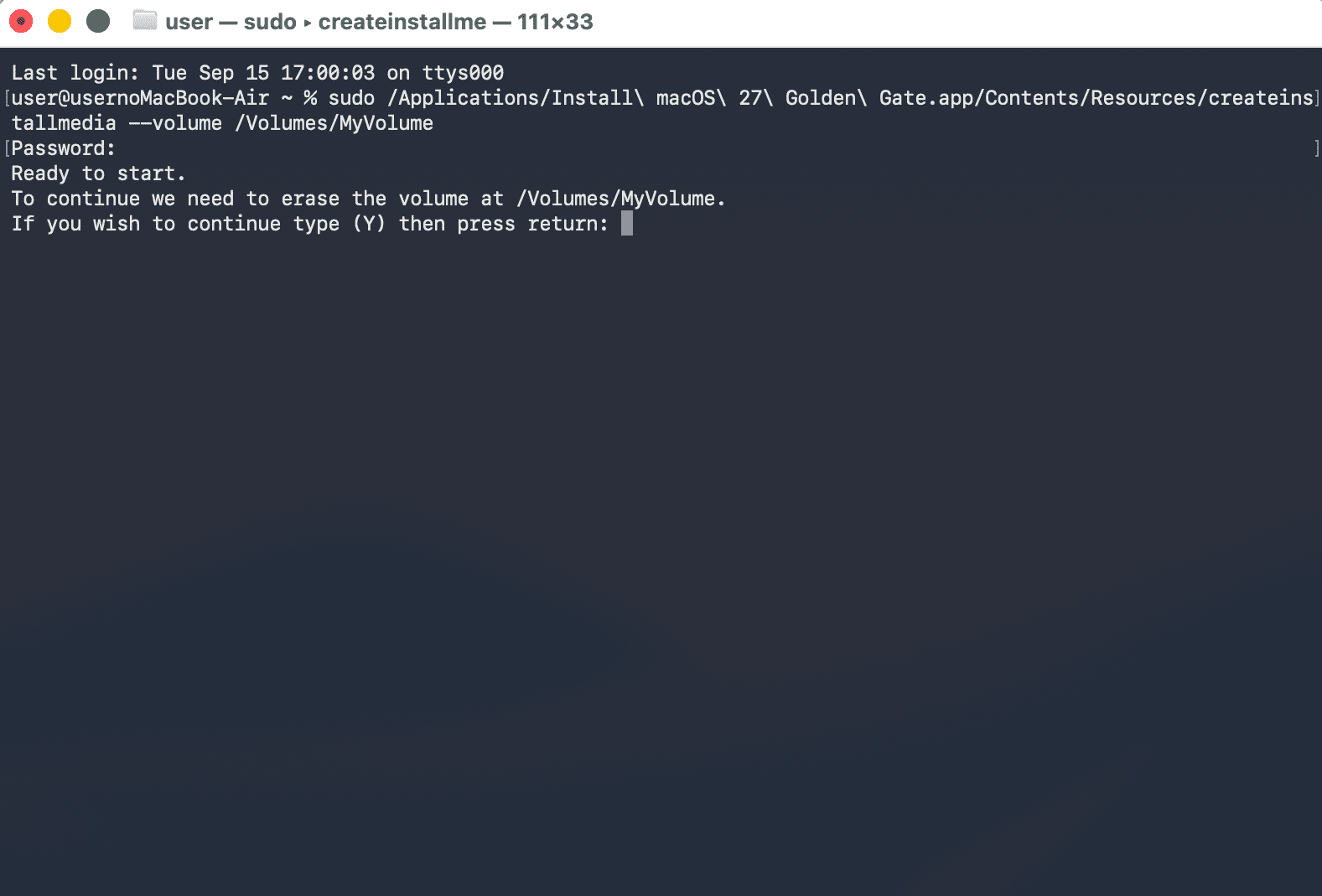
”ボリュームを消去する必要があります。続行する場合は、(Y)を入力し、リターンを押してください”と出てくるので"y"を入力後、"Return"。
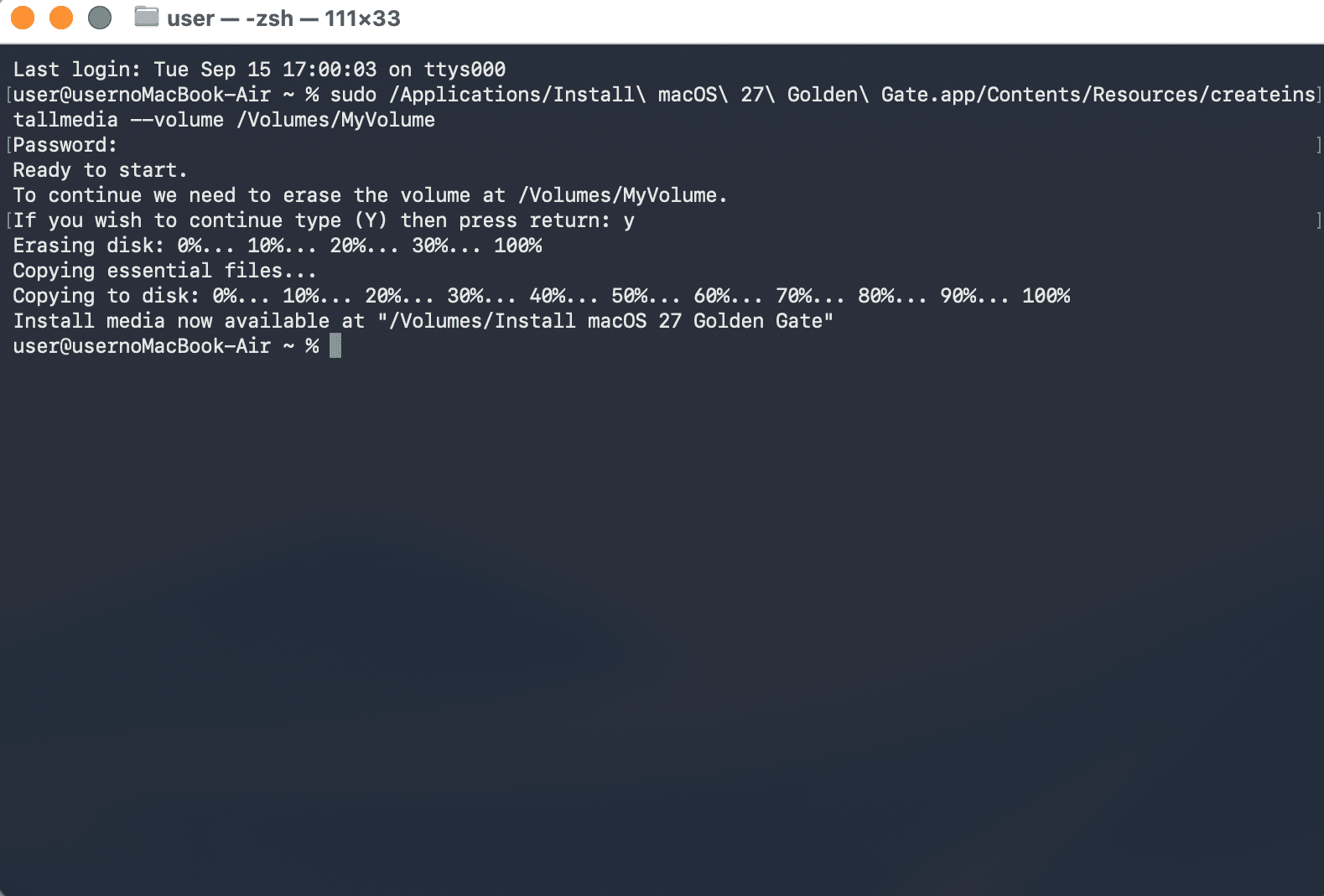
ボリューム消去・コピーが始まり、100%になり下記画面になれば完了です。
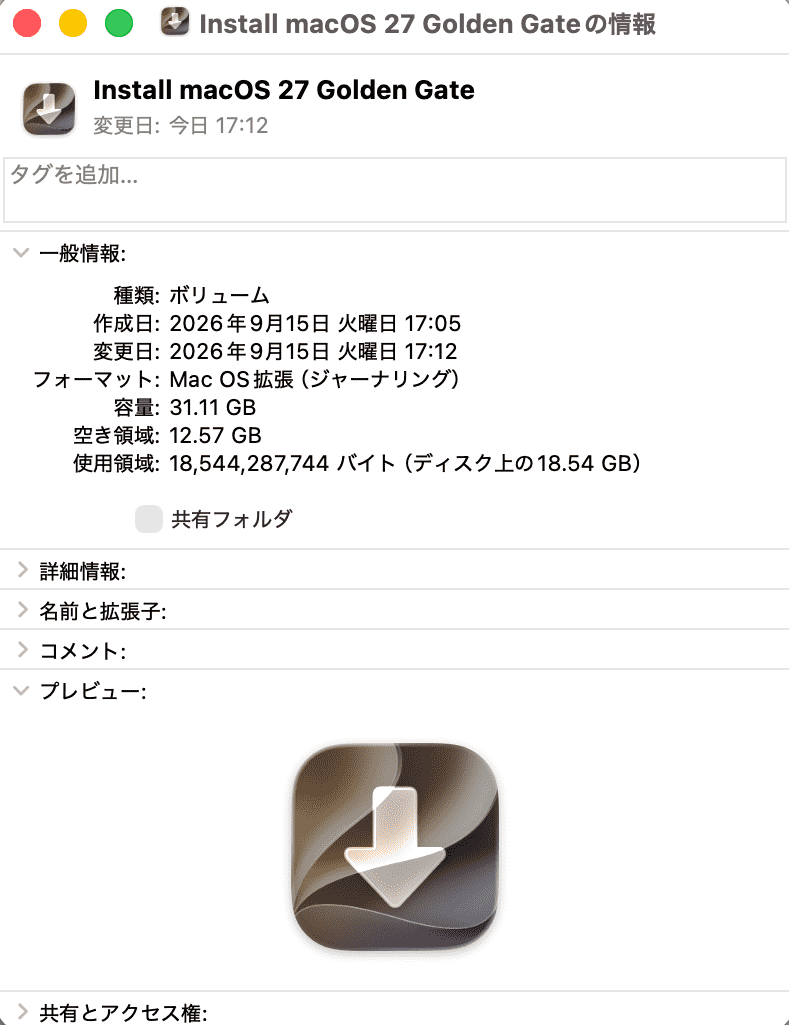
USBメモリの中身を確認すると、18.54GB使用されています。
USBメモリインストーラーからの起動方法は、下記を参考にしてください。
作成したUSBメモリの起動確認をおこないます。「Install macOS 27 Golden Gate」を選択して起動します。
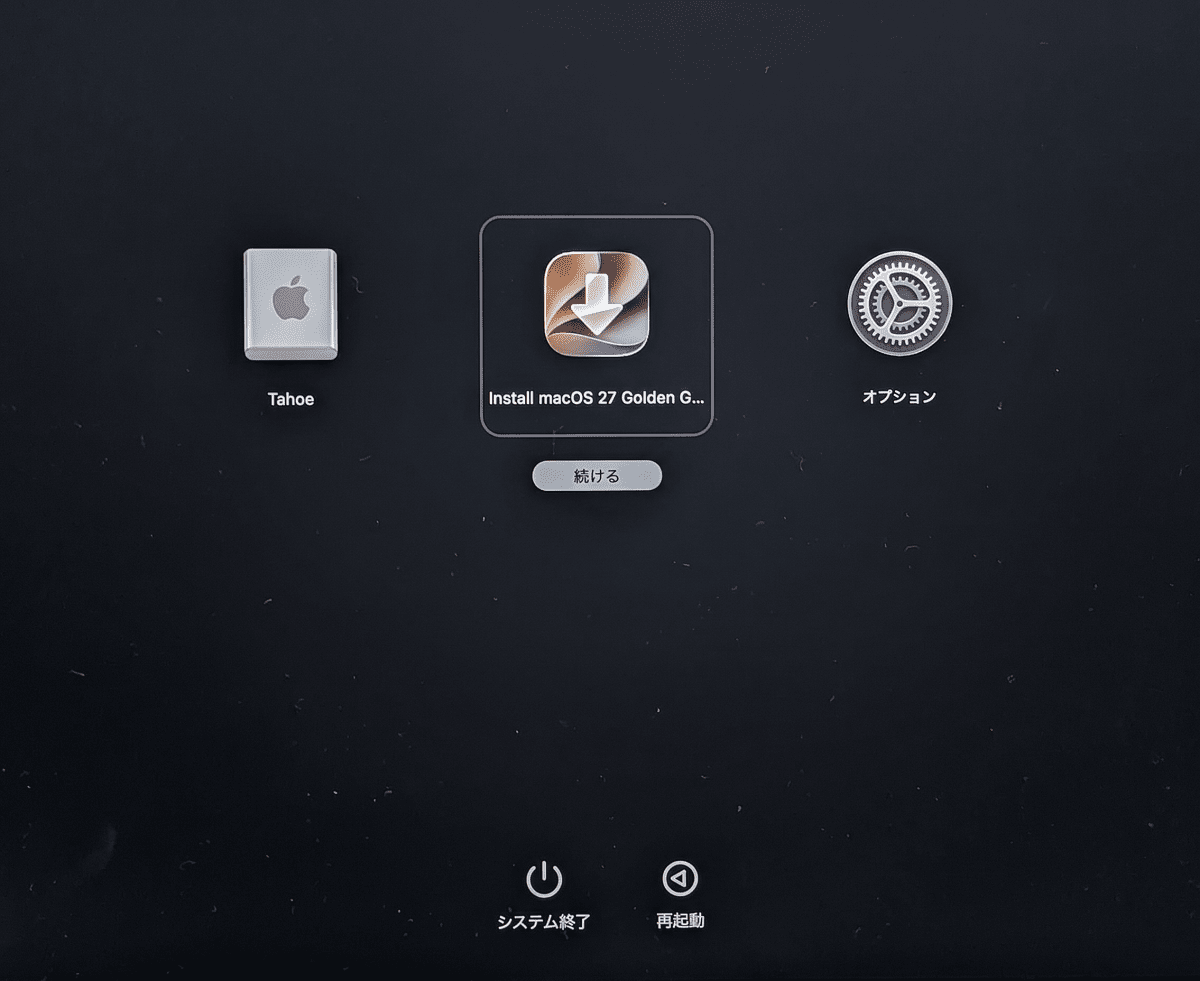
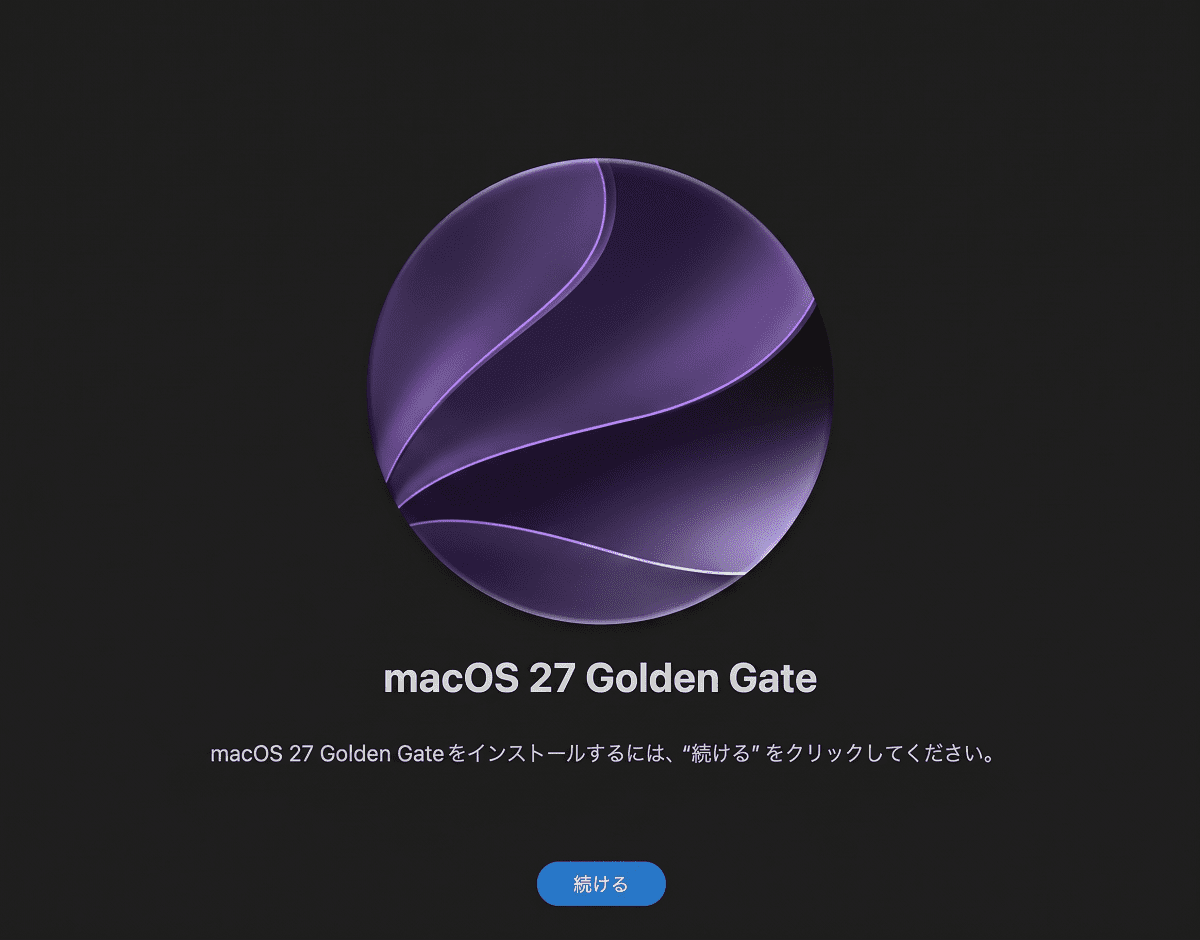
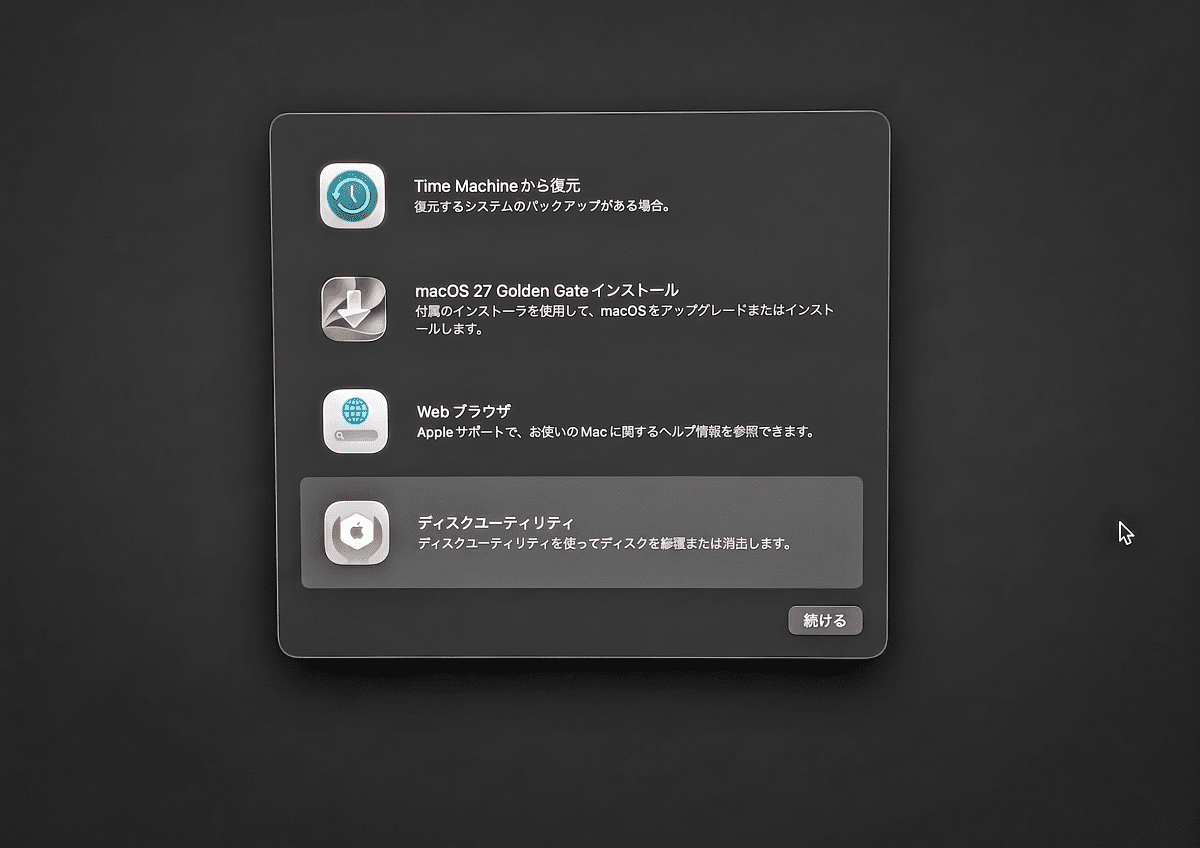
無事に起動できれば、USBメモリ作成は完了です。
 macLab担当
MacLabでしたー!!