2026年秋にリリースされた macOS 27 Golden Gate では、Appleが長年非推奨としてきたファイル共有プロトコル 「AFP(Apple Filing Protocol)」のクライアント機能が完全に削除されました。
これにより、旧世代のNASやファイルサーバー、レガシーなDTP環境を維持してきた印刷会社・デザイン事務所で接続トラブルなどが懸念されています。
【こちらもお勧め】
「今まで動いていたから大丈夫」と油断してmacOS 27 Golden Gateにアップデートしてしまうと、「社内サーバーにアクセスできない」「古いプリンターやRIPにジョブが送れない」などのトラブルが予測されます。
AFPは1984年のMac誕生初期からMac同士のファイル共有を支えてきたプロトコルです。Appleは標準共有プロトコルを「SMB(SMB2 / SMB3)」へ移行させてきましたが、互換性のためにAFP接続機能が残されていました。
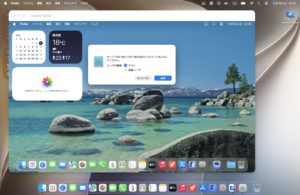
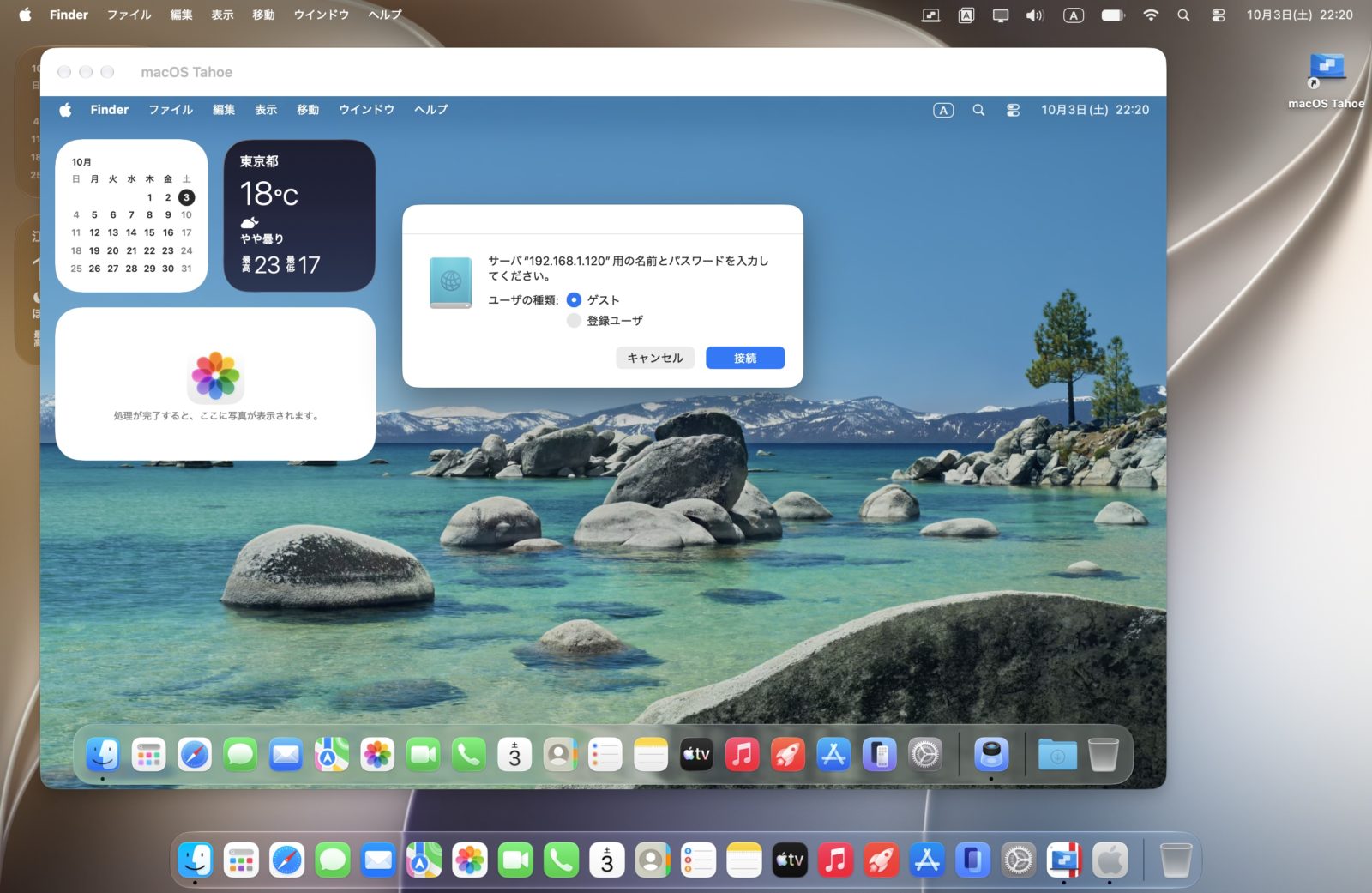
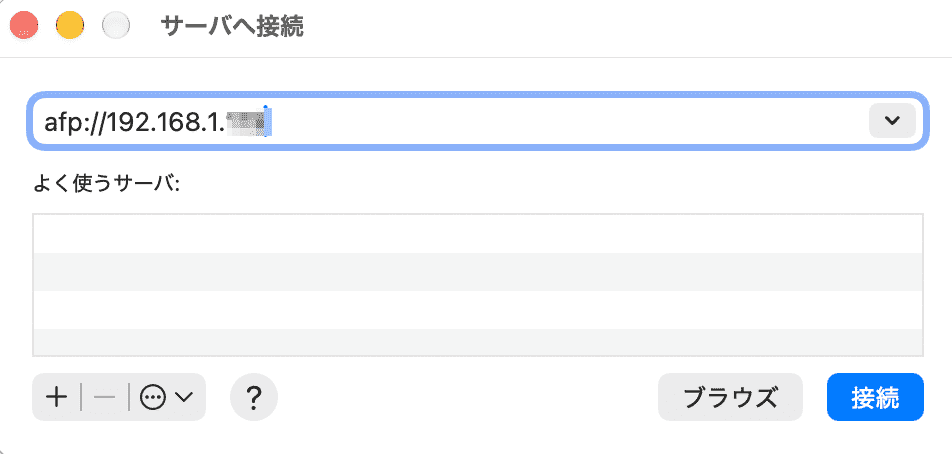
サーバへ接続で、AFPでIPアドレスを入力して NASサーバーへアクセスしてみます。
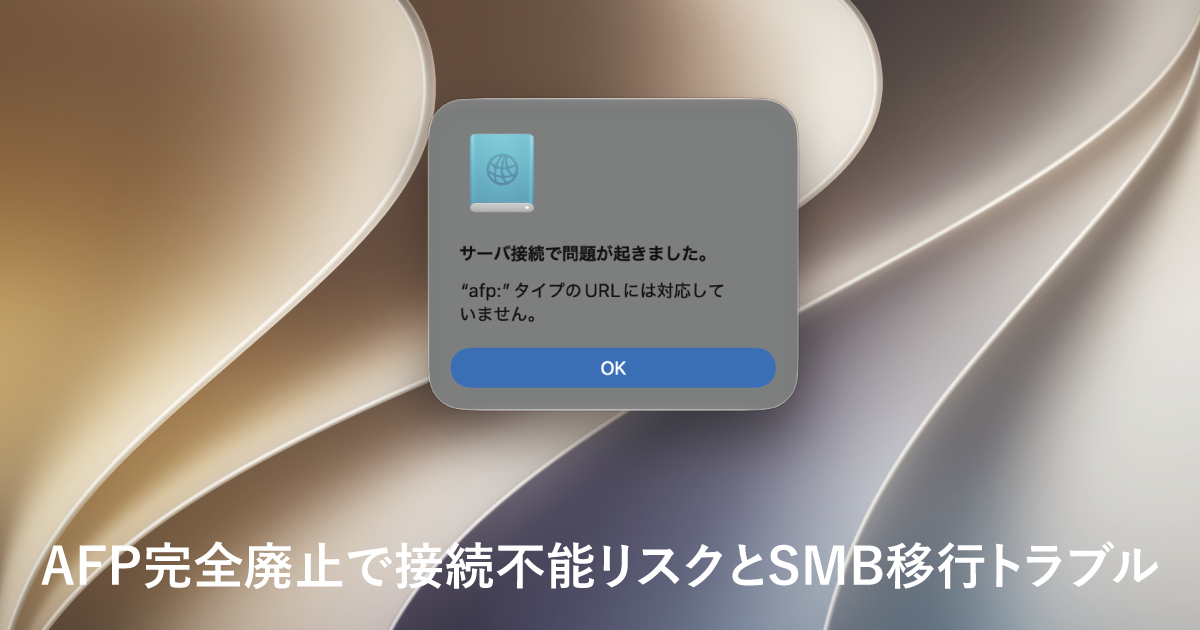
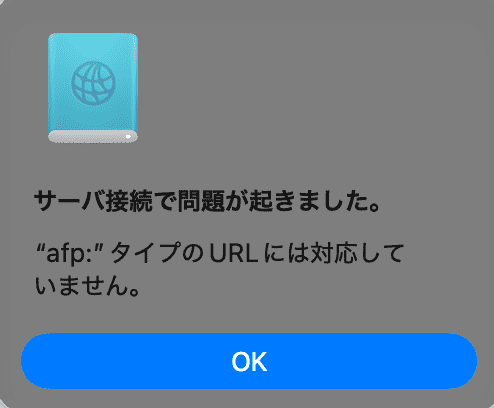
「サーバ接続で問題がおきました。"afp:"タイプのURLには対応していません。」
AFPで接続することができません。
 macLab担当
macOS 26 Tahoeまでは接続できます。
単に「接続プロトコルをSMBに変えれば解決」とはいかないのが、歴史ある印刷・デザイン現場の難しいところです。AFPからSMBへ切り替える際、以下のようなDTPデータ特有のトラブルが発生します。
Mac伝統のファイル名形式(NFD)と、Windows/SMBの標準形式(NFC)の違いにより、ファイル名に含まれる「パ」「バ」などの濁点・半濁点文字が分解されます。見た目は同じに見えても内部コードが変わるため、InDesignやIllustratorの配置画像リンクが一斉に外れる現象が発生します。
Mac OS 9〜初期macOS時代のSuitcaseフォントやPostScriptフォント、Mac独自の拡張属性(データ分身であるリソースフォーク)は、適切な設定なしでSMBサーバーに保存するとデータ構造が壊れ、フォントとして認識しなくなります。
AFP環境では許容されていたファイル名の記号や長すぎるフォルダ階層が、SMB移行後に牙をむきます。
\ / : * ? " < > |): 「チラシ_10/25修正.ai」など日付やサイズ表記で使われがちな記号が、SMB共有では保存エラーや文字化けの原因になります。.」がSMB側で自動削除・拒否され、パスエラーになります。社内のMacが1台でもmacOS 27にアップデートされる前に、以下のステップで確認と対策をお勧めします。
現場スタッフのMacが勝手にmacOS 27へ更新されないよう設定を変更します。
使用中のNASの管理画面に入り、以下の点を確認・設定します。
ネットワークプリンターやRIP端末への接続方法が afp:// や旧プロトコルになっていないか確認します。必要に応じてIP印刷(LPD / IPP)や標準SMB出力へ設定を変更してください。
SMBサーバーへ移行後、既存のInDesign / Illustratorデータを開き、画像のリンク切れやフォントの認識エラーが発生しないかテスト検証を行います。
ここからは、実際にSMB環境へ移行する際に発生する障害を未然に防ぐ具体的・技術的なテクニックを解説します。
Linuxベースの自作NASやLinuxサーバーを運用している場合、smb.conf に vfs_fruit を設定することで、SMB接続時でもAFPと同等の文字コード補正やメタデータ処理を行わせることができます。
Synology / QNAP 等の商用NASの場合:
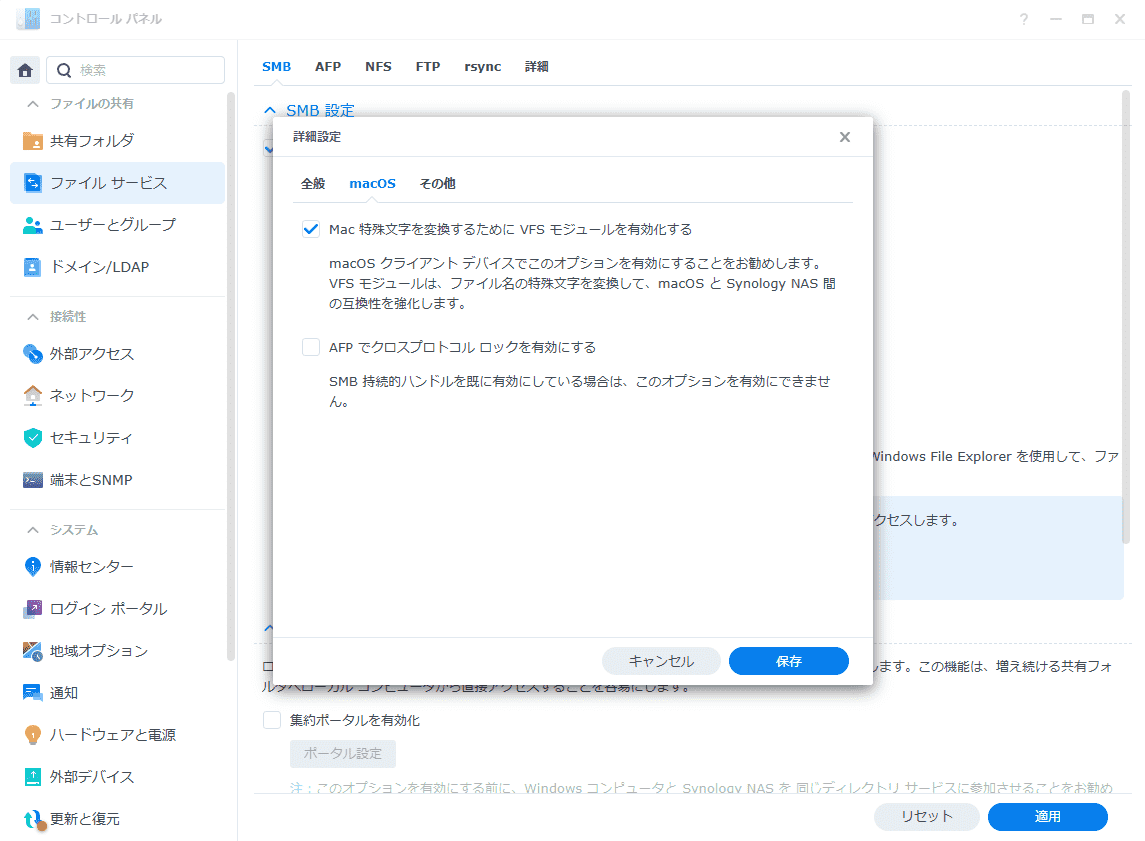
管理画面の「ファイルサービス」>「SMB詳細設定」内にある「macOSとの互換性を高める(vfs_fruitの有効化)」および「Mac特殊文字の変換」チェックボックスを必ず有効にしてください。
Synology NASのSMB設定の詳細より
「Mac 特殊文字を変換するためにVFSモジュールを有効化する」にチェックを入れる
PostScriptフォントや古くからのDTPフォルダをSMBサーバーへ保存・移行する際は、絶対に生の状態(フォルダのまま)でドラッグ&ドロップ移動をしないでください。
技術的カバーと並行して、現場スタッフに向けて以下の命名ルールを周知・徹底します。
| チェック項目 | NG表記(トラブル発生) | OK表記(推奨) |
| 日付・サイズ等でのスラッシュ使用 | チラシ_10/25.ai | チラシ_10-25.ai |
| SMB禁止記号 (: * ? " < > |) | ロゴ:確定版.psd , ポスター*2枚.ai | ロゴ_確定版.psd , ポスター_2枚.ai |
| 名前の末尾に「スペース」「.」 | 「ポスター案 」.ai 「第1章.」(フォルダ名) | 「ポスター案」.ai 「第1章」(フォルダ名) |
| フォルダ階層の過度な深さ | 8階層以上の深いフォルダ+長すぎるファイル名 | サーバー直下から5階層以内に集約 |
| 半角カタカナ・環境依存文字 | データ_①.ai , 株式会社㈱_修正.indd | データ_1.ai , 株式会社_修正.indd |
「末尾の半角スペース」は目に見えない罠
コピー&ペーストでフォルダ名を作った際、末尾に半角スペースが入ってしまうケースが非常に多発します。SMBへ移行するとリンク切れの最大の原因になるため、作業時の意識付けが必要です。
記号のかわりに「アンダースコア(_)」や「ハイフン(-)」を使う
単語の区切りや見やすさを確保したい場合は、禁止記号ではなく _ や - に統一するルールにすると安全です。
macOS 27 Golden GateでのAFP非対応化は、「古い環境をそのまま使い続けるリスク」が表面化した象徴的な節目といえます。
【回避策として】
macLab担当以上、MacLabでしたー!!
 【新旧徹底比較】2024年版 Mac mini (M4) VS 2026年最新版 (M6/M5 Pro)!
 VMware Fusion Pro 26H1u1(26H2対応版)のダウンロード手順解説【2026年最新】