「MacでAIを使って業務を効率化したい」「ChatGPT以外にもMacで便利なAIアプリはあるの?」とお悩みではありませんか?
実は、MacにAIアプリを導入すると、Webブラウザを開く手間なくショートカット一発でAIを呼び出したり、画面を見せながら相談したり、音声ファイルをドラッグ&ドロップで一元文字起こしできるようになります。
この記事では、初心者の方に向けて、目的別のおすすめMac AIアプリや選び方のポイント、具体的な使い方を分かりやすく解説します!
動作検証環境について
本記事で紹介しているアプリおよび各種設定・動作手順は、すべて MacBook Air M2 8GB / macOS 27 Golden Gate の実機環境にて事前にクリーンインストールを行い、動作確認を実施しています。
「AIを使うならどのPCでも同じでは?」と思われがちですが、実はMac(特にApple Silicon搭載Mac)は現在のAIツールと非常に相性が良いプラットフォームです。
Mac特有の優れたUI(操作感)とAIの親和性は抜群です。
” Option + Space ” などのショートカットキーで、作業の手を止めずに画面上にAI検索窓を呼び出せます。
M1/M2/M3/M4などのApple Siliconチップは、CPU・GPU・AI専用のNeural Engineがメモリを直接共有する「ユニファイドメモリ(Unified Memory)」という特殊な構造を採用しています。
Macには、Macのシステムと深く融合した「Mac専用のAIアプリ」が豊富に存在します。
目的・用途に合わせて初心者におすすめの最適なMac AIツールを絞り込み選択できます
万能・音声
音声対話やMacの画面共有、ショートカット(Option+Space)起動が便利
難易度: 1 (超簡単) 無料 (有料有)
推奨シーン:日常会話・ブレスト・画面のコードやデザインを直接見せながら質問したい時
高精度・文章
自然で人間らしい文章作成・長文要約・コード作成がAI業界最高峰
難易度: 1 (超簡単) 無料 (有料有)
推奨シーン:ブログ執筆・長文レポート要約・複雑なプログラムのコード修正・ロジック作成
Google連携
Gmail・Googleドライブ・YouTube等のGoogleエコシステム連携が最強
難易度: 1 (超簡単) 無料 (有料有)
推奨シーン:Googleドライブ内の書類検索・メール返信案作成・YouTube動画の要約作成
日常業務の文章作成・リサーチ・データ分析を劇的に効率化するのが「3大クラウドAI」です。ブラウザを開いて使うこともできますが、Macアプリやツール連携を活用することでその真価を発揮します。
| ツール名 | こんな人・目的におすすめ | Macでの強み・メリット | 料金 |
| ChatGPT | 万能型・会話しながら相談したい人 | ・Option + Spaceですぐ呼べる | 無料(有料有) |
| ・Macの画面を見せながら相談(画面共有)可能 | |||
| ・音声対話が非常にスムーズ | |||
| Claude | 美しい文章・長文記事・コードを書きたい人 | ・自然で読みやすい日本語を作成できる(AI感が出にくい) | 無料(有料有) |
| ・長文資料やPDFを一気に読み込んで要約 | |||
| Gemini | GmailやGoogleドキュメント・ドライブを使う人 | ・Google Workspaceとの連携が圧倒的にスムーズ | 無料(有料有) |
| ・最新情報のWeb検索やYouTube動画の要約が得意 | |||
| ・Macアプリから手軽に呼び出し |
OpenAIが提供する、最も知名度が高く万能なAIアシスタントです。Mac専用アプリ(Mac App Storeまたは公式サイトから取得可能)が提供されており、ブラウザを開く必要すらなく、デスクトップ上でシームレスに起動できるのが最大の特徴です。
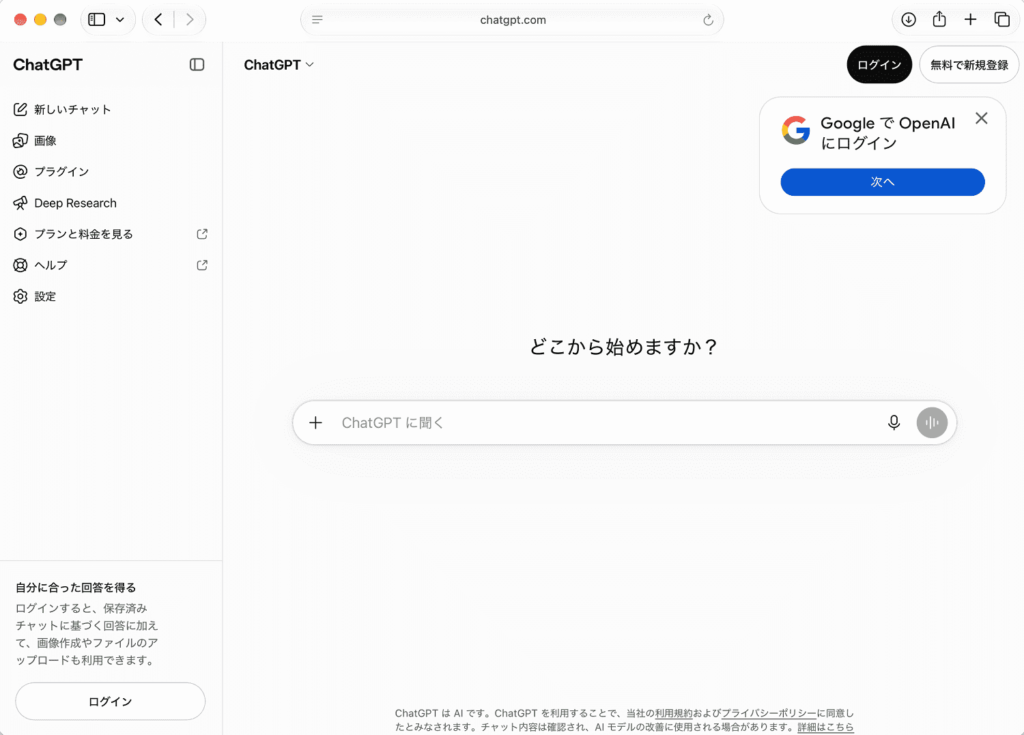
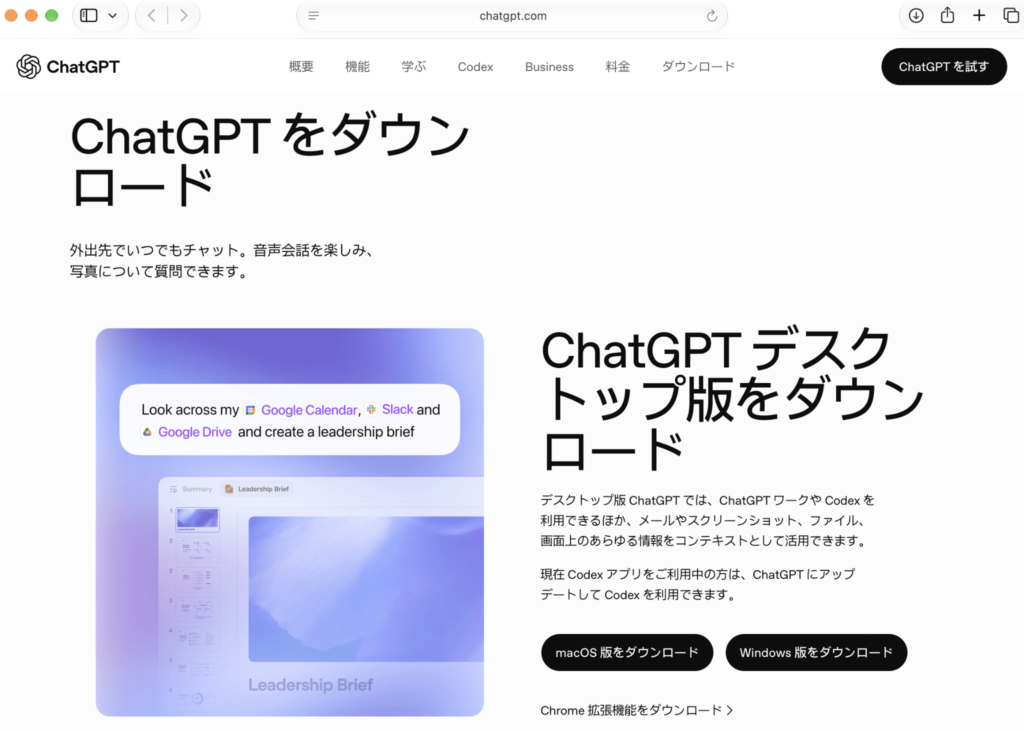
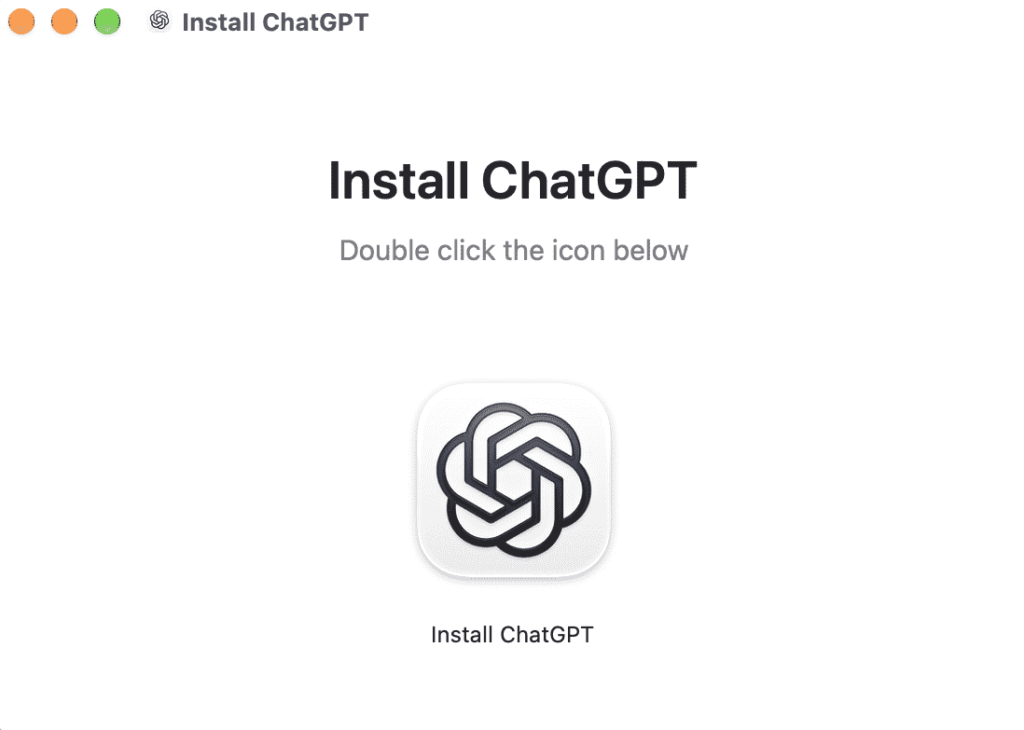
2. ダウンロードした ".dmg "ファイルからインストーラーを起動します。
※ 途中で電話認証が必要になります。
3. 画面下部のメッセージ入力欄に、質問や指示(プロンプト)を入力して送信します。
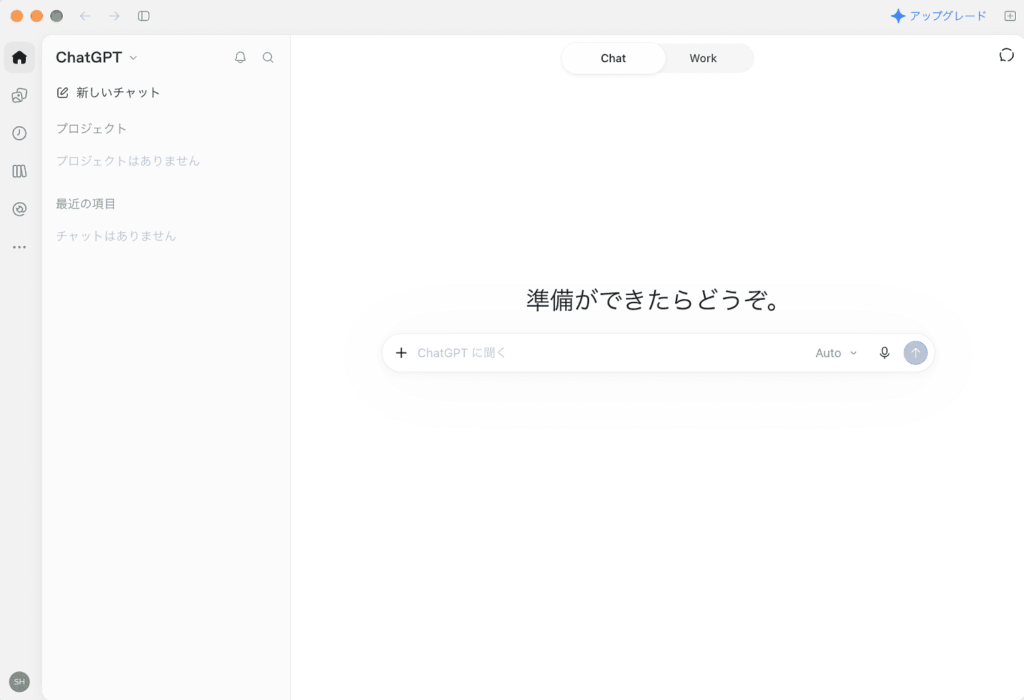
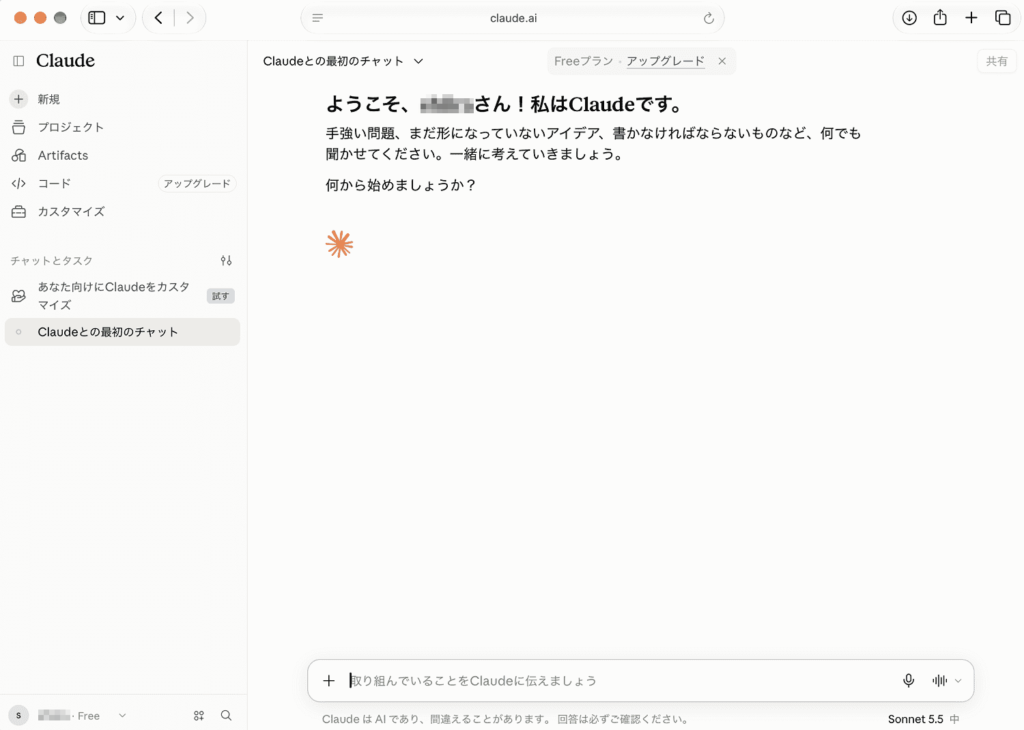
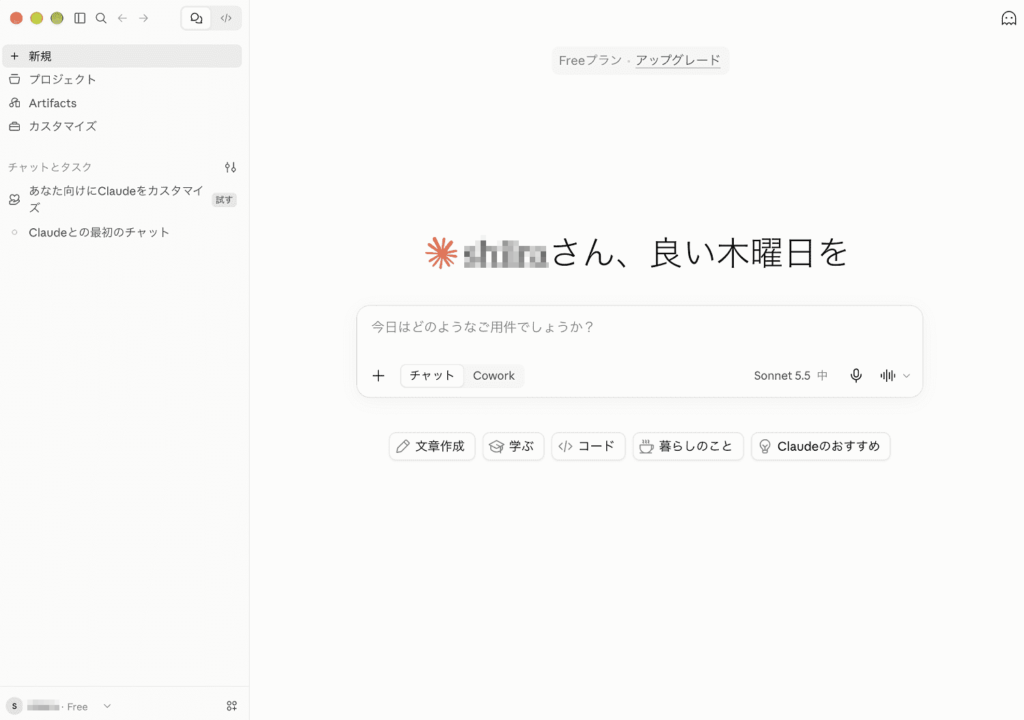
Anthropic社が開発したAIで、「圧倒的に自然で読みやすい日本語表現」と「非常に長い文章(約20万文字)を一括処理できる文脈理解力」が最大の強みです。長文のレポートや契約書、記事作成において圧倒的なクオリティを発揮します。
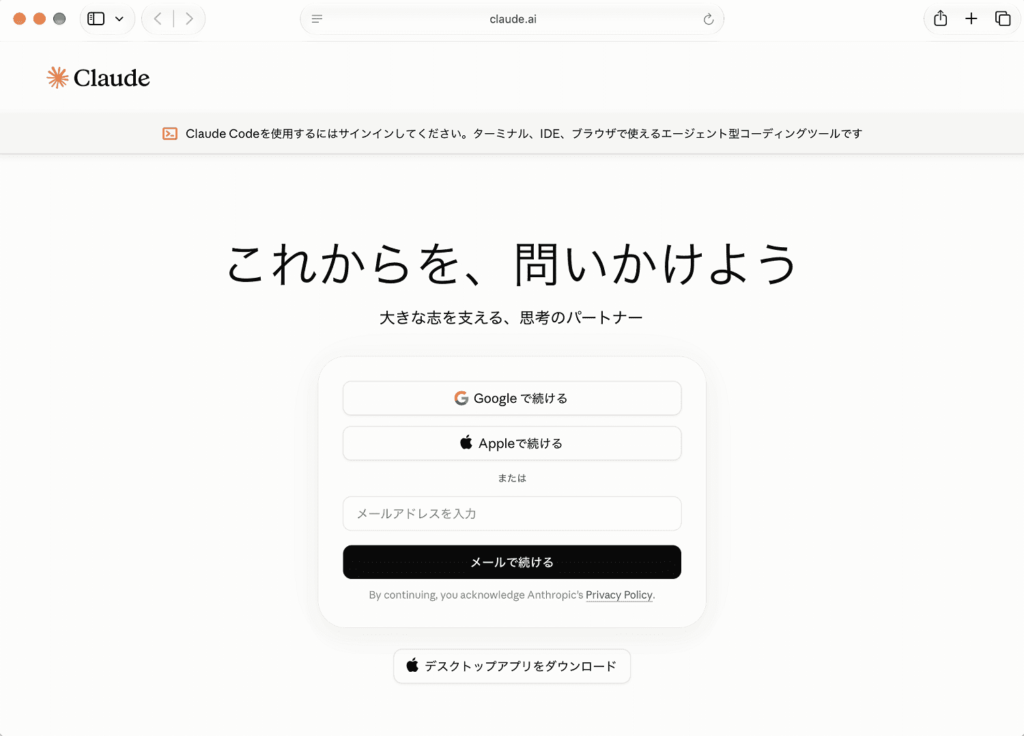
2. プランを選択することができます。とりあえず "Free"から始めてみましょう。
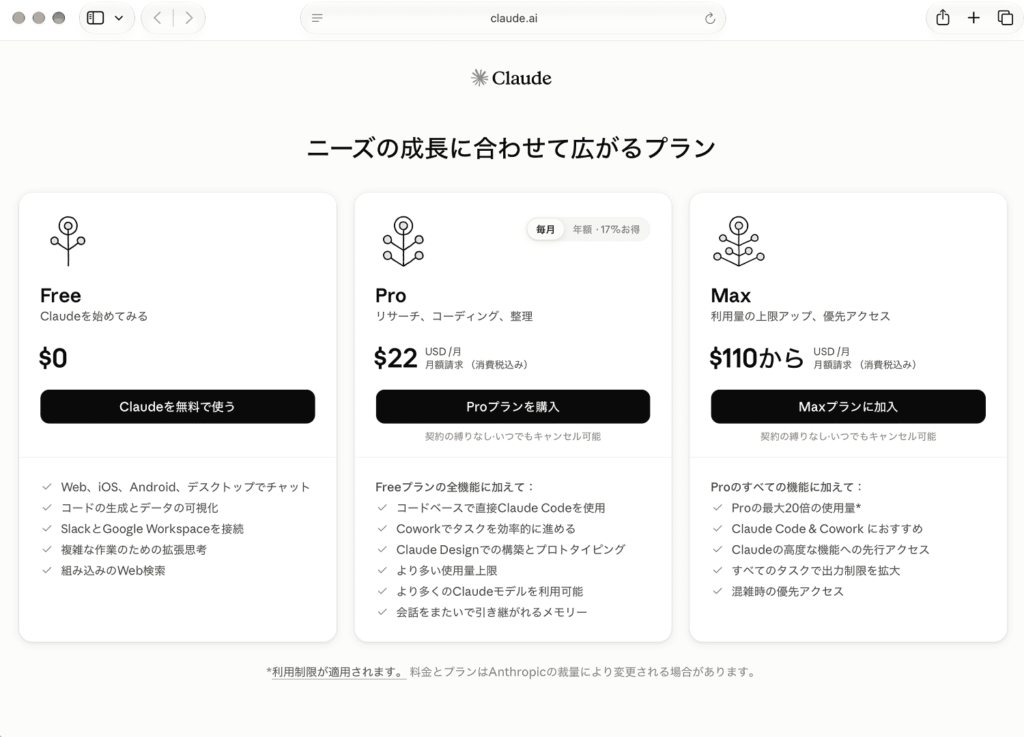
3. チャット画面からPDFやWordファイル、テキスト資料を直接ドラッグ&ドロップして読み込ませ ることができます。
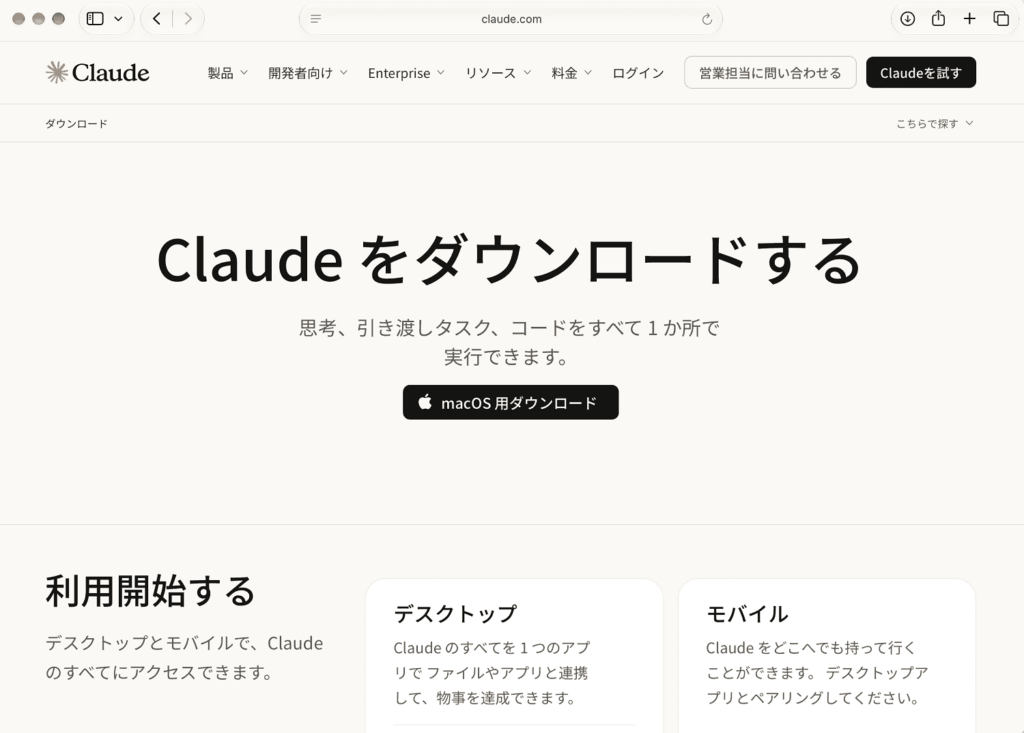
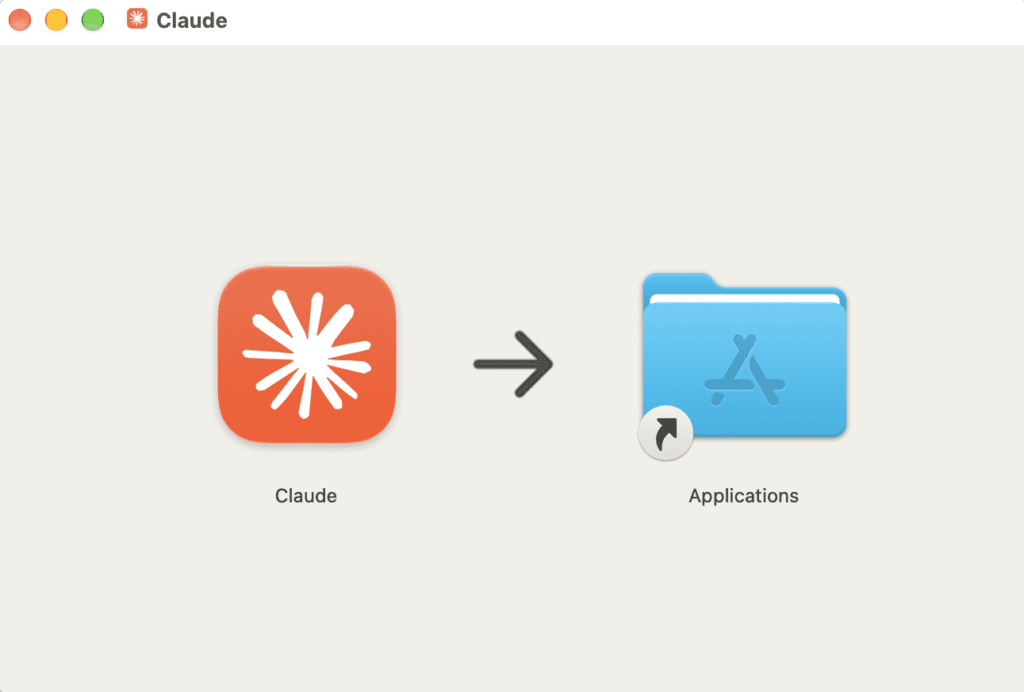
2. ダウンロードした ".dmg "ファイルからインストーラーします。
アプリケーションフォルダへドラッグ&ドロップするだけです。
3. 画面下部のメッセージ入力欄に、質問や指示(プロンプト)を入力して送信します。
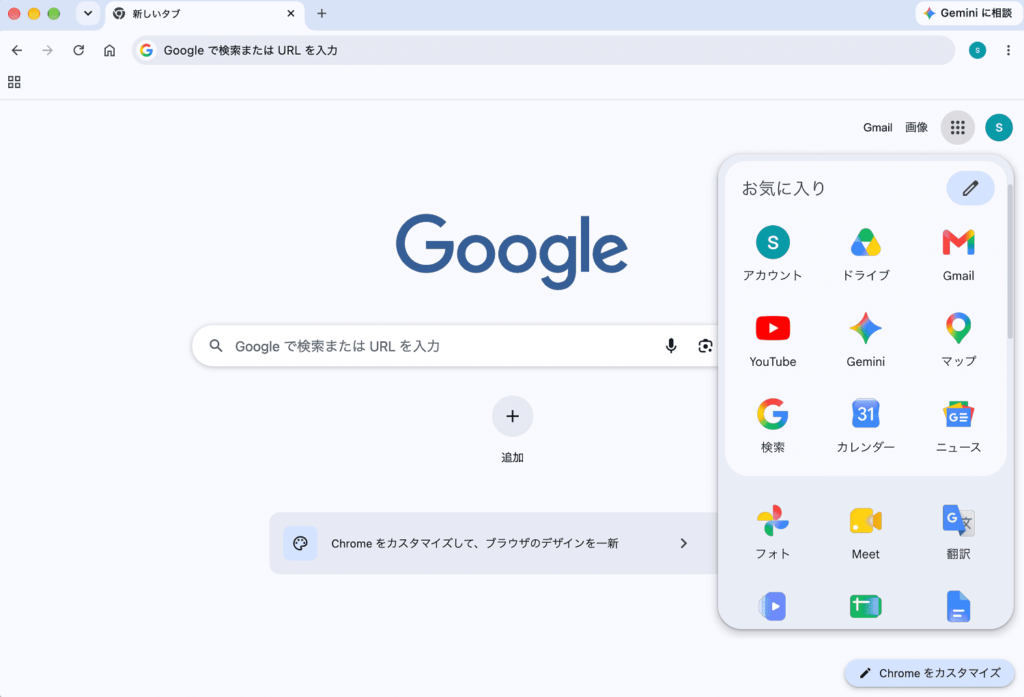
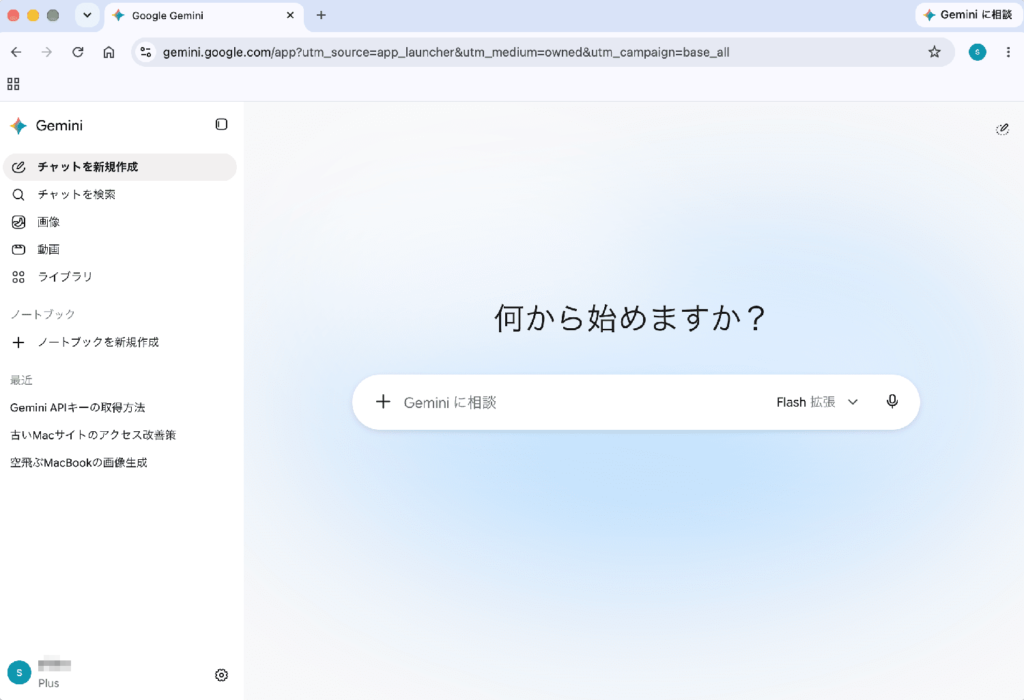
Googleが開発した最新AIで、Googleの検索エンジンとリアルタイムで連動しているのが最大の強みです。最新のトレンド情報や時事ニュースの調査に強いほか、GmailやGoogleドキュメント、Googleドライブとの連携機能(Gemini Extensions)が強力です。
2. チャット欄で "`Google ドライブ " や " @Gmail " と入力して検索対象を指定し、「〇〇に関するメールを検索して」などと指示します。
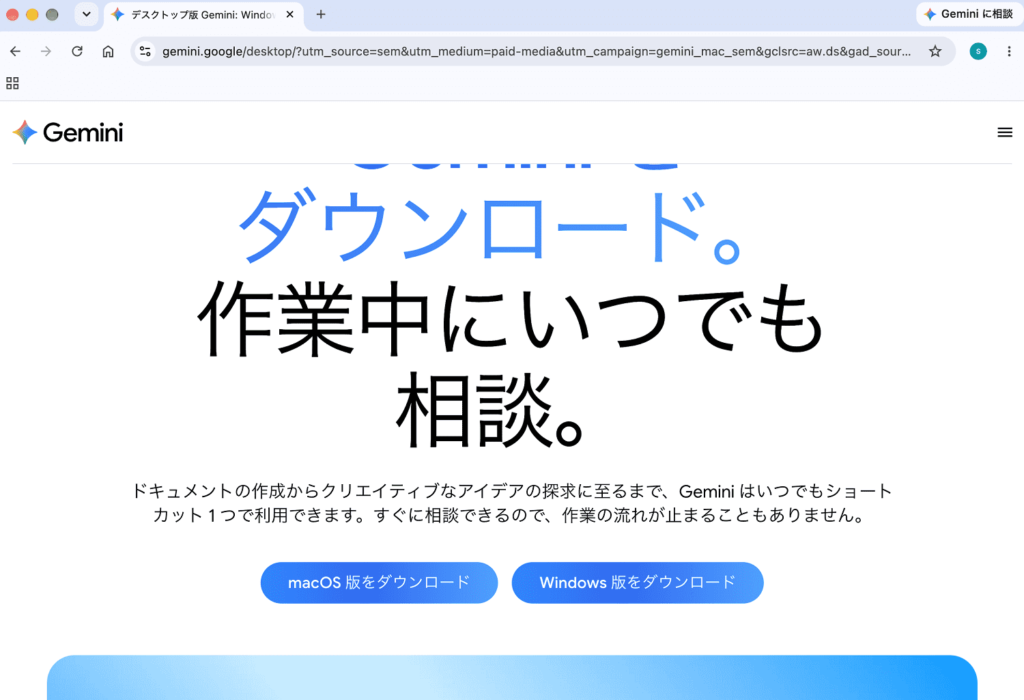
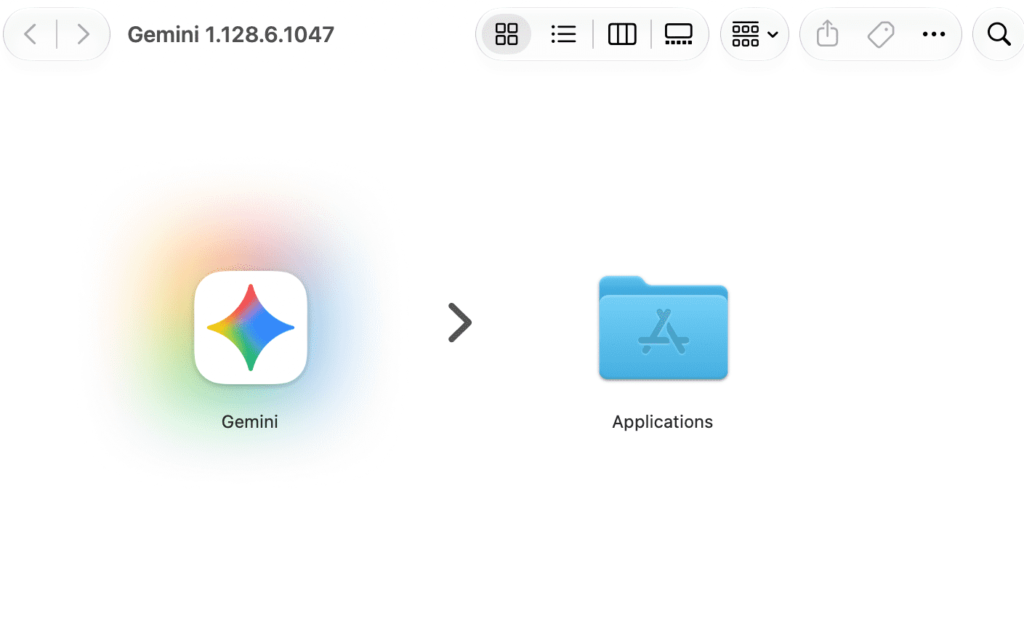
2. ダウンロードした ".dmg" ファイルを開いてインストールします。
アプリケーションフォルダへドラッグ&ドロップするだけです。
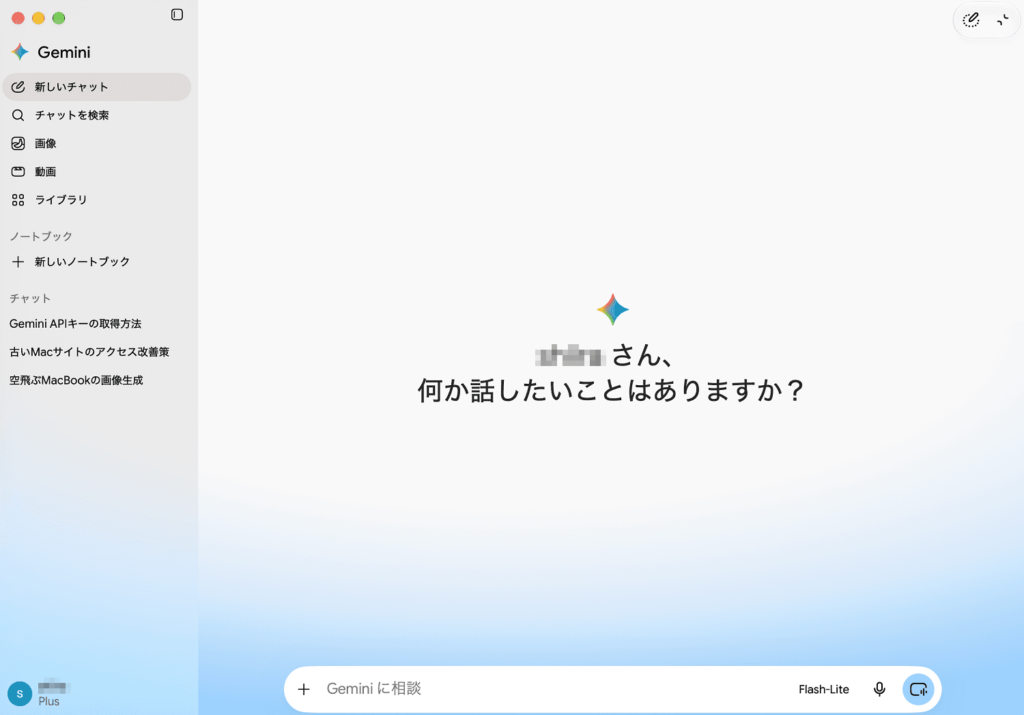
3. ブラウザ版と同じく、最新のWeb検索やYouTube動画の要約などを、作業の横でサクサク実行できます。
| ツール名 | カテゴリ | Macでの強み・メリット | 料金 |
| Raycast | Mac操作爆速化 | テキストを選んでショートカットを押すだけで「要約」「翻訳」「校正」を一瞬で完了。 | 無料(有料有) |
| MacWhisper | 文字起こし | 会議の録音データ(mp3等)をドラッグ&ドロップするだけで正確に文字起こし。 | 無料(有料有) |
| LM Studio | ローカルAI | ネットを使わずMacの頭脳(Apple Silicon)だけで動かすため、社外秘データも安全。 | 完全無料 |
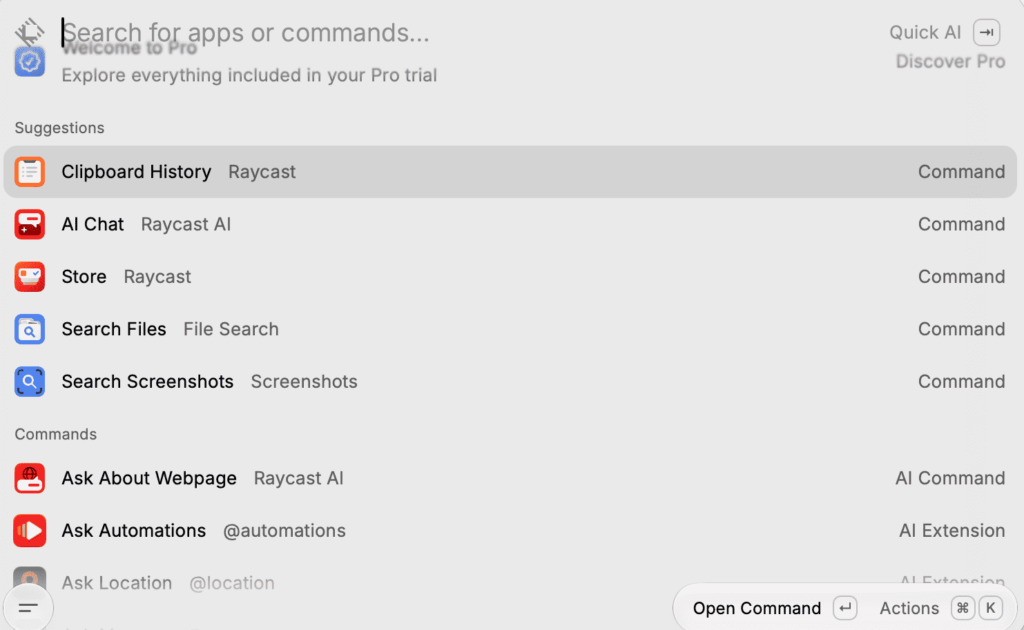
Raycastは、一言で言うと「Macの操作とAIを完全に合体させた超強力な検索窓(ランチャー)」です。
Macに標準搭載されている「Spotlight検索(Command + Space)」の進化版のようなアプリで、キーボードから手を離さずに、アプリの起動、ファイル検索、文字の翻訳・要約、さらにはChatGPTのようなAIとのやり取りまですべて1つの検索窓で完結します。
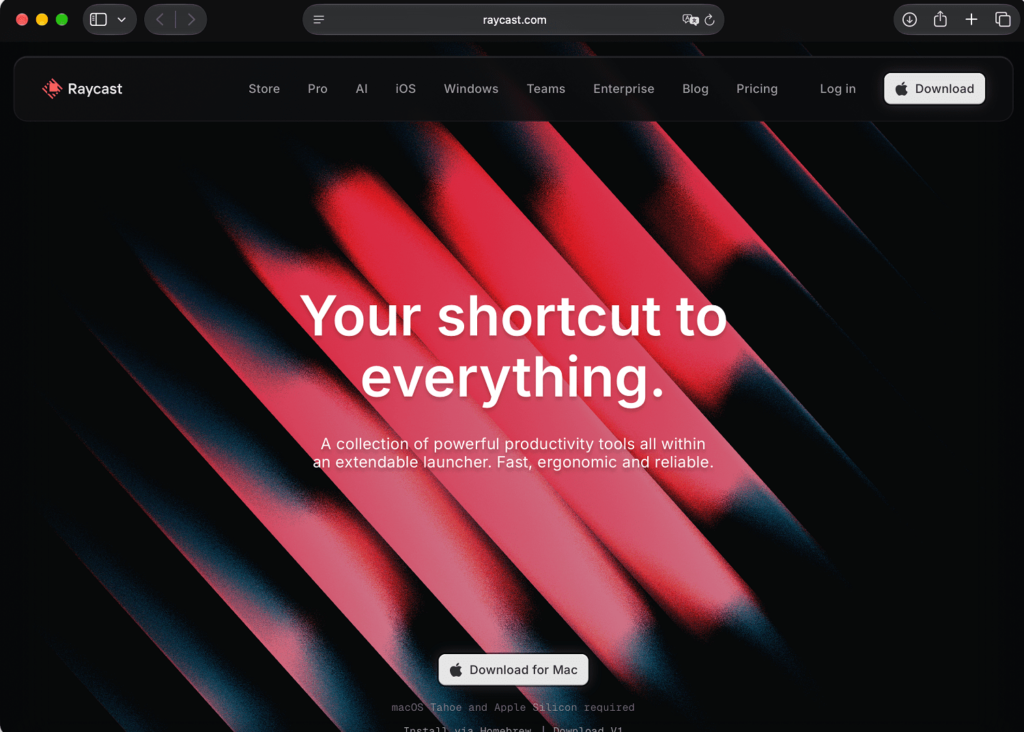
2. Option + Space でアプリケーションが起動します。
※他のAIが入っている場合、Spaceキーをもう一度押すことで、起動します。
※初期設定やご自身の好みに合わせて ショートカットを割り当てておくと便利です
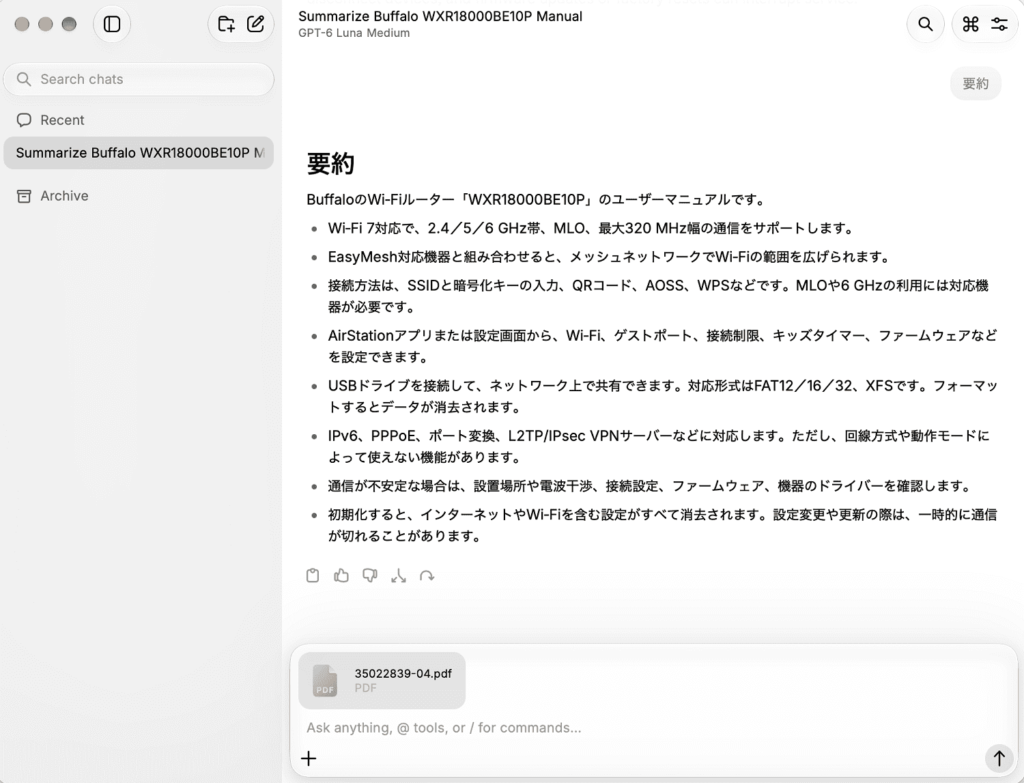
3. " AI Chat ”では、TEXT,PDFなどの文章の要約などが可能
MacWhisperは、一言で言うと「音声をドラッグ&ドロップするだけで、数分で文字にしてくれるMac専用の最強文字起こしツール」です。
OpenAIの先進的な音声認識モデル「Whisper」を、Macの画面で誰でも直感的に操作できるようにデザインされたアプリで、取材・会議の議事録作成・YouTubeやTikTokのテロップ作成作業を劇的に効率化してくれます。
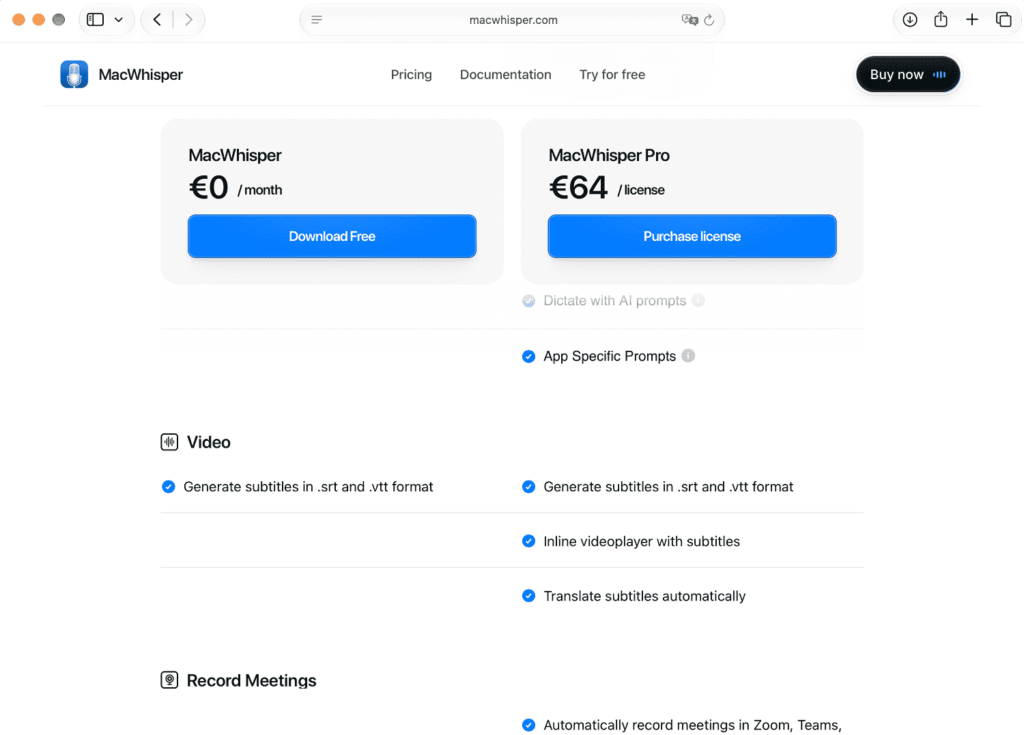
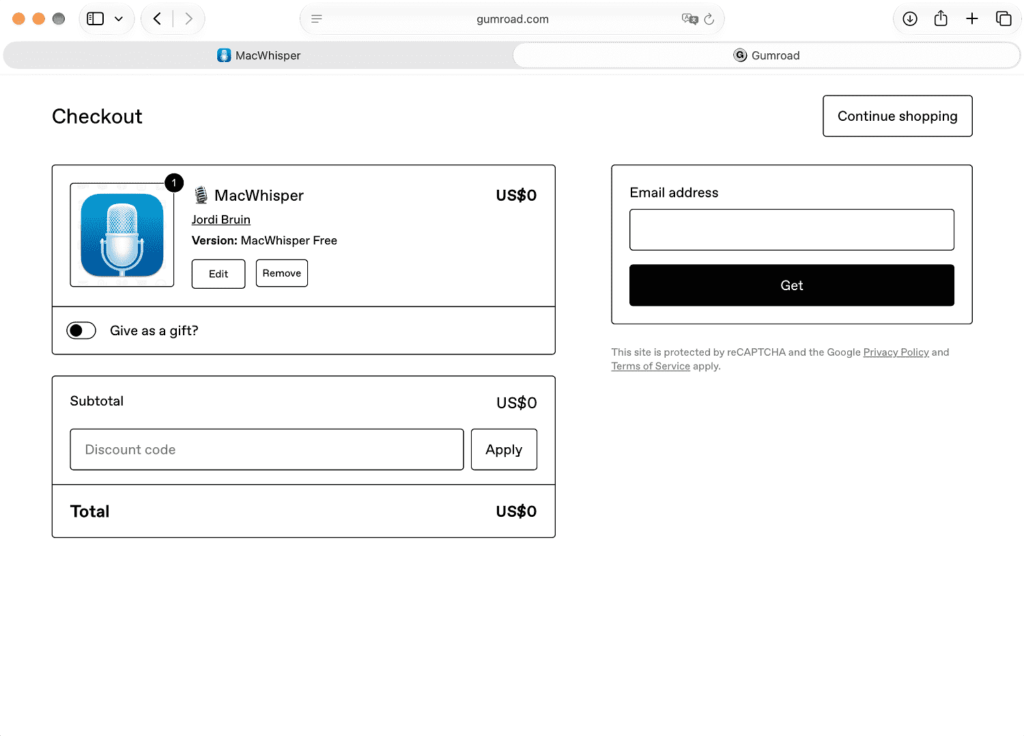
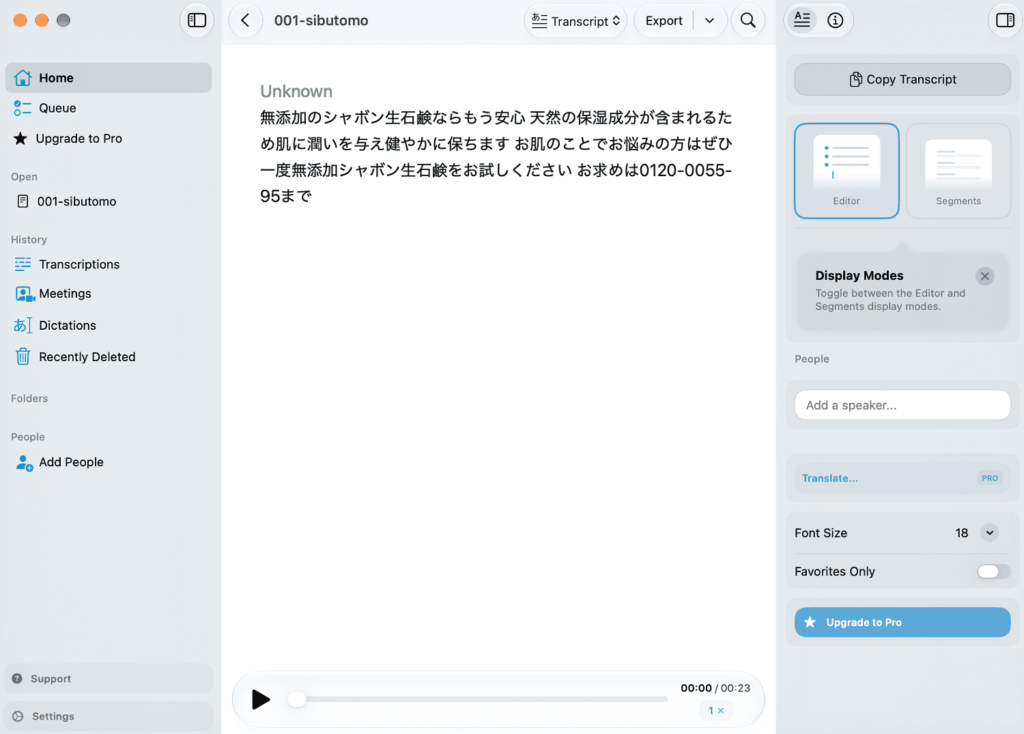
2. アプリを起動したら、会議や取材の録音データ(音声ファイルや動画ファイル)を画面上にドラッグ&ドロップするだけで文字起こしが始まります。
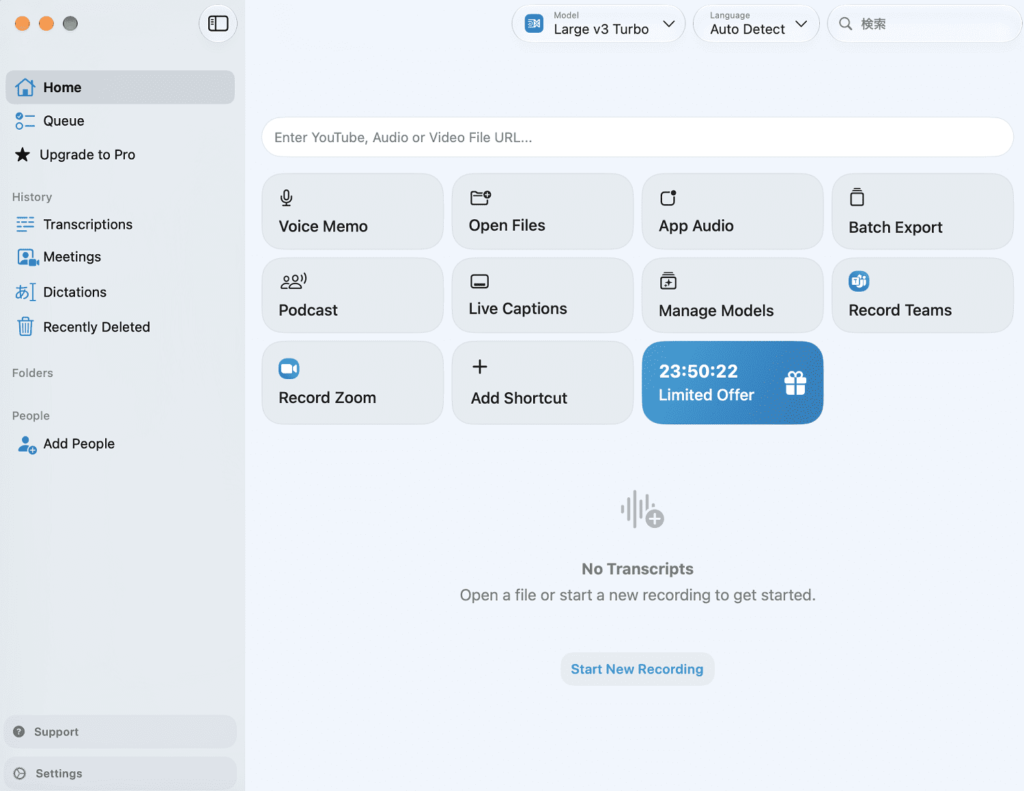
3. Apple Silicon(Mシリーズ)のパワーを使ってMac内で処理するため、数時間の音声もあっという間にテキスト化されます。
完了したテキストは、ボタン一つでコピーしたりテキストファイル(.txt / .srt)として書き出しが可能です。
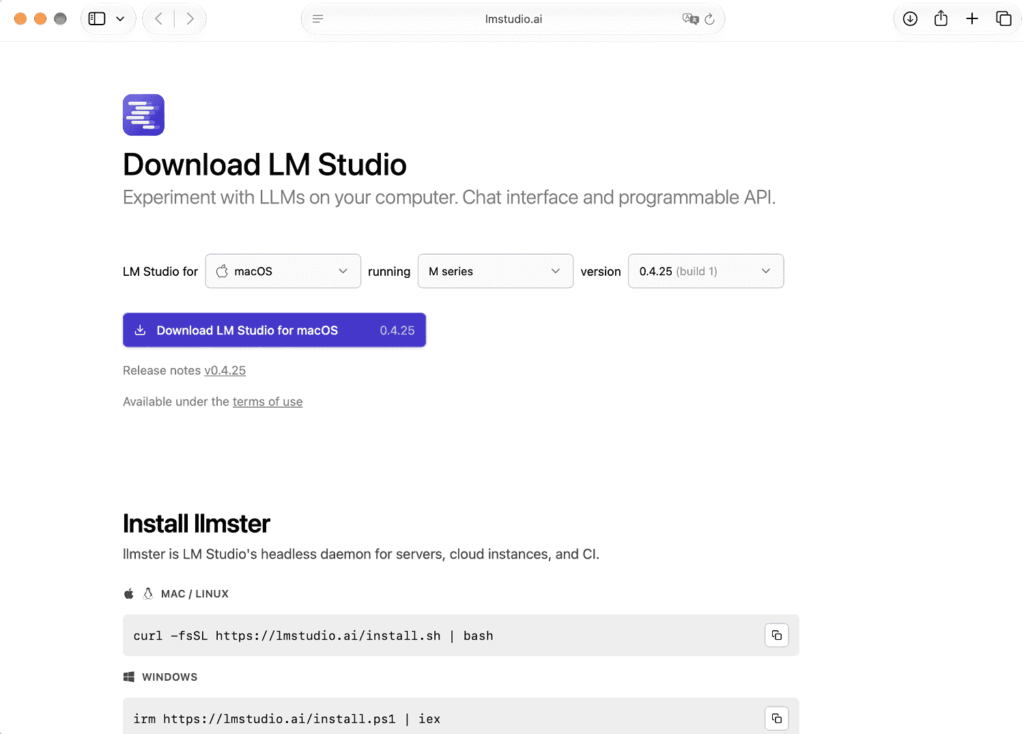
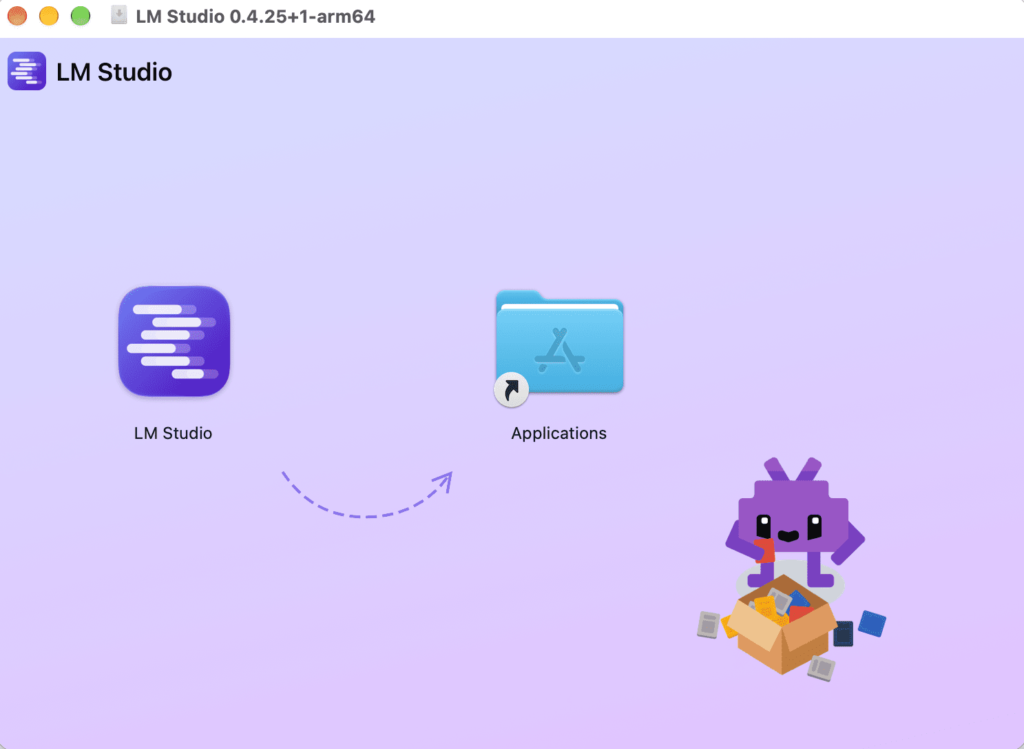
LM Studioは、一言で言うと「インターネットを使わず、自分のMacの中に好きなAI(オープンソースモデル)をダウンロードして動かせる専門アプリ」です。
ChatGPTのようにネット上の巨大サーバーにデータを送るのではなく、Macの頭脳(Apple Silicon)だけでAIを計算して動かすため、社外秘データや個人のプライベートな情報を扱いたいユーザーから圧倒的に支持されています。
2. アプリを起動したら、歯車マーク・Generalから言語を日本語に変更できます。
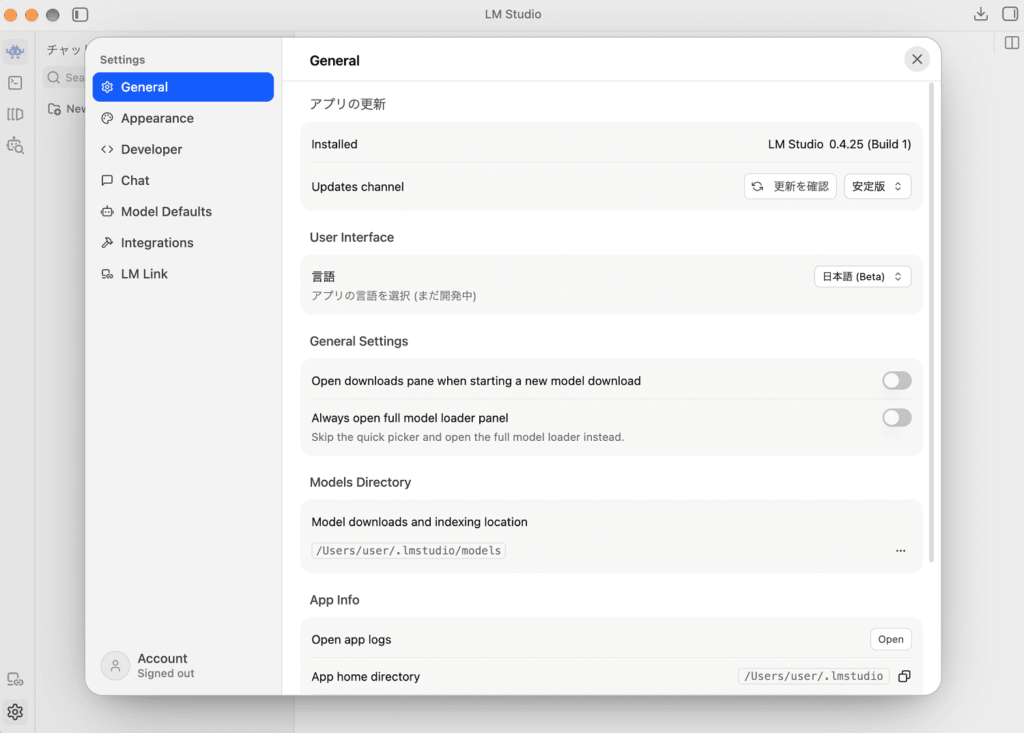
3. 好みのAIモデルをダウンロードできます。
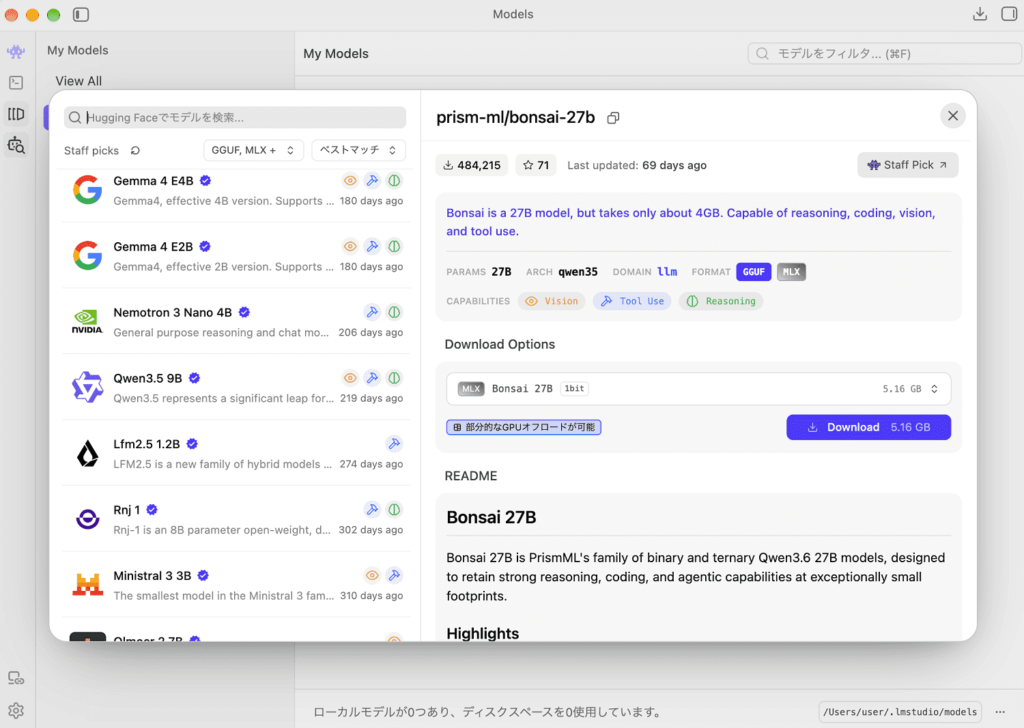
4. " google / gemma-4-e4b "をダウンロードして、使用してましたが、メモリが足りずに読み込みができませんでした。
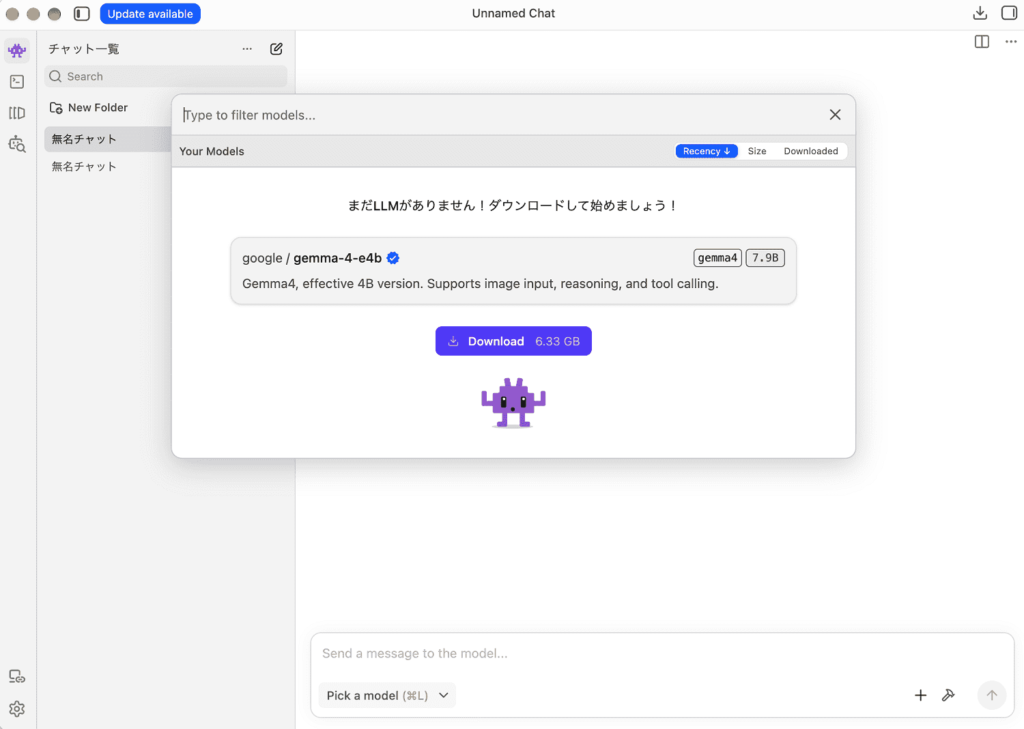
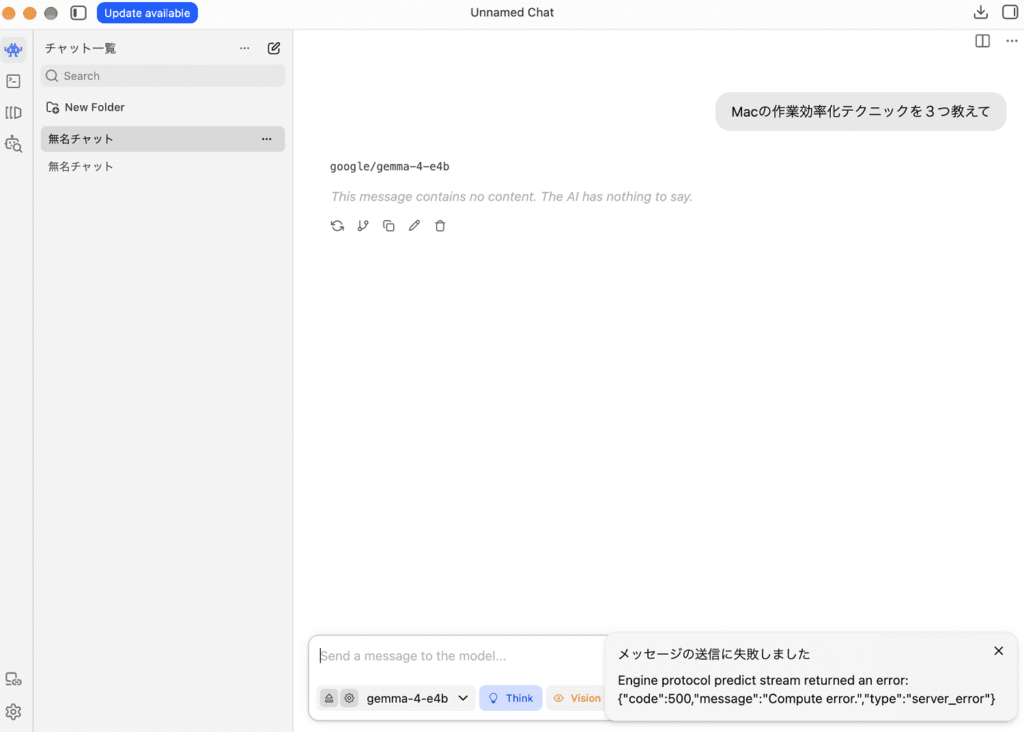
5. 軽めの " Qwen2.5-3B-Instruct "をダウンロードしてみます。
検索窓で、" Qwen2.5-3B "と入力して選択・ダウンロードします。
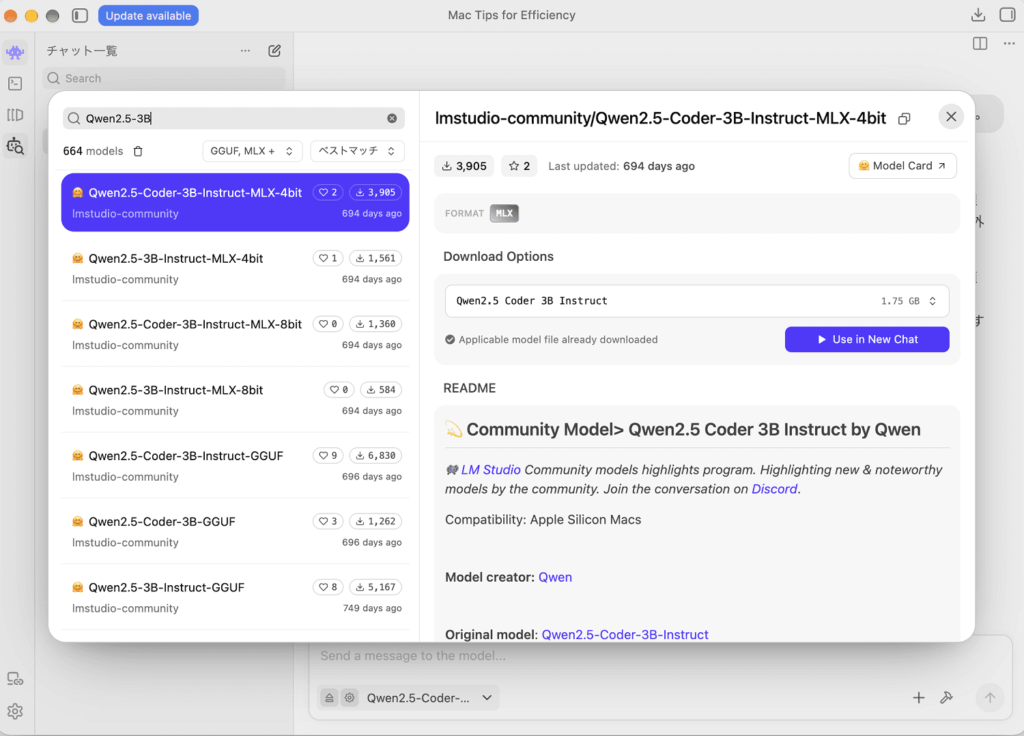
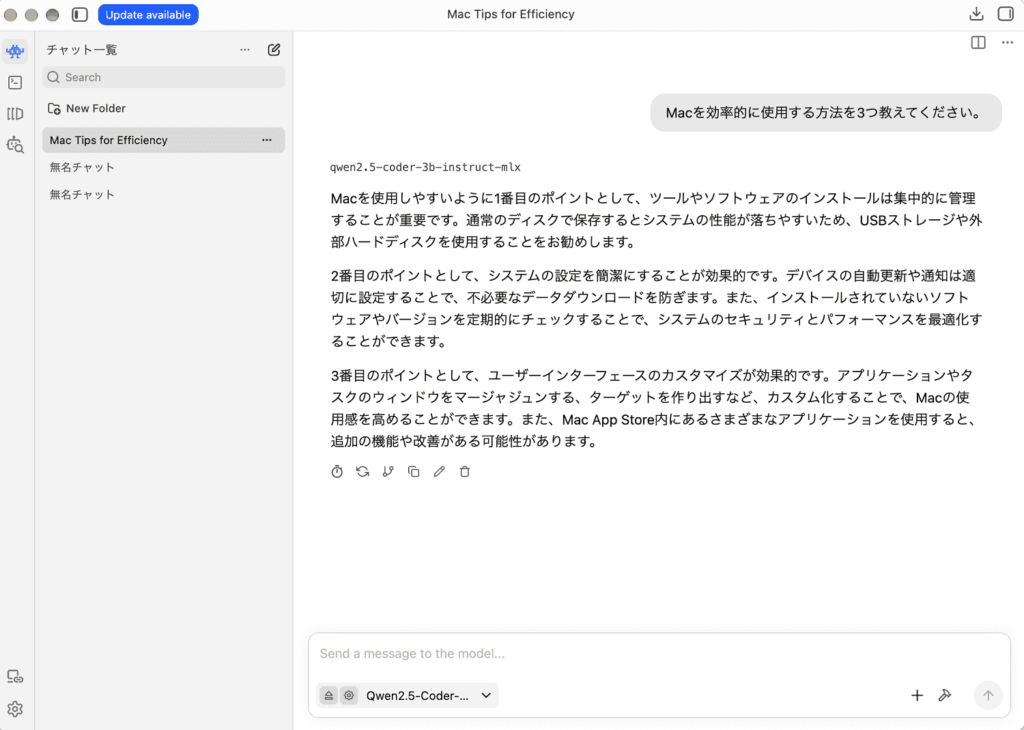
6. 今度は起動しました。チャットで質問すると、回答を得ることができました。
Mac向けおすすめAIアプリを初心者に向けた、比較と仕事効率化の活用法をご紹介いたしました。
MacでAIを活用すると、これまでの「ブラウザを開いて検索する」手間がなくなり、日々の作業や思考が驚くほどスムーズになります。
AIアプリと聞くと「難しそう」と感じるかもしれませんが、まずは無料で試せる「ChatGPT」や「Claude」、あるいはショートカット一発で呼び出せる「Raycast」あたりから触ってみるのがおすすめです。
実際に自分の手で動かしてみると、「あ、こんなにカンタンに仕事がラクになるんだ!」という快適さをきっと実感していただけるはずです。
あなたのMacライフや日々の業務が、AIの力でもっと快適で楽しいものになりますように!
 macLab担当
以上、macLabでしたー !!
 macOS 27 Golden GateでAFPが廃止!Parallels Desktopで構築 macOS 26 Tahoe からAFPサーバー・NASへアクセスする方法
 Mac のアクティベーションロックとは?解除方法とよくあるトラブルの対処法