サポートが切れ最新OSが入らない古いMacの活用法に悩んでいませんか?
Googleの無料OS「ChromeOS Flex」と「Gemini」を使えば、重いMacでもサクサク動く無料のAI専用サブ機として復活します。初期設定の注意点やおすすめの使い道を徹底解説!
【こちらもお勧め】
「スペックが低い古いMacで、最新のAIが快適に動くの?」と疑問に思うかもしれません。結論から言うと、相性は抜群によいです。理由は大きく3つあります。
Geminiの高度なテキスト生成や情報検索といったAI処理は、Mac本体のCPUやメモリではなく、Googleの強力なクラウドサーバー側で行われます。そのため、Macの処理性能が低くても、最新のハイスペックPCと変わらない応答速度でGeminiを活用できます。
macOSのバージョンアップに伴い動作が重くなってしまった古いMacでも、無駄な装飾や背景処理を省いた軽量OS「ChromeOS Flex」に入れ替えることで、OS全体の動作速度が劇的に向上します。
ChromeOS Flexは、Webブラウザ「Google Chrome」を中心に設計されたOSです。Googleのアカウントでログインするだけで、GmailやGoogle ドライブ、そしてGeminiとの連携がシームレスに完了します。
インストール手順は非常にシンプルです。大まかな流れは以下の4ステップとなります。
具体的な画面付きのインストール手順やUSBの作成方法については、当サイトの解説記事にすべてまとめています。以下の記事を参考に、まずはOSのインストールを完了させてみてください!
詳細なインストール手順はこちら
インストール直後の状態だと、「入力できない」「英数切り替えができない」「時計の時間がズレている」といった小さなストレスが生じがちです。
本格的にGeminiで作業を始める前に、まずはこの2点の設定を済ませておきましょう。
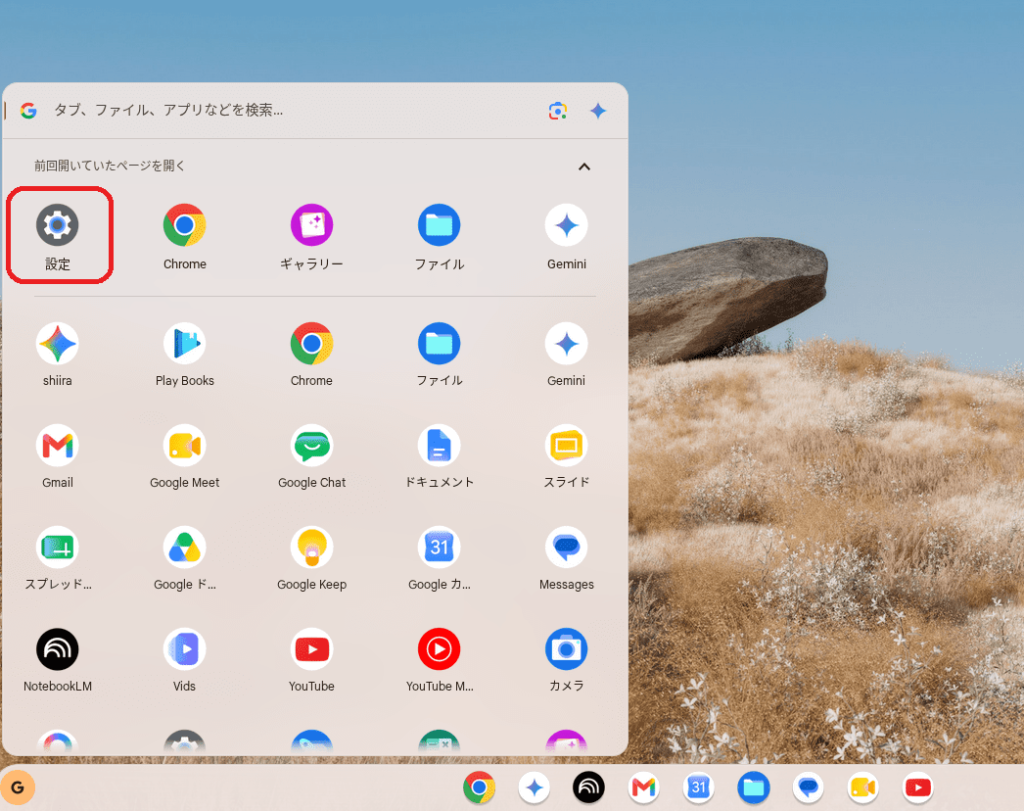
ChromeOS Flexの左下丸いランチャーアイコン(Gマーク)をクリックして、設定を選択します。
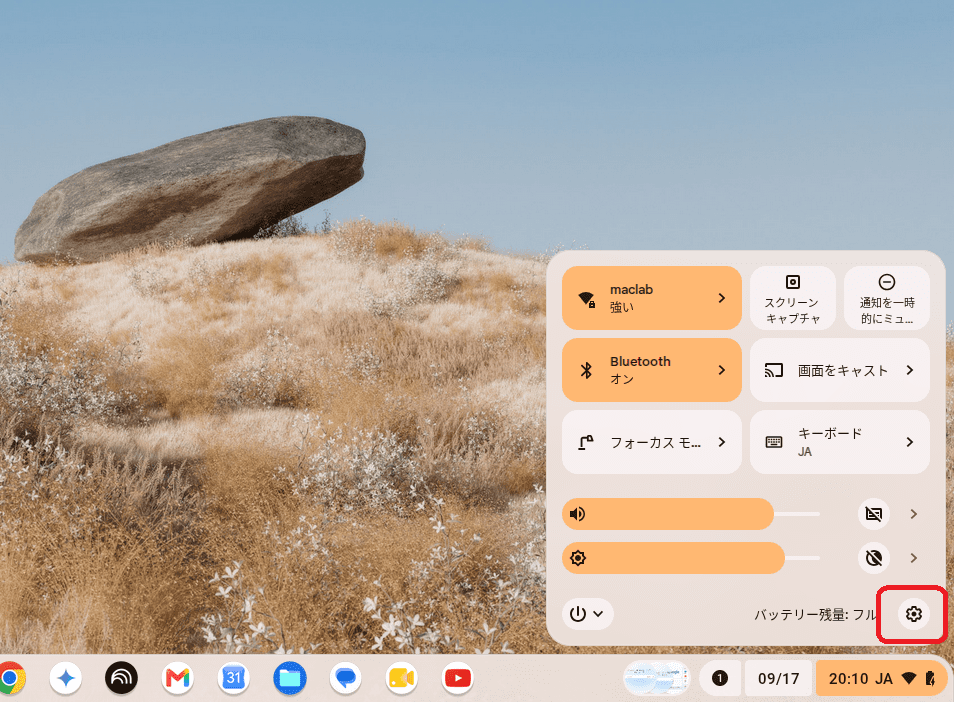
※右下の歯車マークでも同じです。
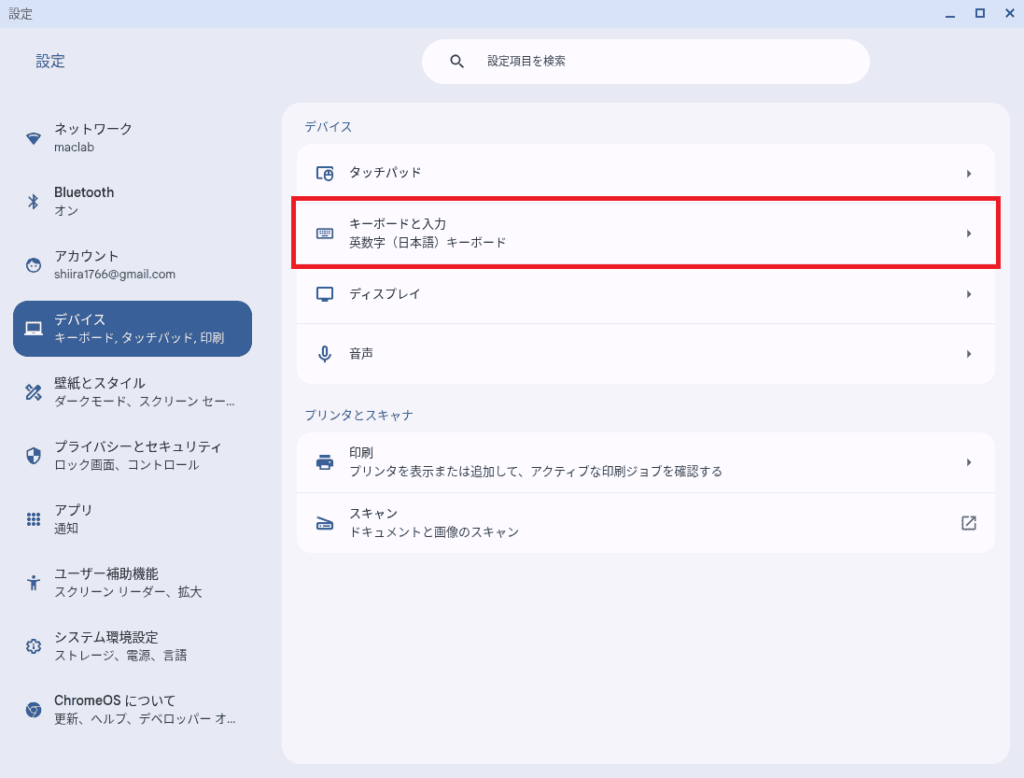
デバイスから「キーボードと入力」を選択します。
「入力設定」を選択します。
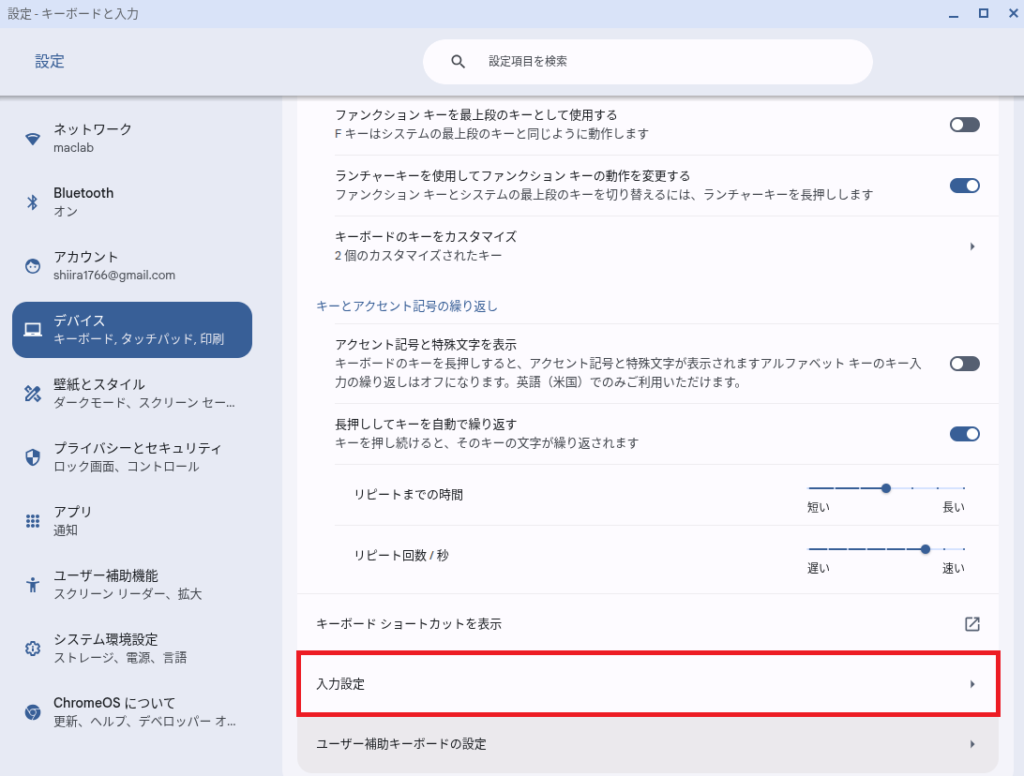
入力方法を確認します。
※MacBook Air 2015年モデル JISキーボードの場合
「日本語(US)キーボード」「英語(アメリカ)」となっている場合、正しく入力できませんので、「入力方法を追加」をクリックします。
※インストールした、デフォルトでは「日本語(US)キーボード」「英語(アメリカ)」となっていました。
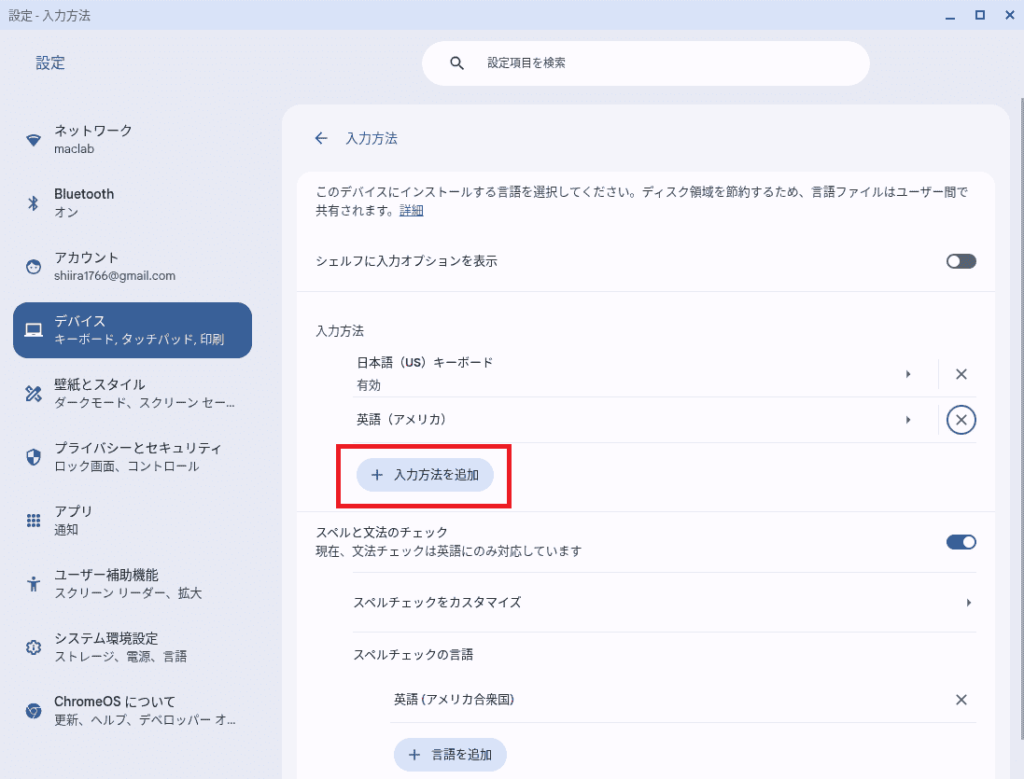
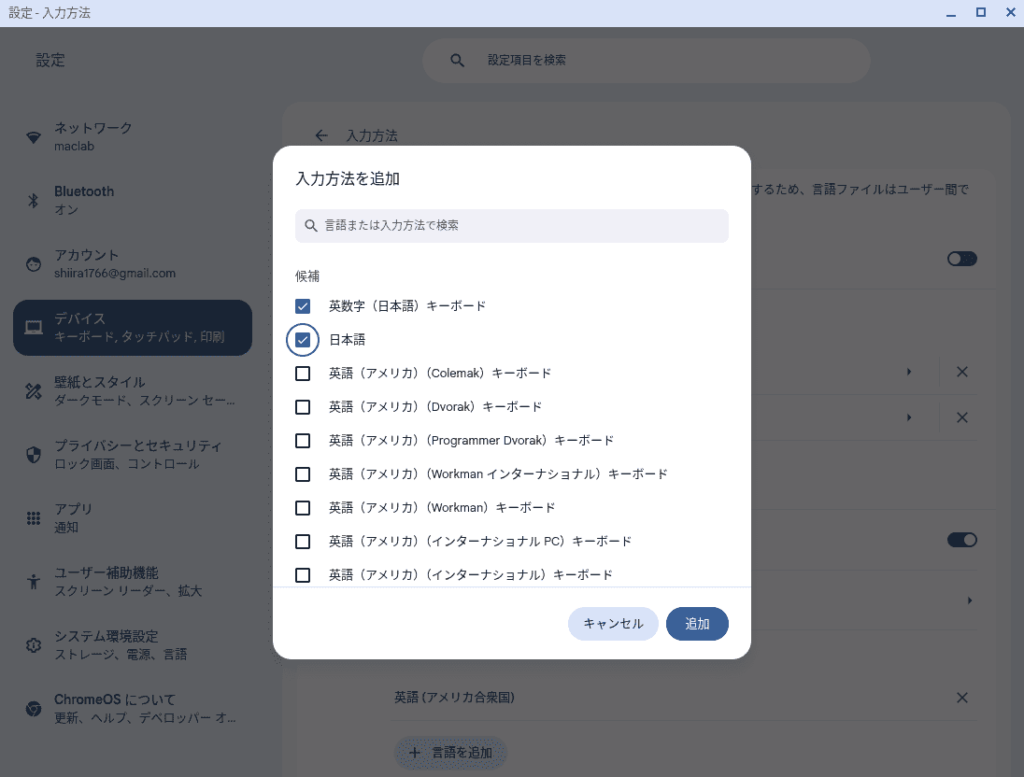
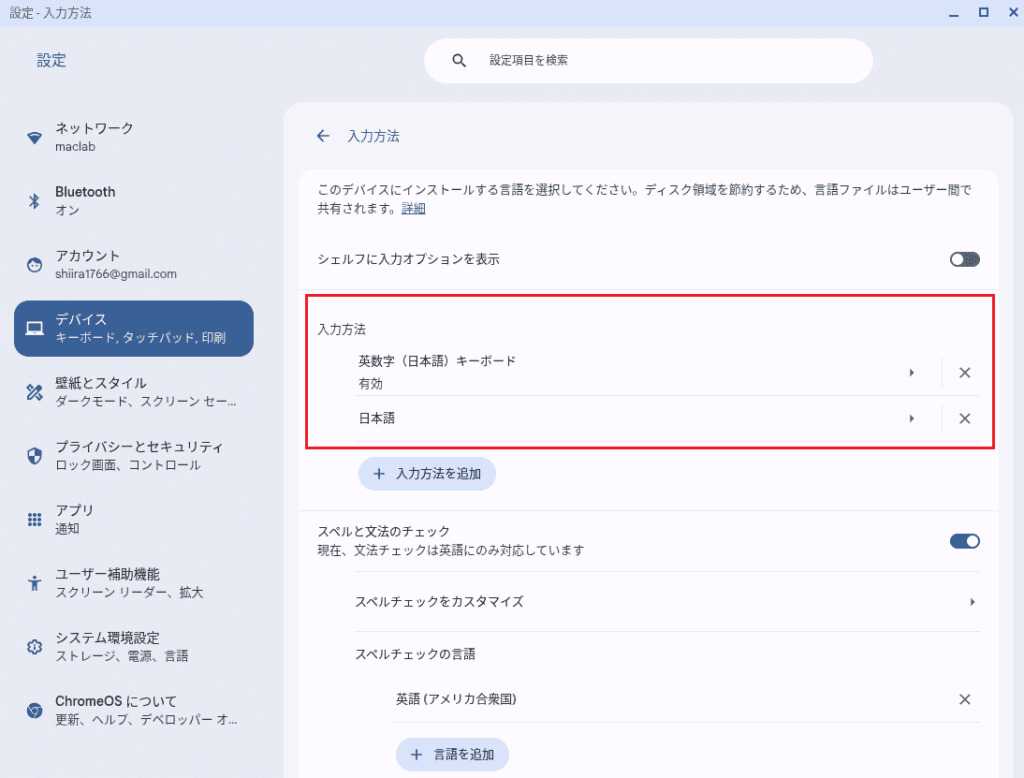
「英数字(日本語)キーボード」と「日本語」を追加します。
※「日本語(US)キーボード」とは違います。
元々あった「日本語(US)キーボード」と「英語(アメリカ)」を削除します。
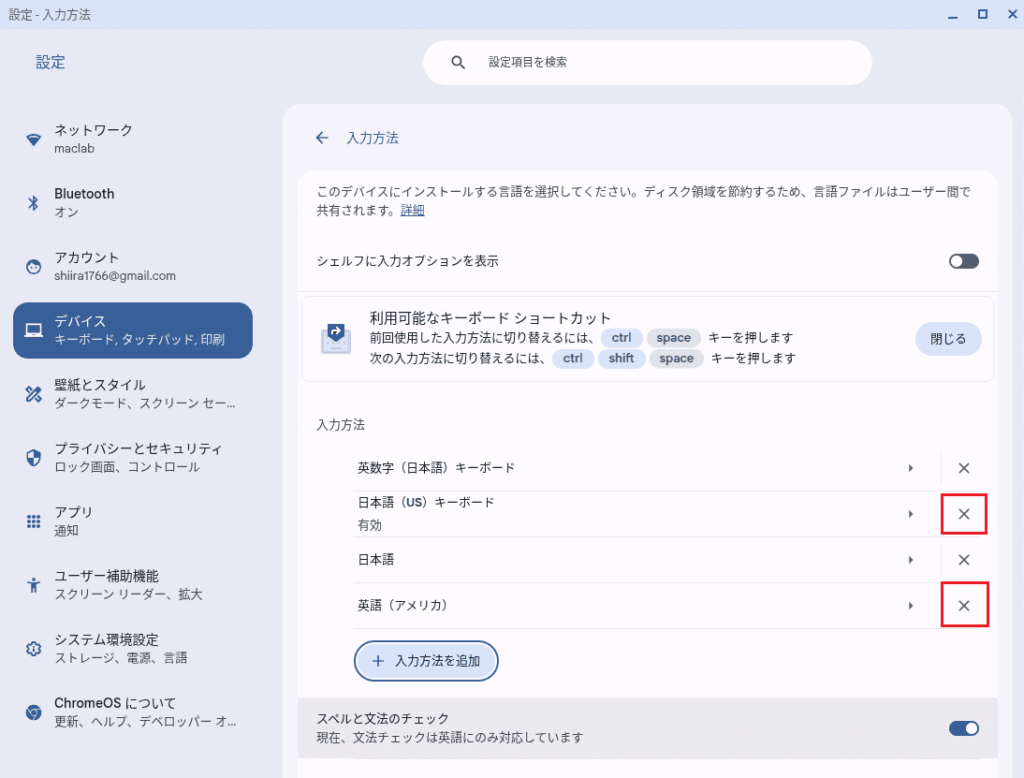
入力方法の設定が完了しました。
「コマンド+スペース」を入力することで、日本語と英数の変換が可能です。
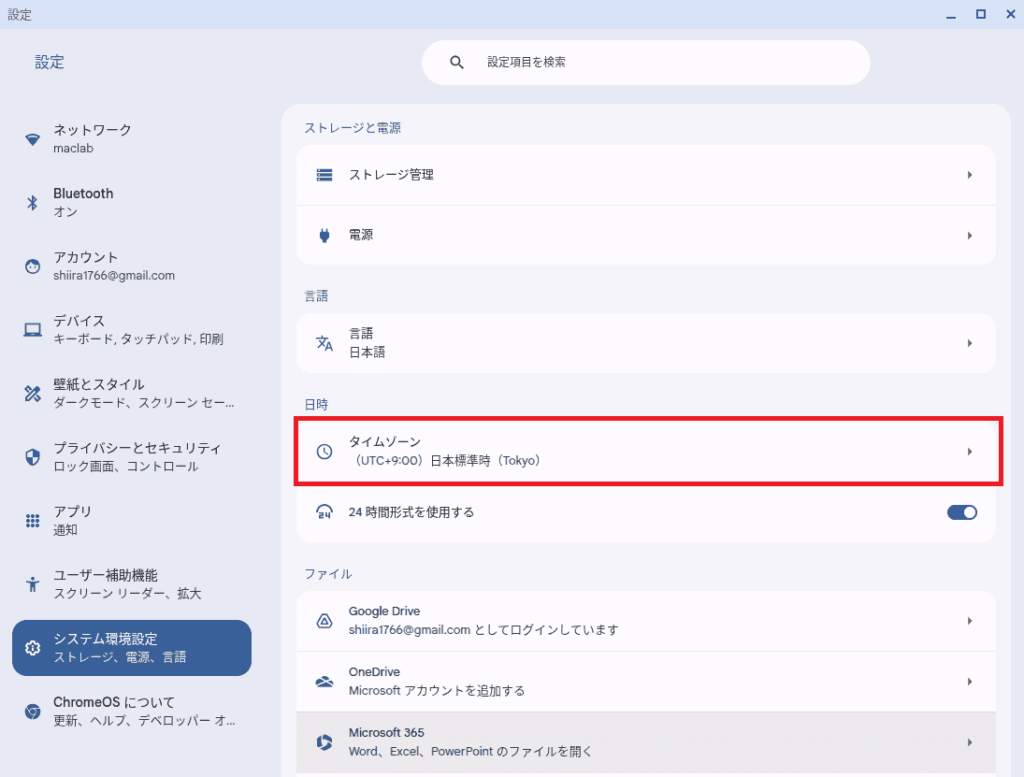
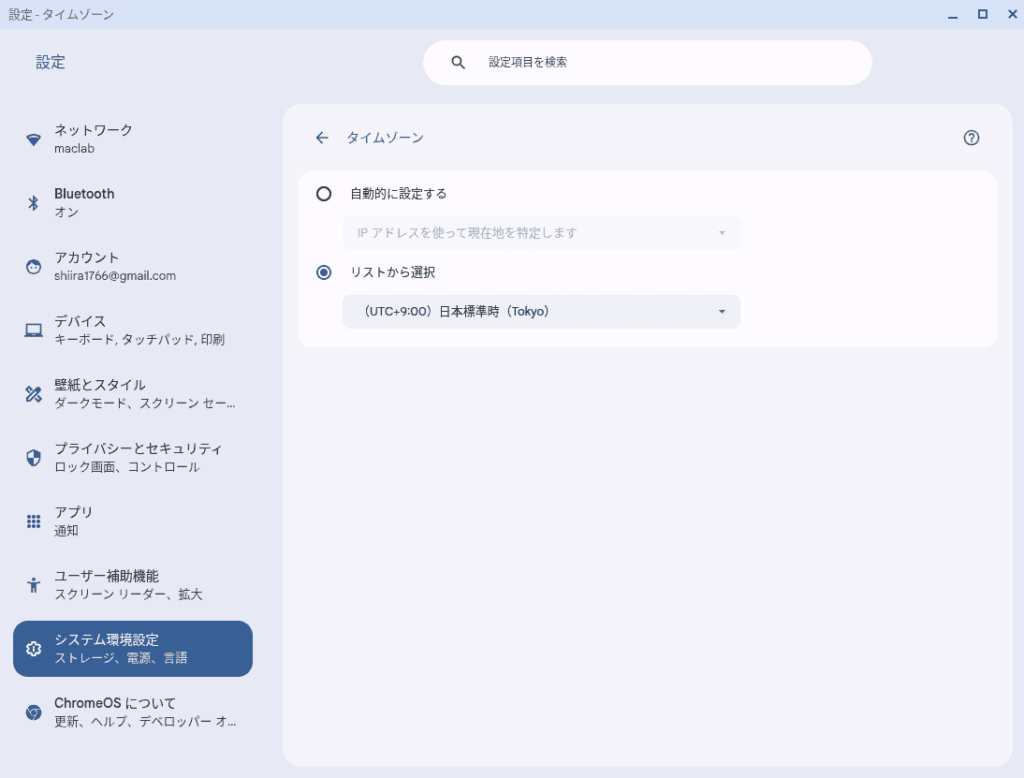
同じく設定から、システム環境設定の「タイムゾーン」を選択します。
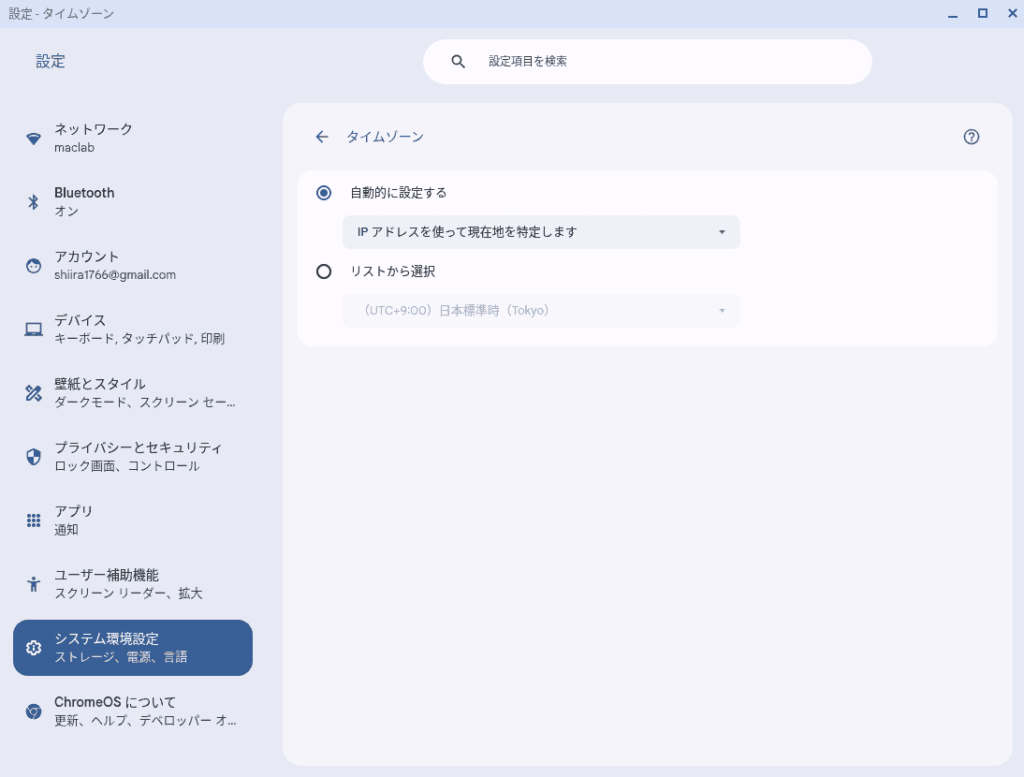
デフォルトでは、「自動的に設定する」になっていますが、このままでは日時がずれてしまいます。
リストから選択から「日本標準時」を選択します。
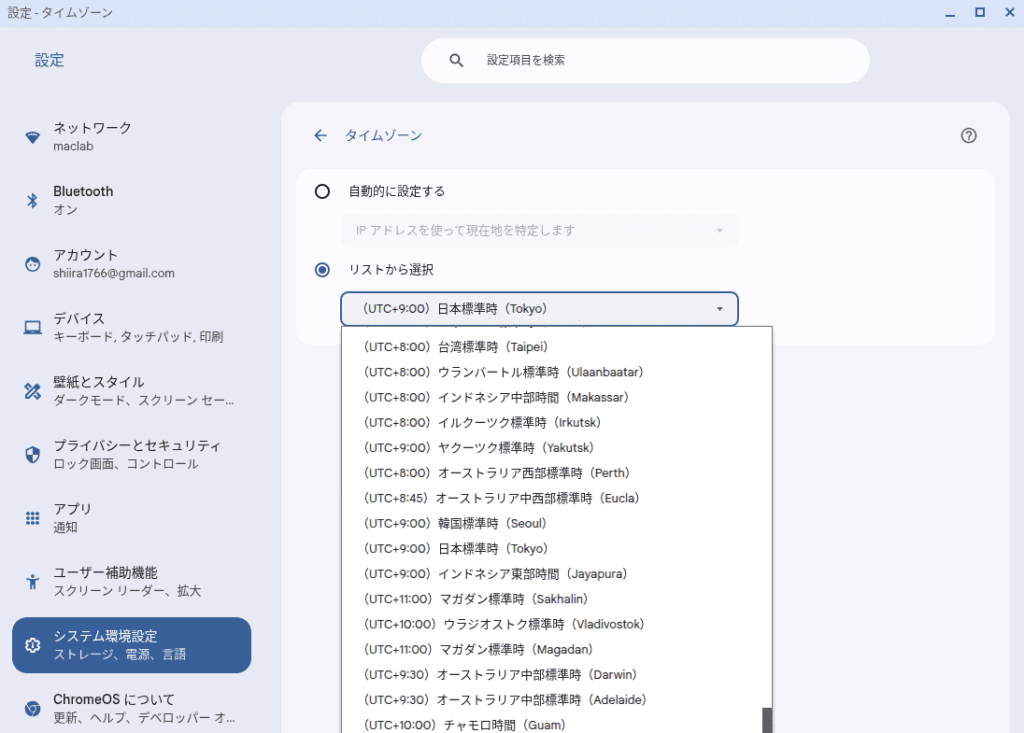
日時が設定されました。
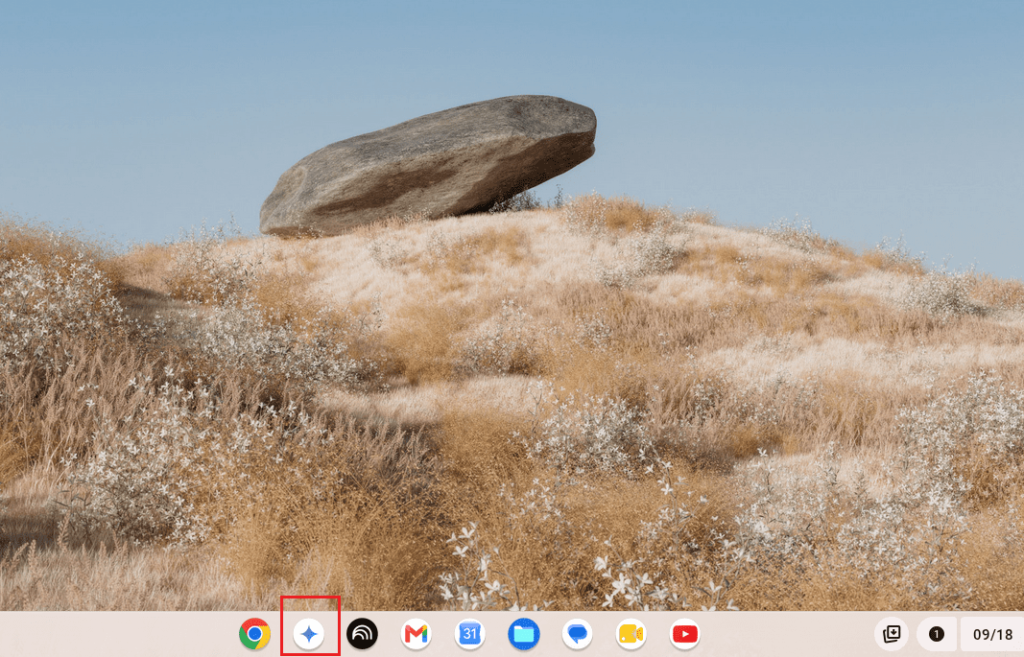
現在インストールできるGoogle ChromeOSのバージョン (152.0.7977.12)では、タスクバーにGeminiがアプリ化(PWA化)されて搭載されています。
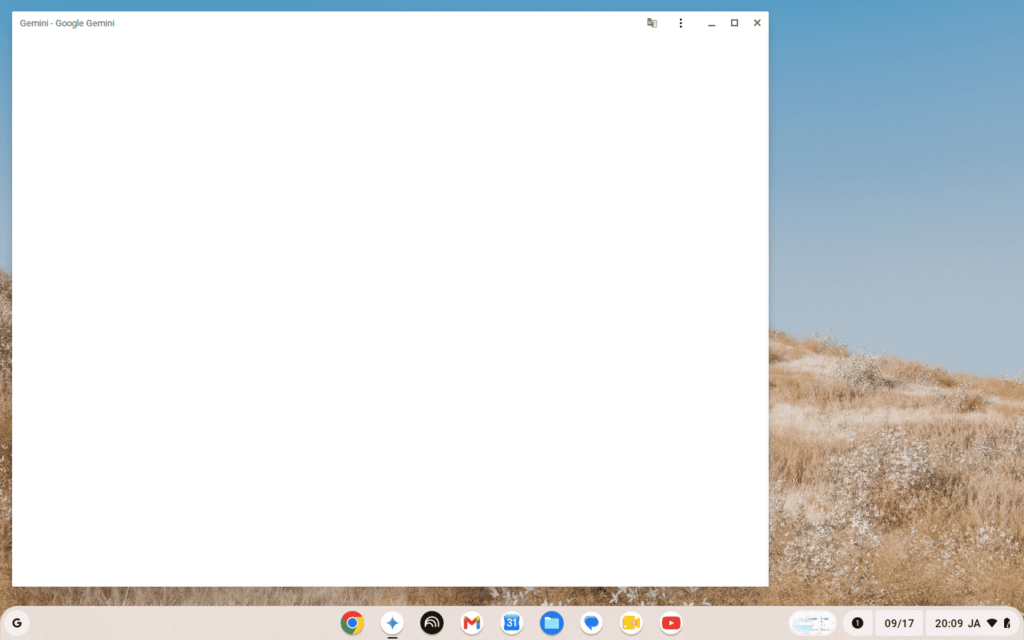
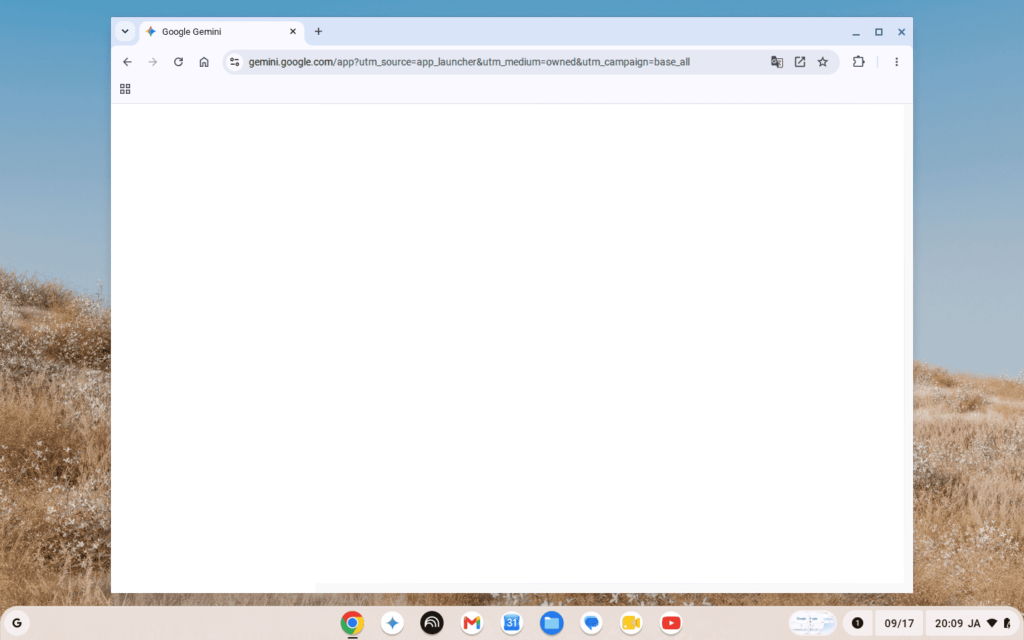
Geminiを起動すると、画面が真っ白で何もできない状態になりました。
※おそらくバグ?相性?
ブラウザ自体は使用できるので、一旦ブラウザからGeminiを起動してみます。
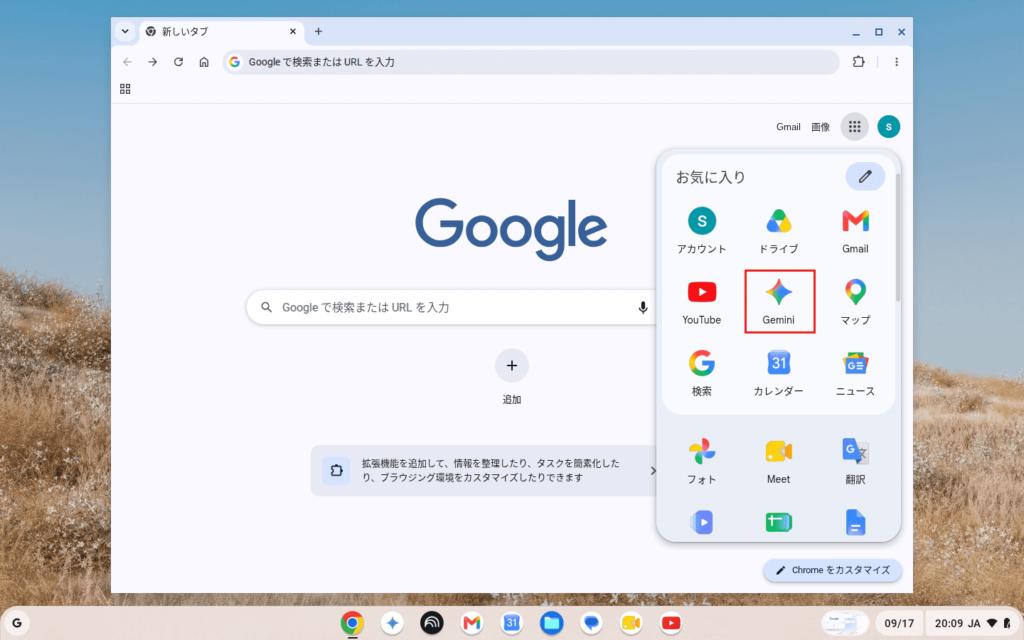
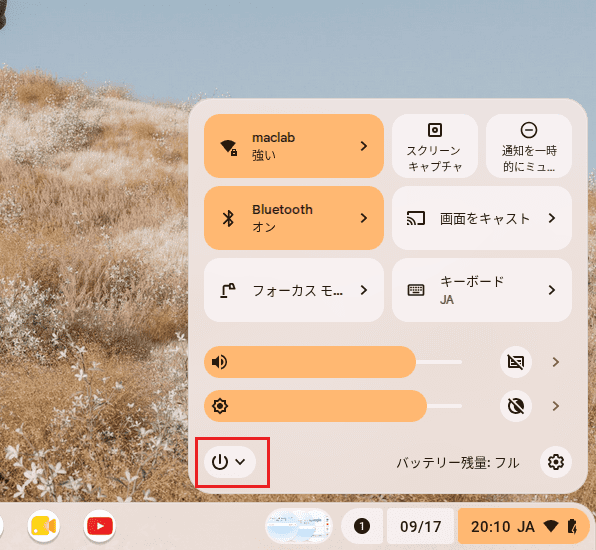
ブラウザからGeminiを起動しても真っ白の状態でしたので、一旦再起動してみます。
再起動は右下の電源ボタンから選択できます。
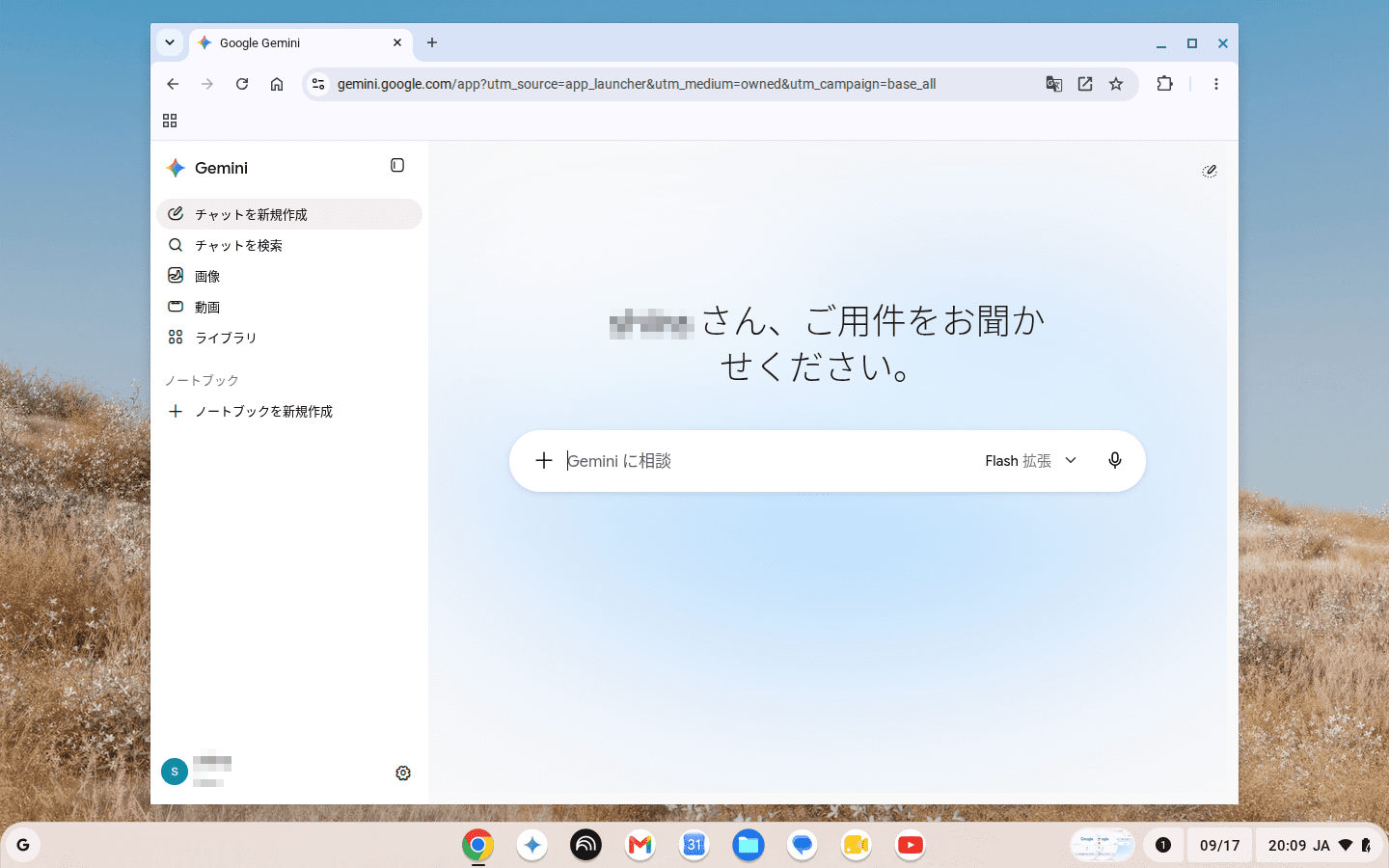
再起動後、ChromeからGeminiが無事起動できました。
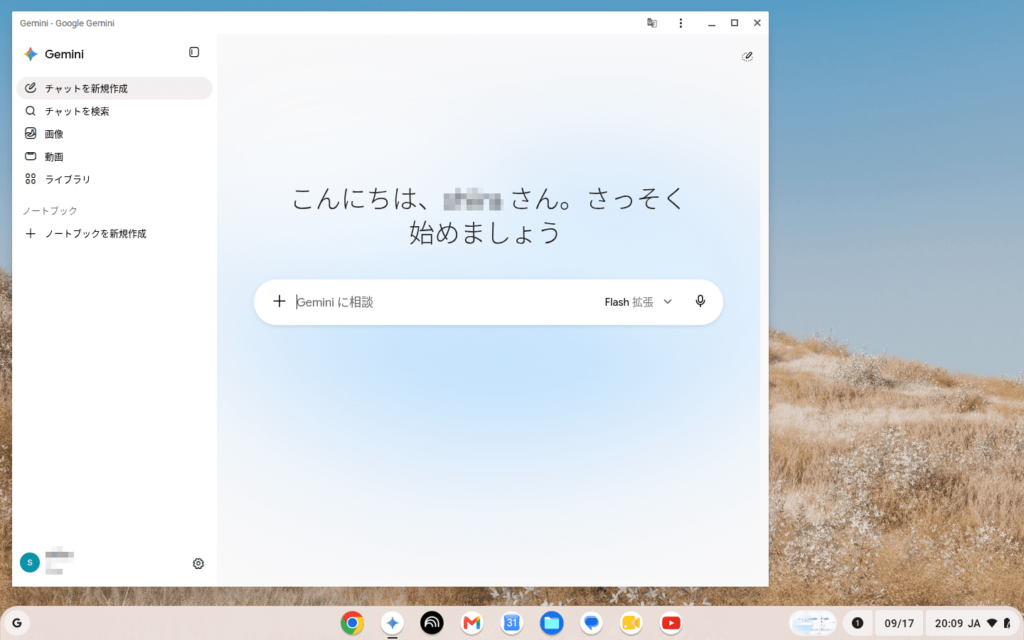
Geminiアプリからも起動しました。
※再起動後に起動してからは、安定して動作しています。
就寝前の「ふと思い浮かんだアイデア」のメモや、今日一日の振り返り、悩み事をAIに相談する壁打ち端末として。
料理のレシピ考案や、旅行のプラン作成、ニュースの要約などを家族でサッと調べる専用PC、家族共有のAI検索・学習端末」として。
SNSや余計な通知を切った「AI対話 + 文章作成だけに集中する特化デバイス」として。
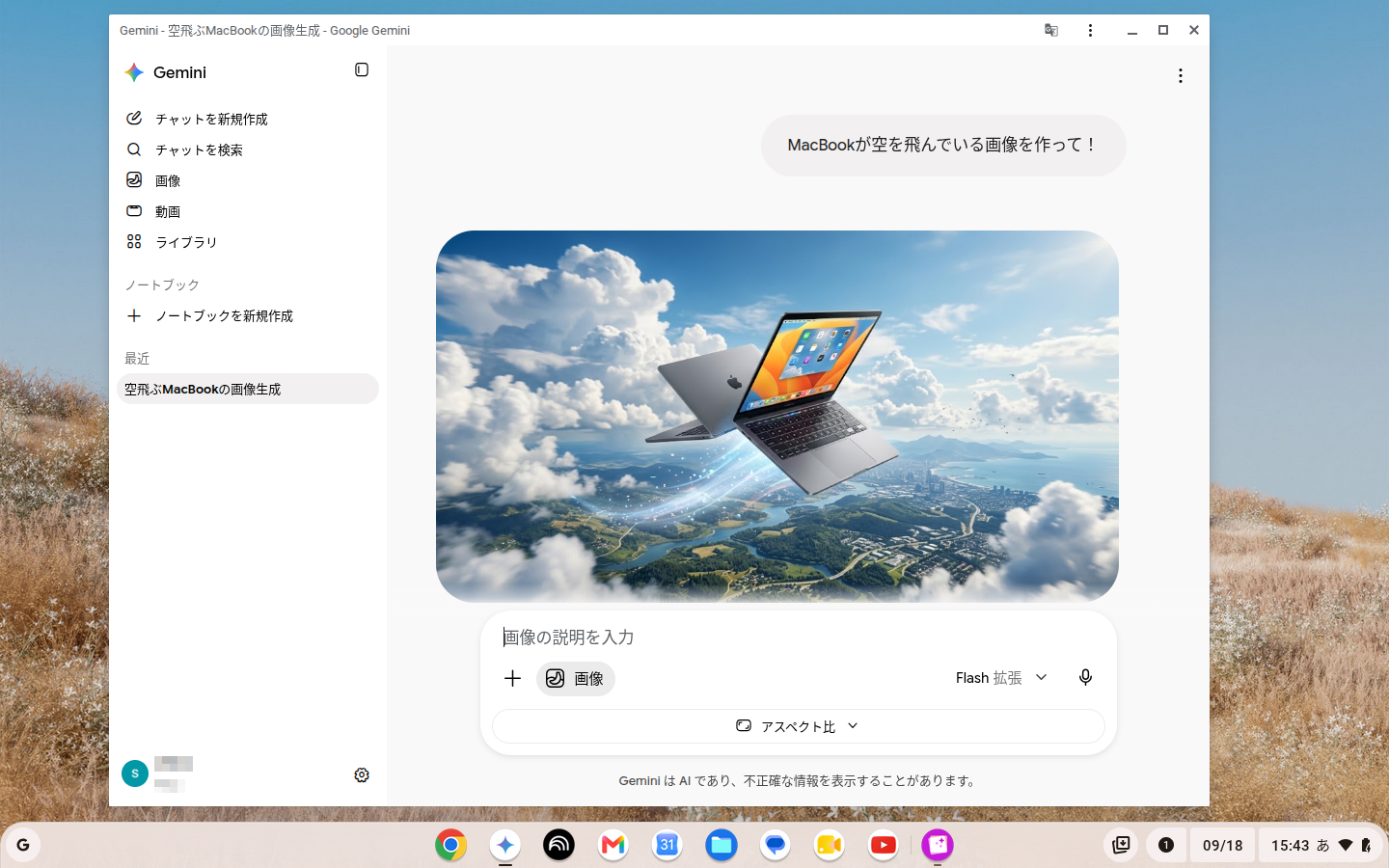
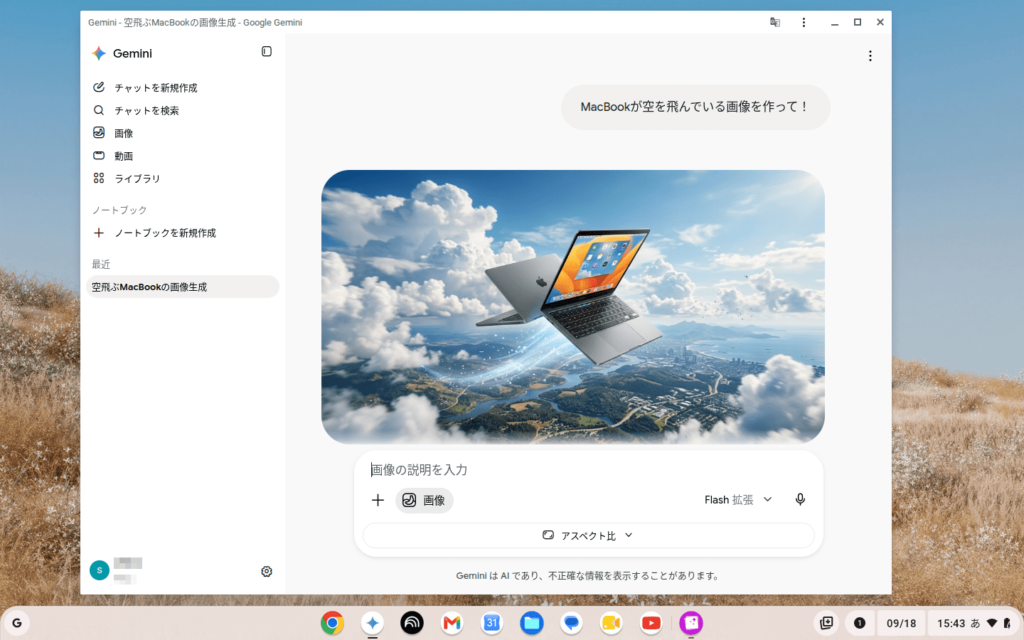
Geminiアプリから起動して、気軽に自由に使ってみましょう!
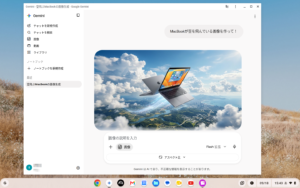
調べものから、アイデア画像生成、なんでも調べたり、作ったり。
古いMacもまだまだ使える、ガジェットとして生まれ変わります。
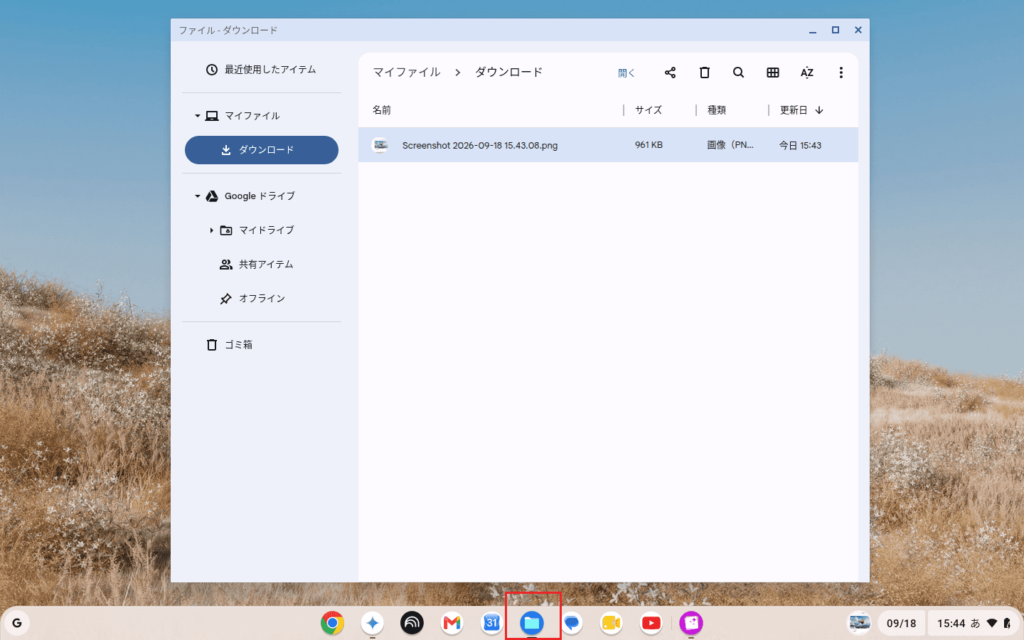
データの共有は、「ファイルアプリ」で、Googleドライブと簡単に共有できます。
他のPC、スマホのデータも簡単に共有できます。
macOSのサポートが切れてしまったMacも、単なる「型落ちのレトロPC」として処分してしまうのは非常にもったいないことです。軽量なChromeOS Flexと強力なクラウドAIのGeminiを組み合わせることで、最新PCにも負けないレスポンスを持つ「頼れるAI作業端末」として見事に再生させることができます。
ご自宅やオフィスに眠っているMacBookやiMacがある方は、ぜひこの機会にチャレンジしてみてください!
 macLab担当
以上、MacLabでしたー!!