現行モデル(2025年1月)のM4 Macでは、macOS 15 Sequoiaが搭載されています。使用しているアプリケーションなどによっては、macOS 15 Sequoiaに対応していないこともあるかと思います。
この記事では、Apple Silicon搭載のMacで、比較的新しい旧OSを仮想化して使用する方法をご紹介致します。
【macOS 27 Golden GateでmacOS 26 Tahoeを構築】
2024年11月にリリースされたM4 Macですが、OSはmacOS 15 Sequoiaが搭載されています。安定したアプリケーションの使用を目的に、1つ前のmacOS 14 SonomaやmacOS 13 Venturaなどを使用したいとのご要望を伺います。
OSリリース後に発表されたMacに対しては、以前のOSをインストールすることは出来ない仕様となっていますので、仮想化での使用が必要となります。
Macでの仮想化の方法はいくつかありますが、パワフルなM4 Macでは仮想環境でも十分使用できるのではないかと、この記事ではParallels Desktopを使用したご紹介を致します。
Parallels Desktopは、14日間無料で試すことができる無料トライアル版がダウンロードできます。
Parallels Desktopのトライアルには機能の制限がなく、すべての機能をお使いいただけます。
無料トライアル期間中に気に入れば、購入して継続使用することができます。

Parallels Desktop 20 Retail Box JP(通常版 永続ライセンス)
インストール後削除する場合は下記をご覧ください。
Apple Siliconを搭載した現行のMacで、Parallels Desktopを使用して異なるmacOSをインストールする場合、IPSWファイルから復元する方法を使用します。
IPSWファイルは、iOSのファームウェアファイルですがmacOSでも開発者向けに使用されています。
IPSWファイルのダウンロードの方法はいくつかありますが、今回はMISTを使用してIPSWファイルをダウンロードしていきます。
MISTについては下記より
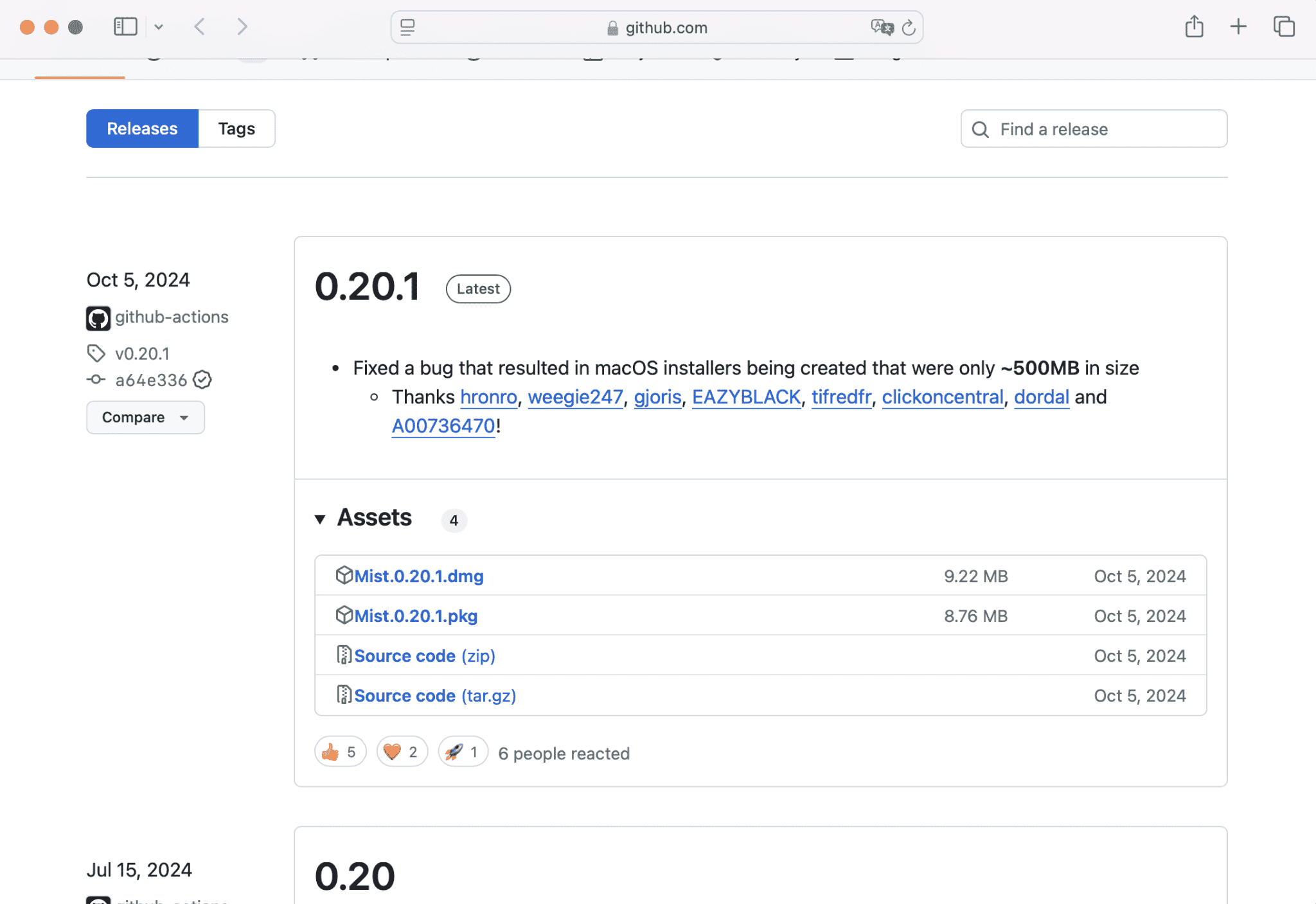
MISTを下記リンクよりダウンロードしてインストールします。
.dmgと.pkgファイルのどちらでも大丈夫です。
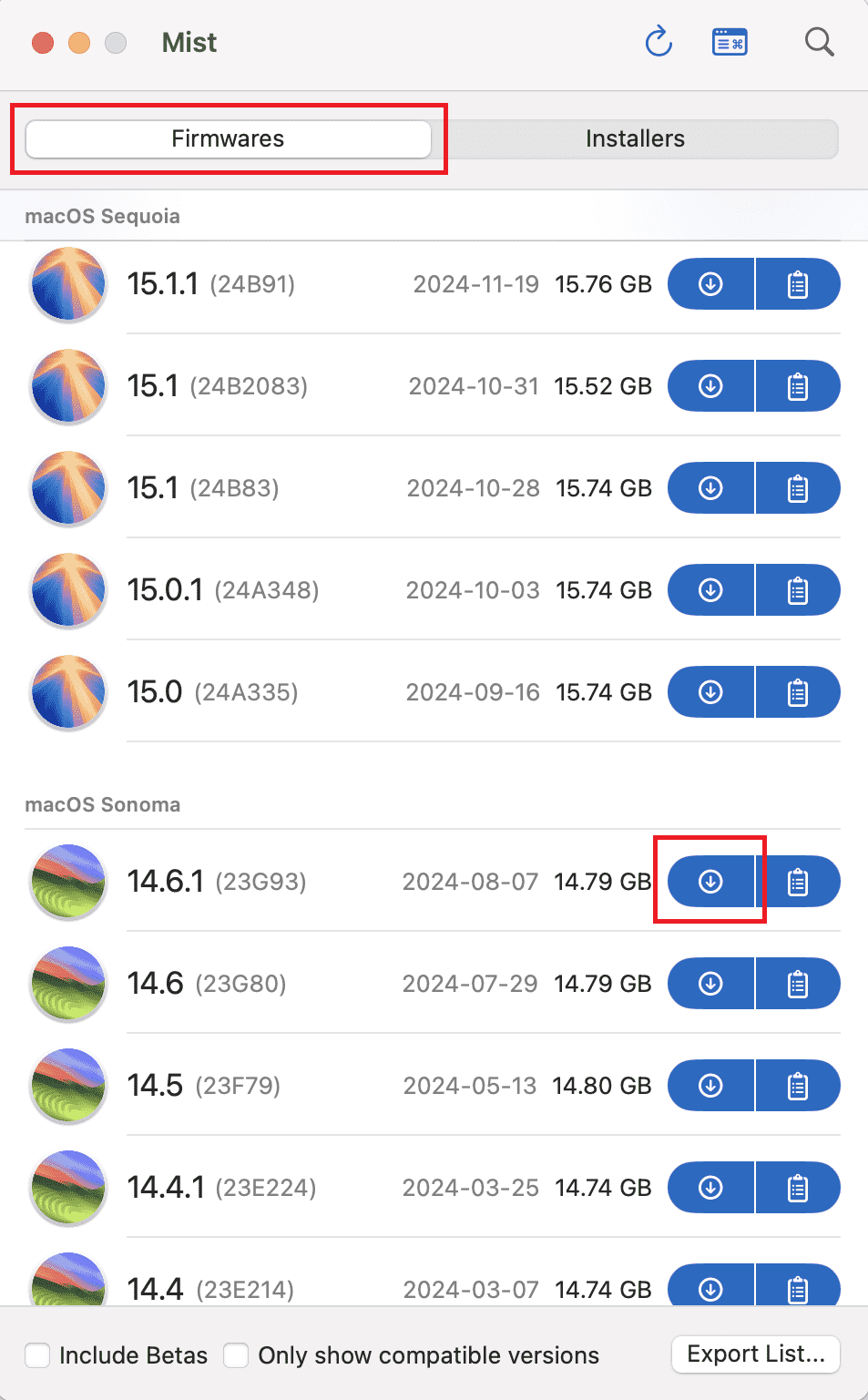
MISTを起動して、「Firmwares」のなかから、ファイルを選択してダウンロードします。
ここでは、14.6.1 (23G93)をダウンロードして、デスクトップなどに保存しておきます。
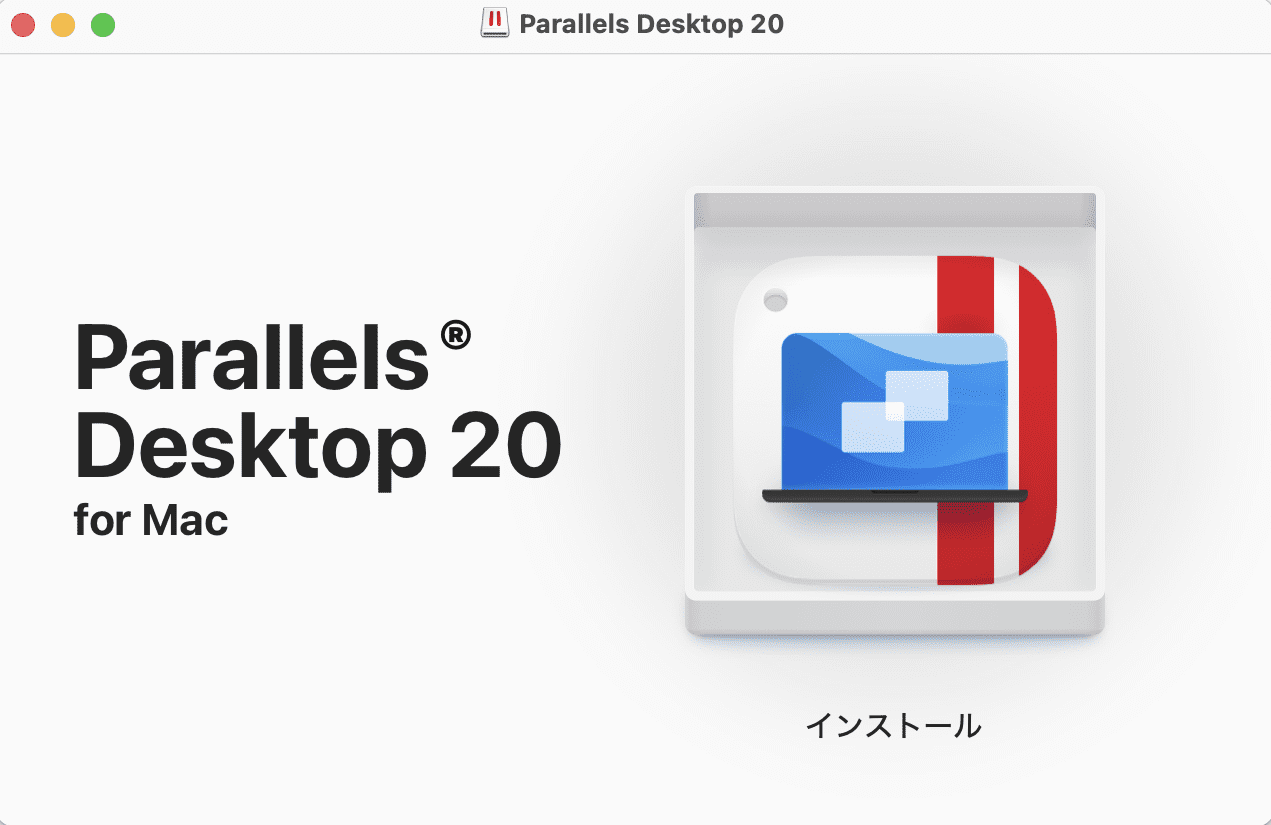
ダウンロードしたファイルから、Parallels Desktopをインストールします。
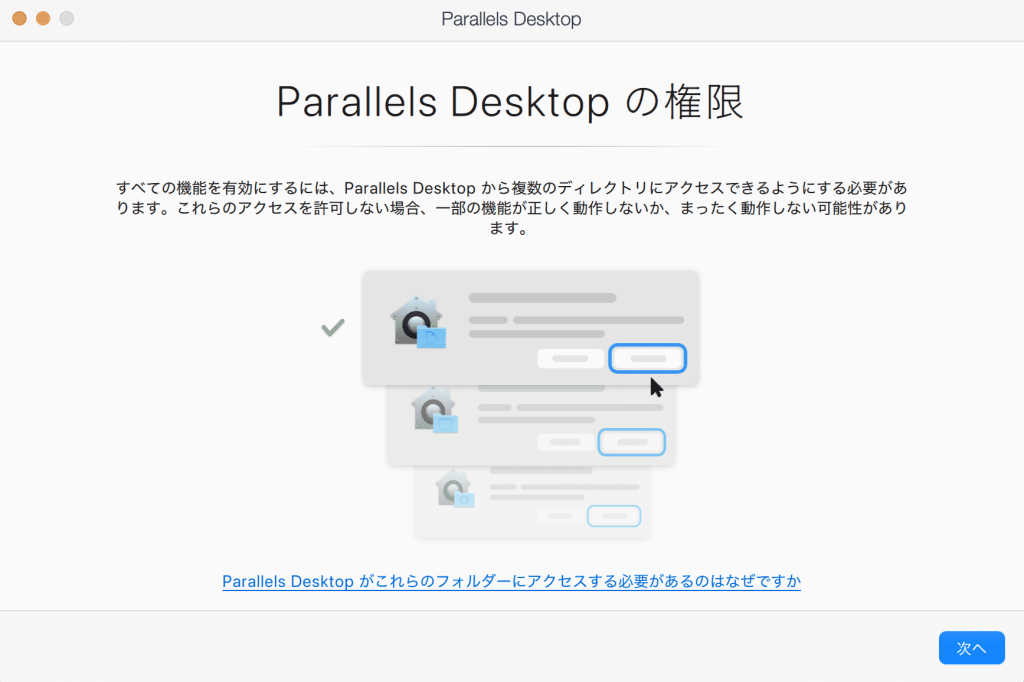
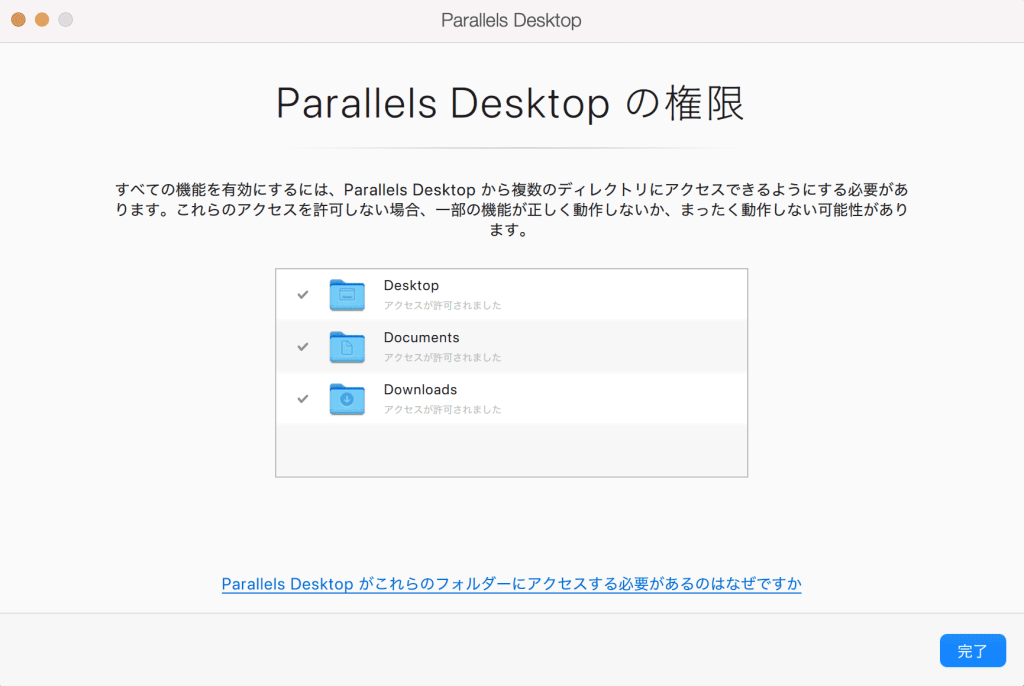
Parallels Desktopの権限の許可を行います。
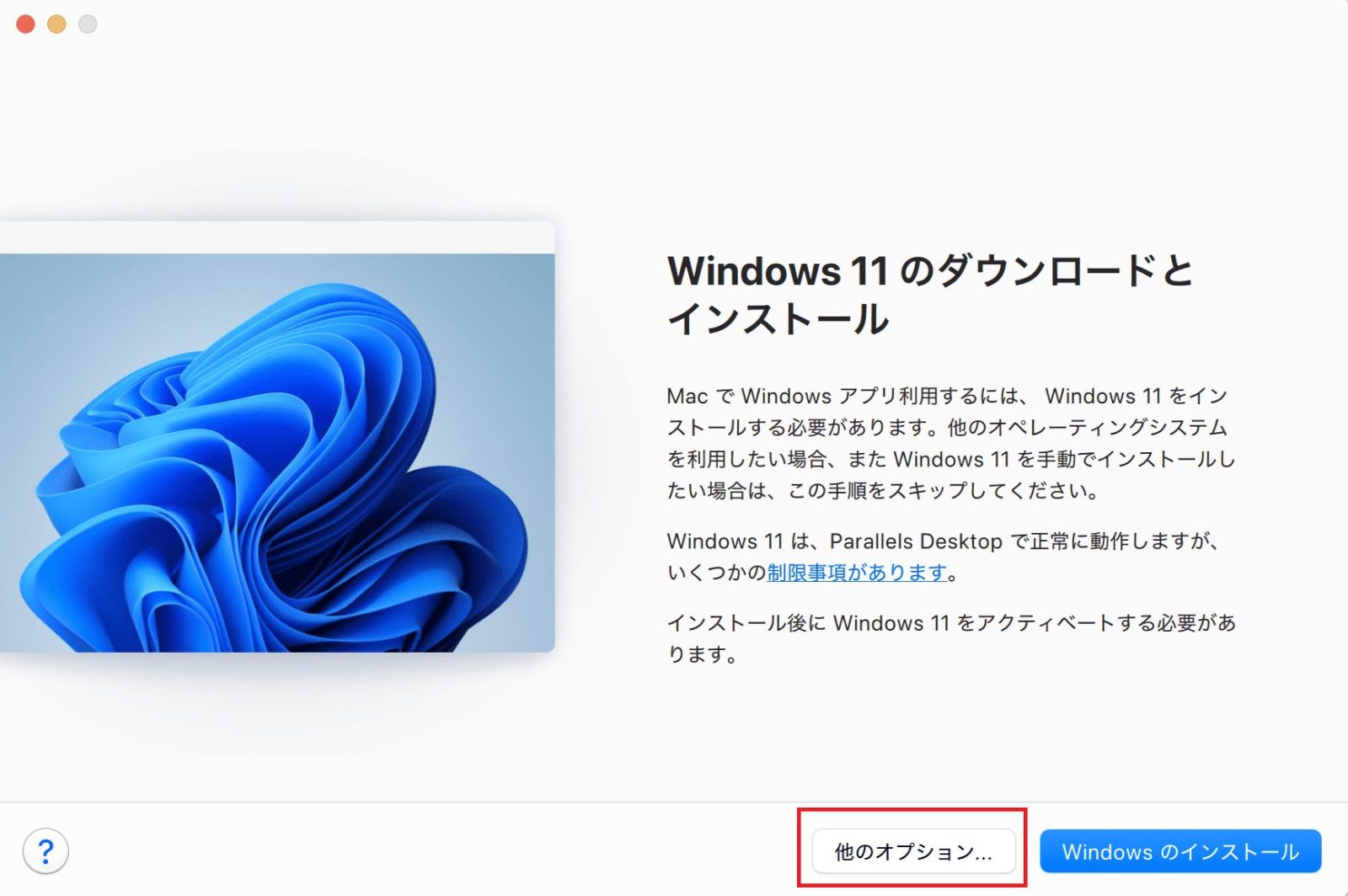
Windows 11のダウンロードとインストールが出てきますので、「他のオプション...」を選択します。
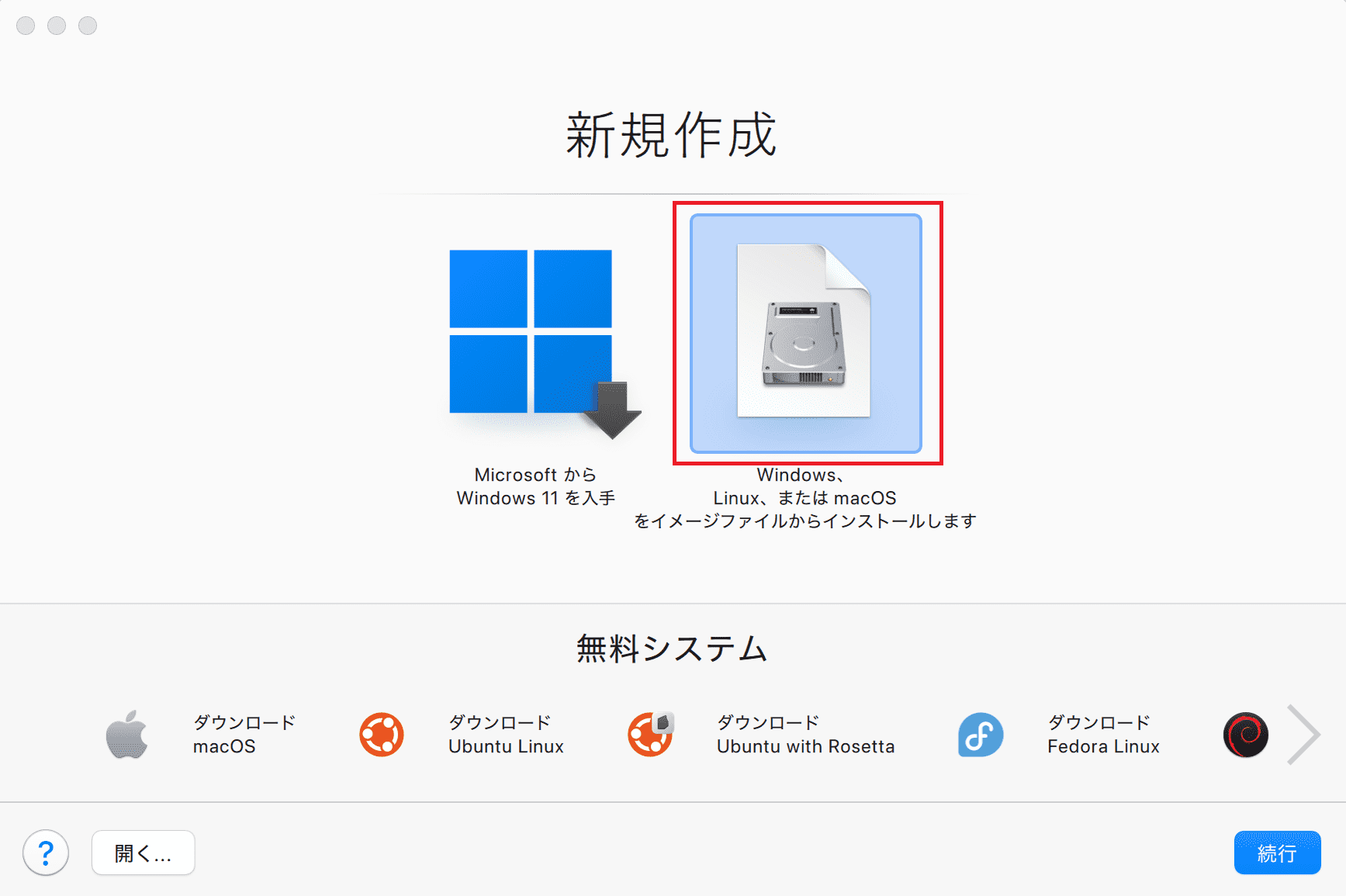
「Windows、Linux、またはmacOSをイメージファイルからインストールします」を選択して続行します。
新規作成では、自動的にIPSWファイルを読んできます。正しければこのまま続行します。手動でファイルを指定することもできます。
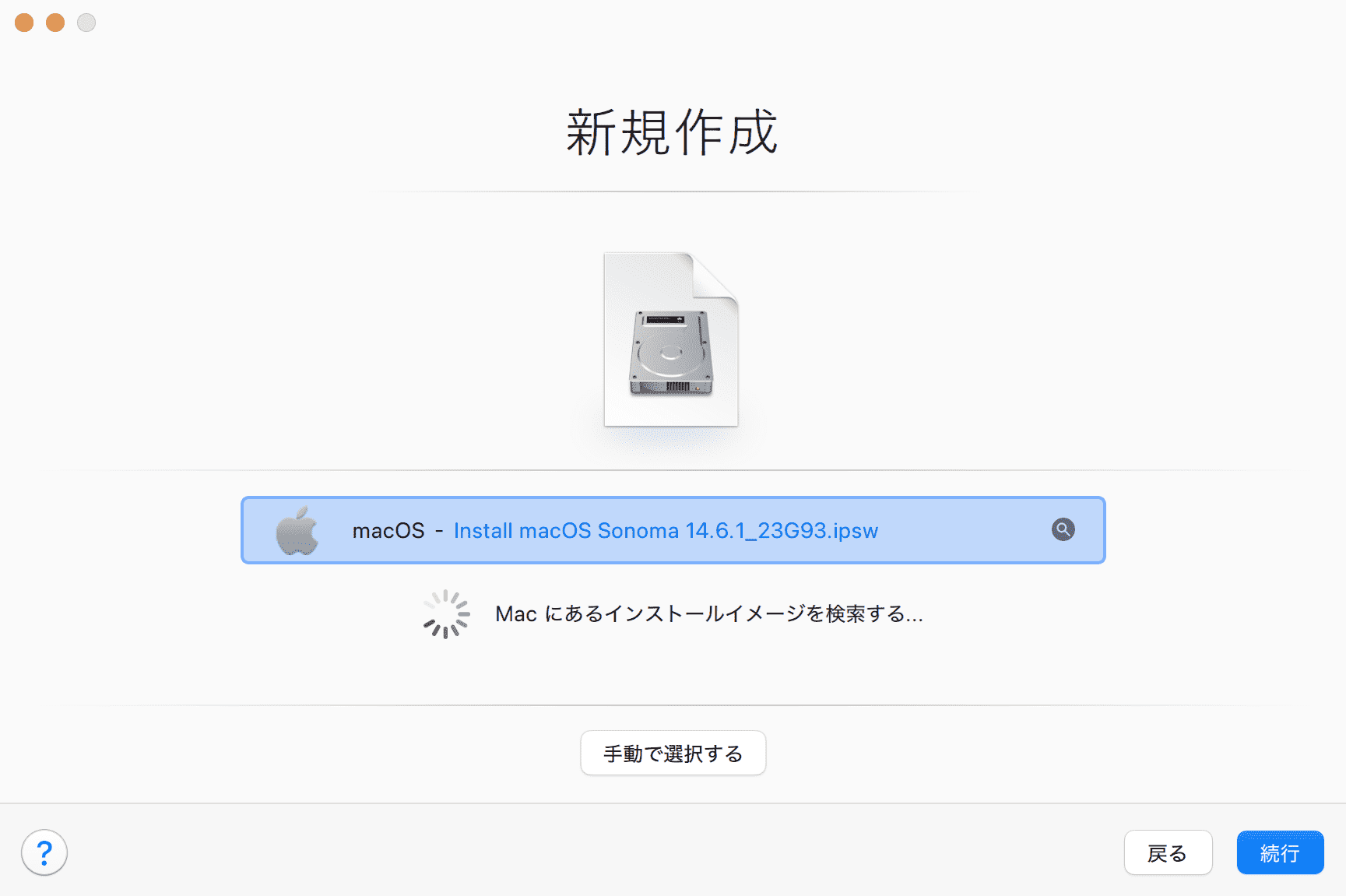
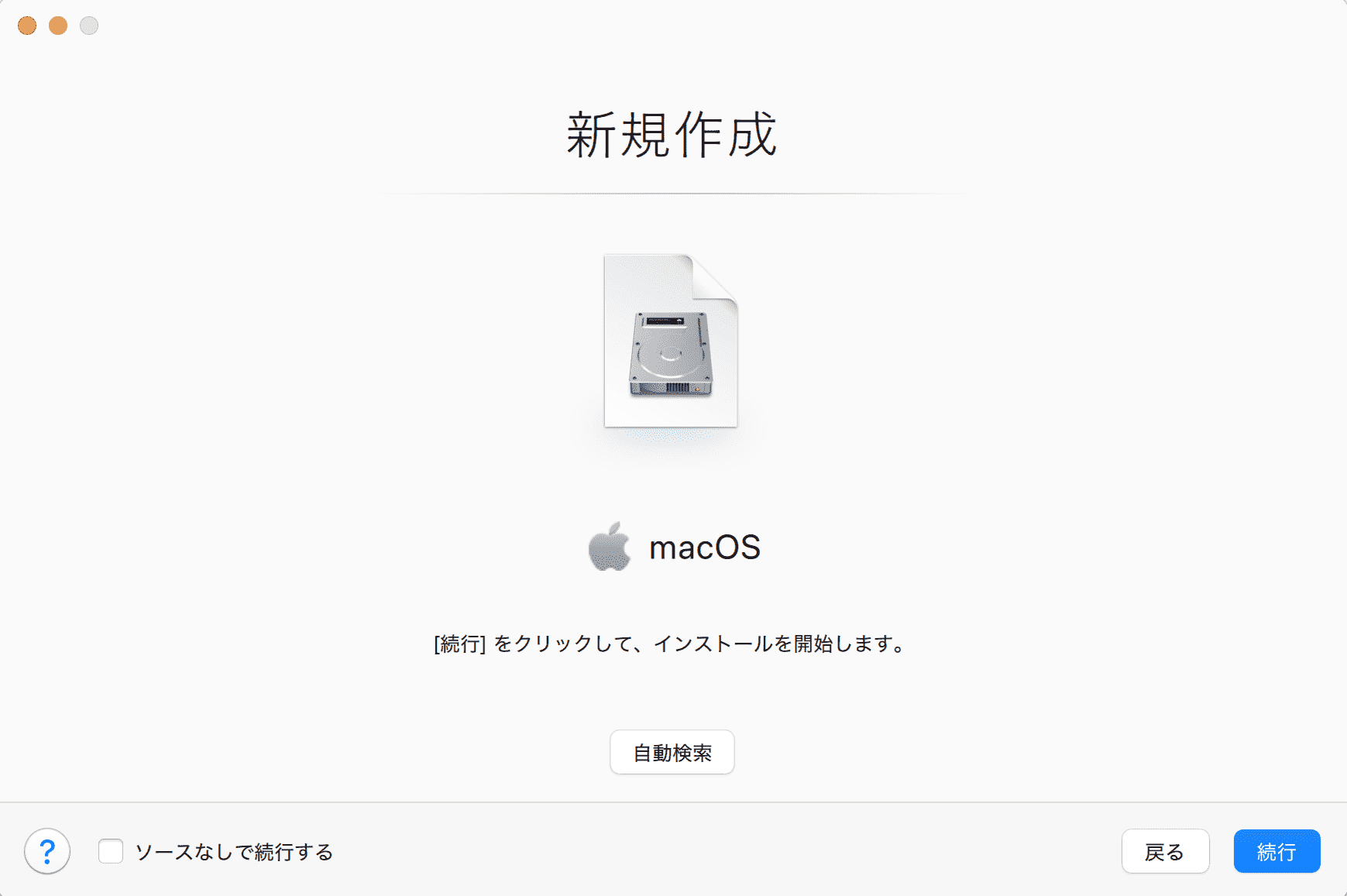
選択されれば、続行していきます。
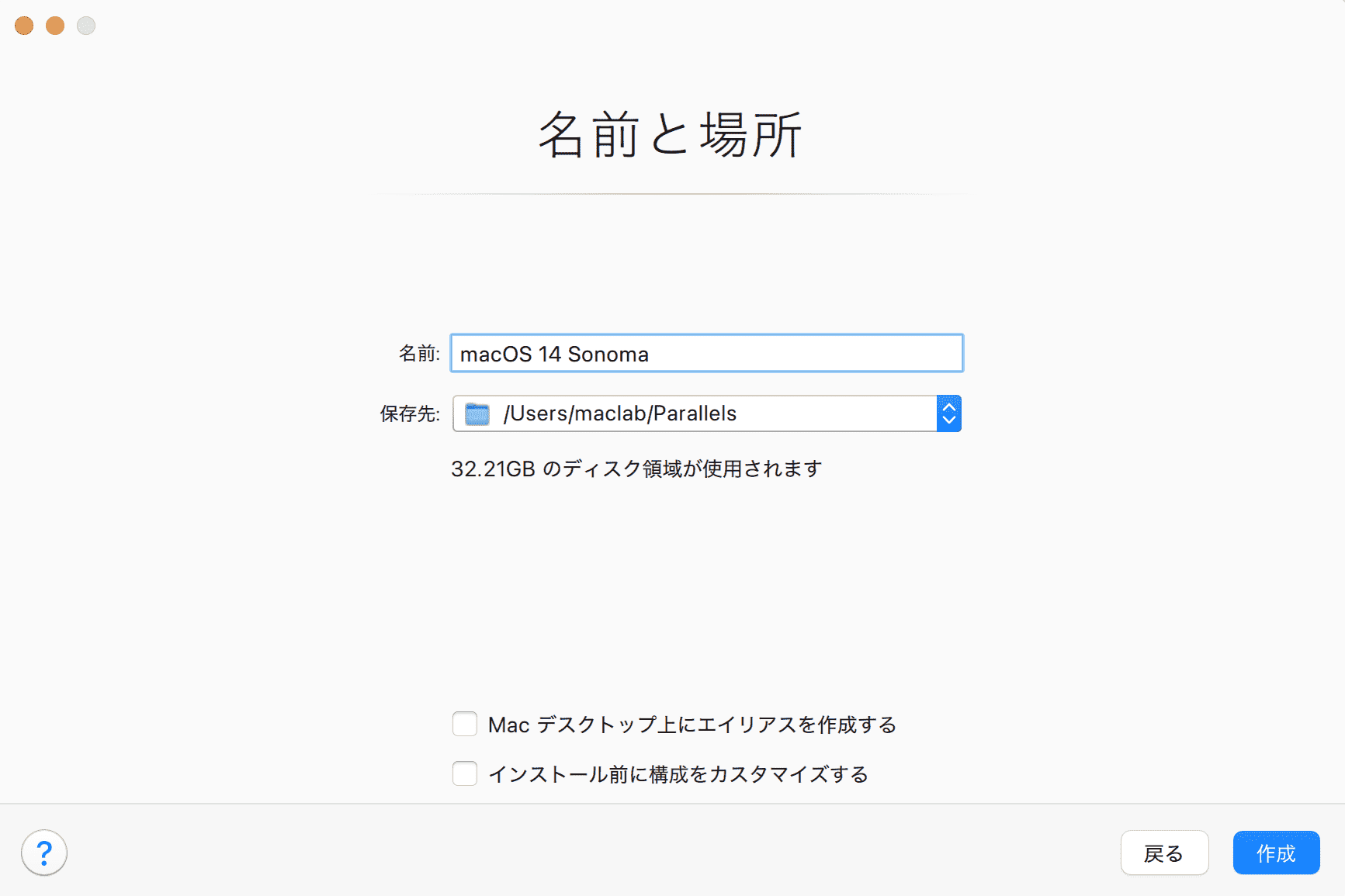
名前と場所を選択します。ここでは、名前をmacOS 14 Sonomaとしました。
ファイルの保存場所を変更することも可能です。
※Parallels Desktop 19以降は、最低128GBを使用します。
作成をクリックすると、OSインストールが進みます。
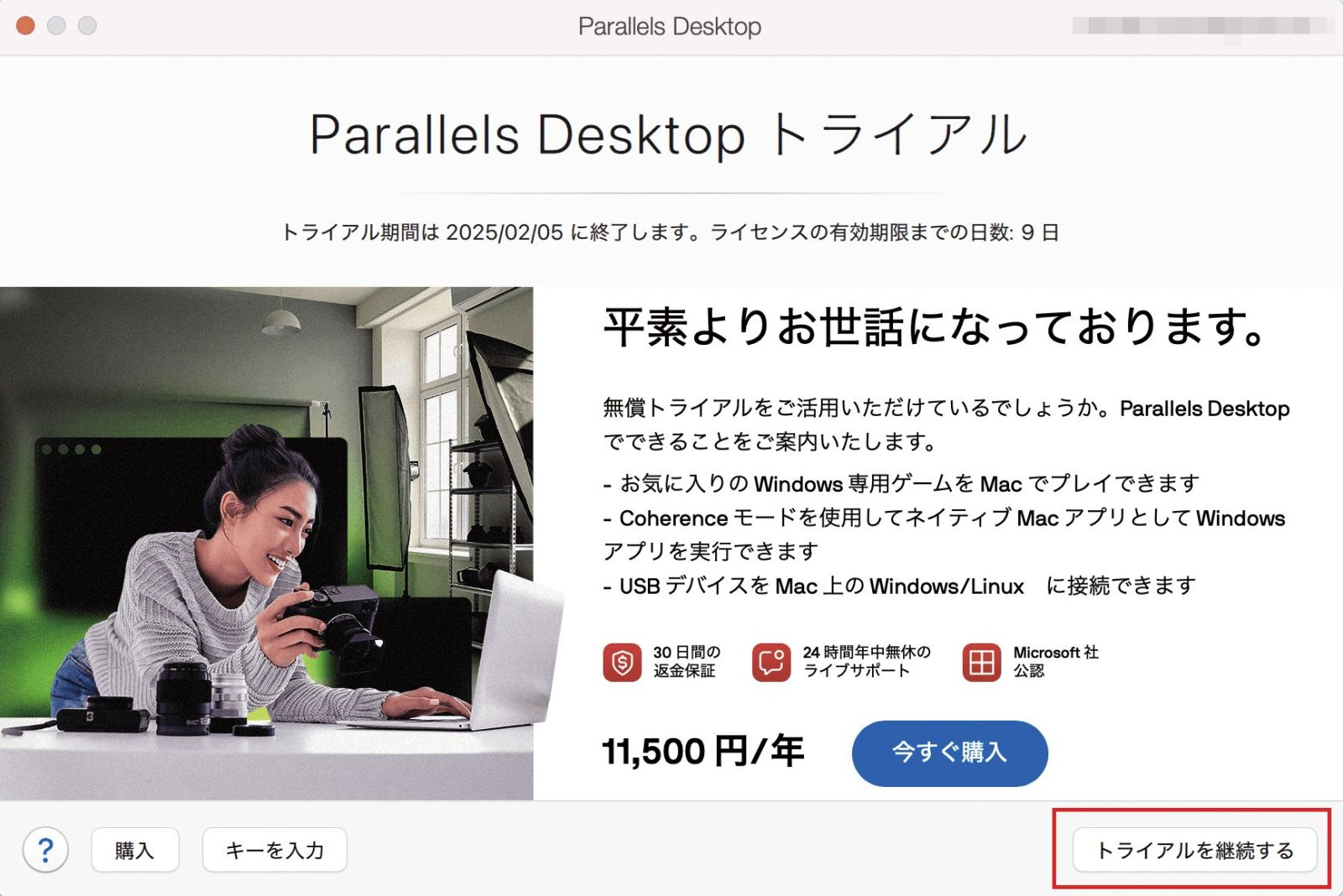
トライアル期間の有効期限が出てきた場合、とりあえず、トライアルを継続するをクリックします。
トライアル期間中は、度々でてきます。
うまく設定出来たら購入しましょう♪
数分で、インストールができますので設定していきます。
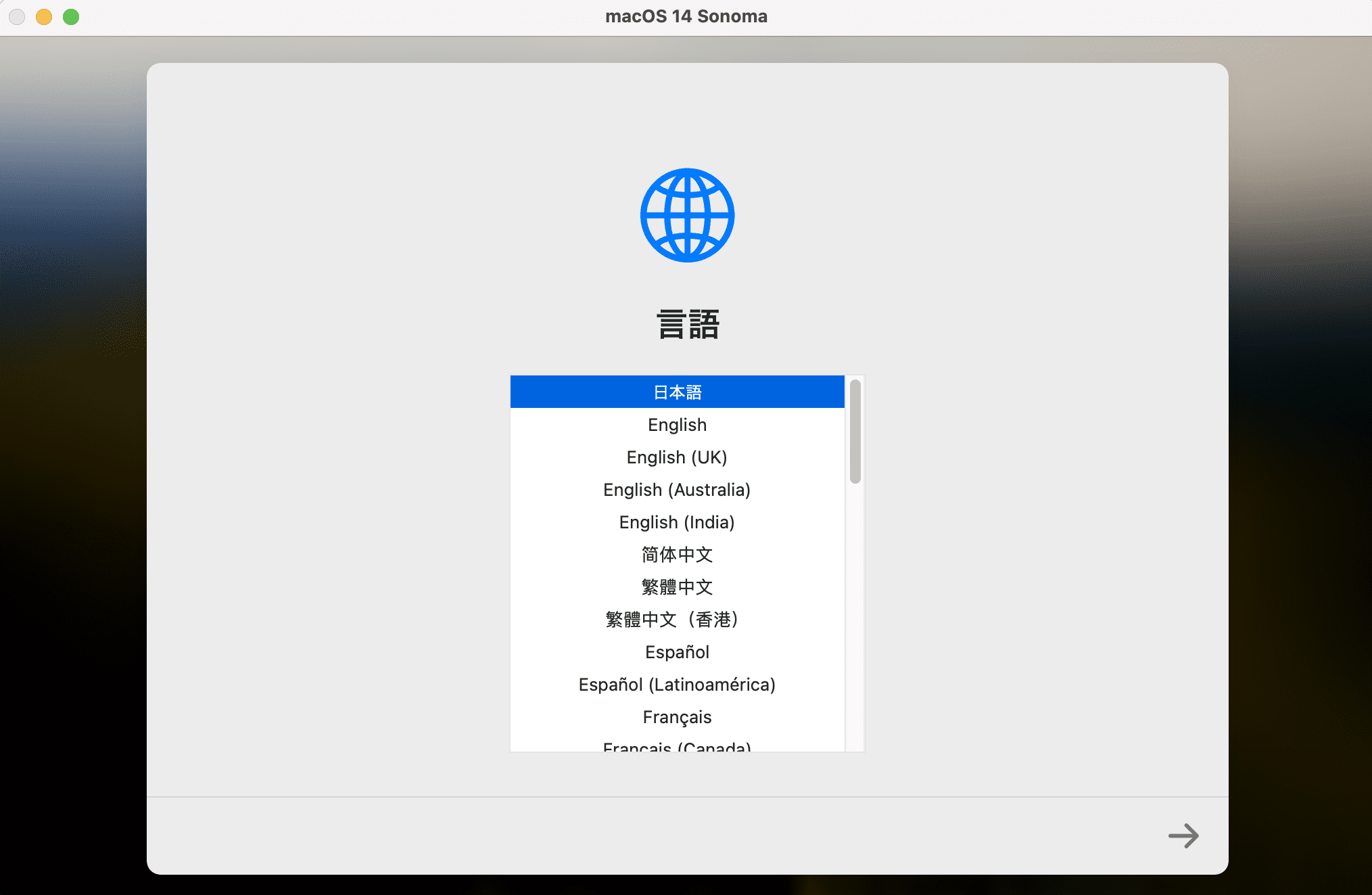
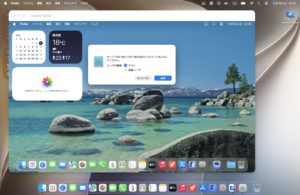
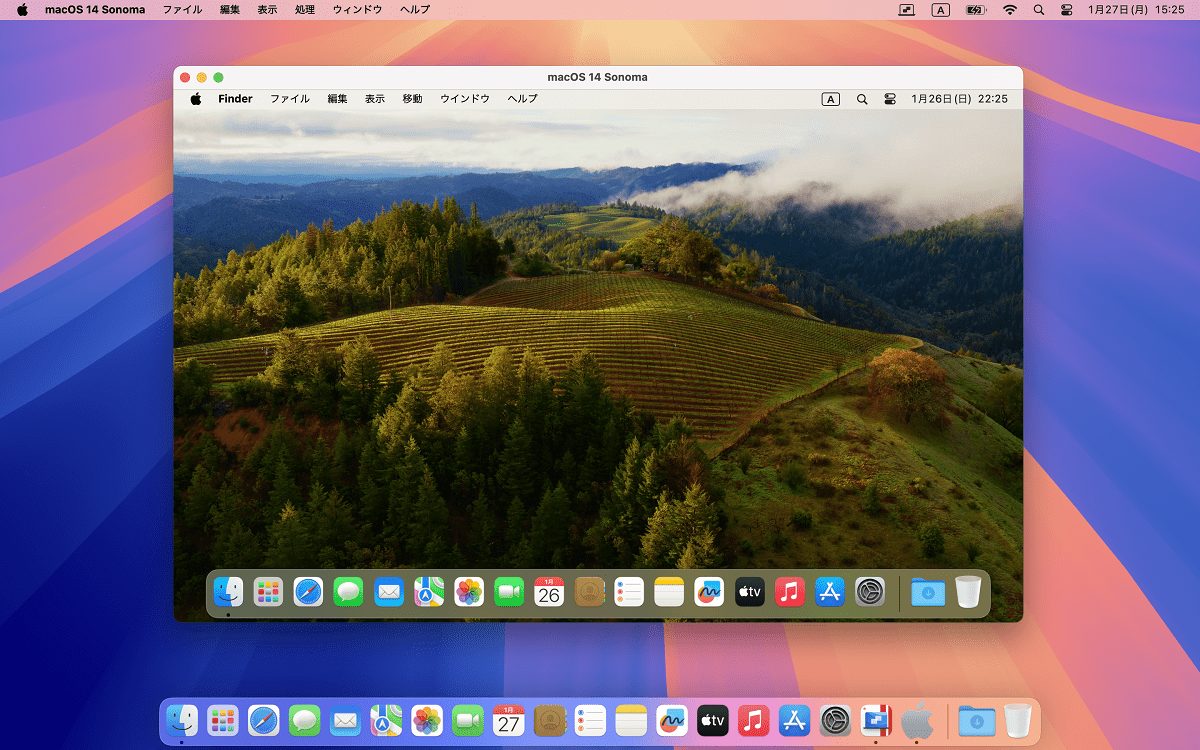
設定後、macOS 14 Sonomaが起動します。
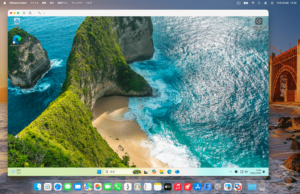
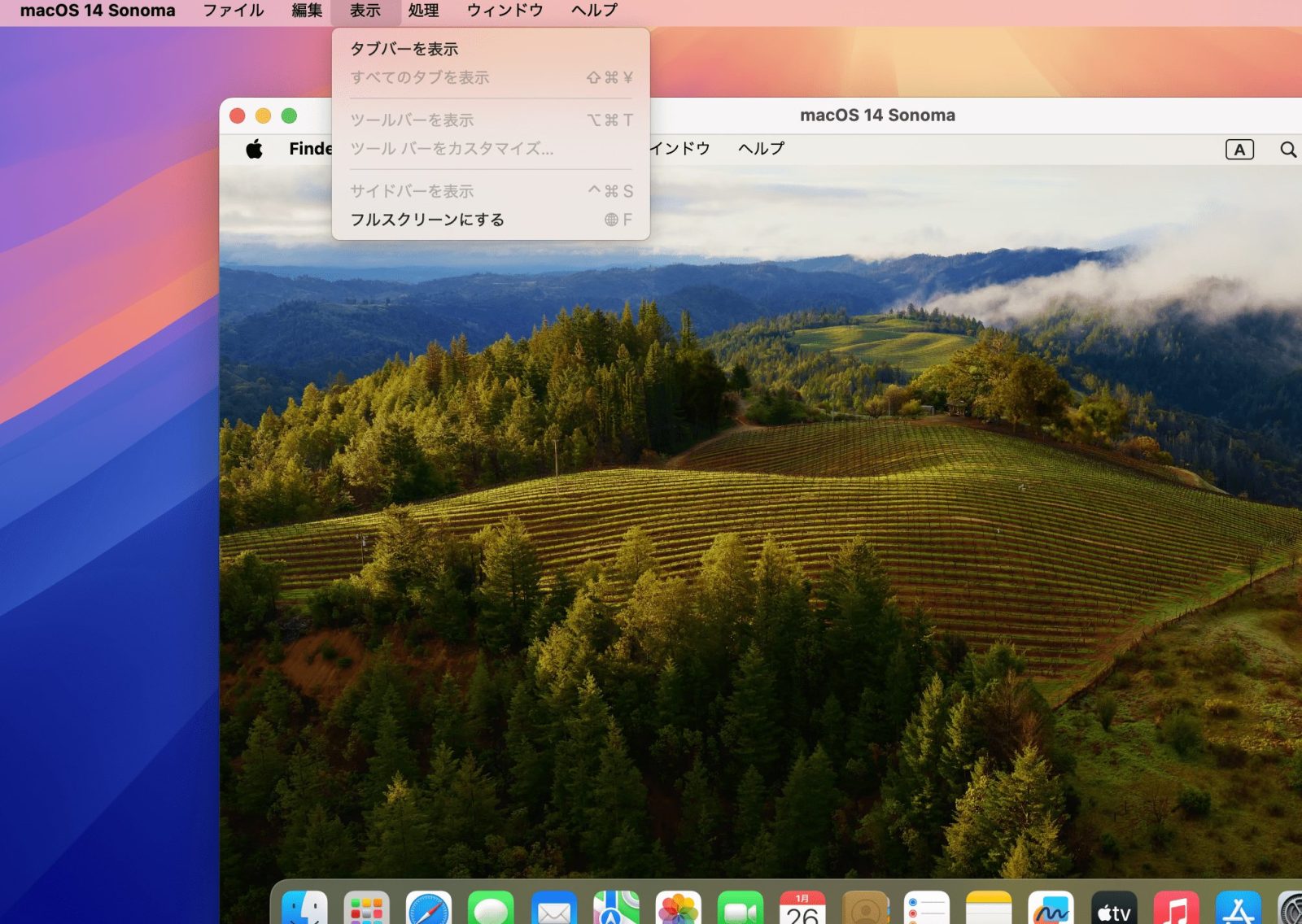
メニューバーの表示から、フルスクリーンにできます。
JIS配列キーボードを使用している場合、「かな」「英数」の切り替えは「control」+「option」+「スペースキー」となります。
ユーティリティソフトなどで、配列を変更することは可能です。
 happy.mac
わかりにくければ、メニューの入力から「キーボードビューアを表示」で
ShiftやOptionを押しながら配列を確認するといいですよ。
Apple Silicon版のゲストOSが macOSの場合、USBデバイスを接続することができません。
但し、ホストと共用のキーボード・マウスなどは使用可能です。
仮想マシンからのWi-Fi接続はできません。ホストがWi-Fi接続の場合、ホスト経由での通信が可能です。
Apple Silicon版のゲストOSが macOSの場合、、ドラッグ アンド ドロップが機能しません。
AppleIDにサインインできません。ゲストOSが、macOS 15 Sequoiaでは機能するようです。
参考資料
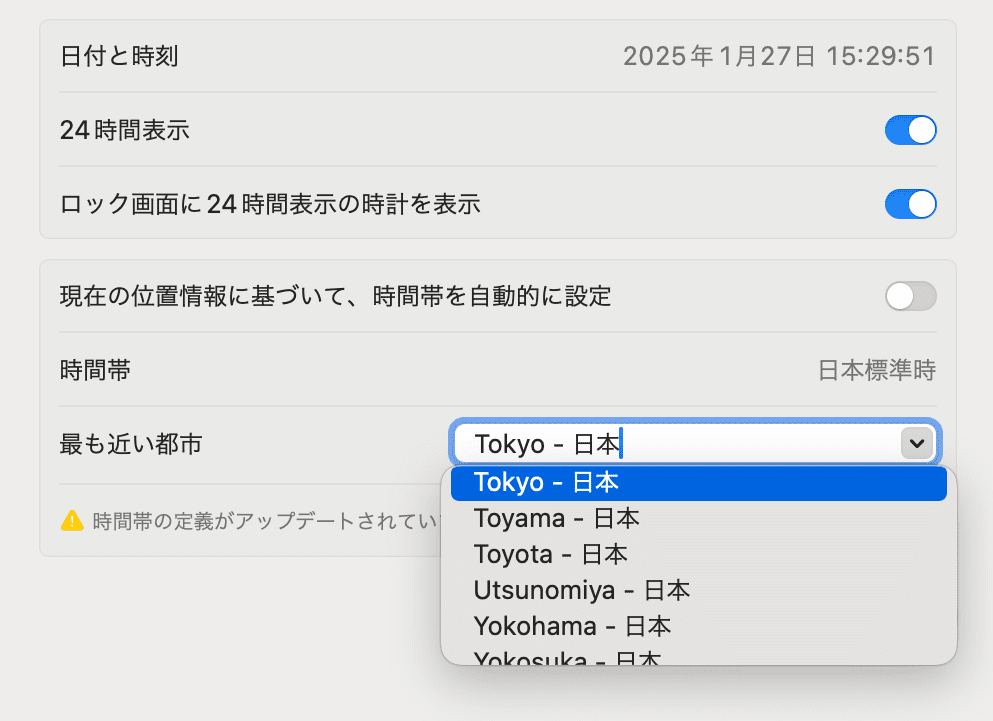
このままでは、時刻が狂ったままですので修正していきます。
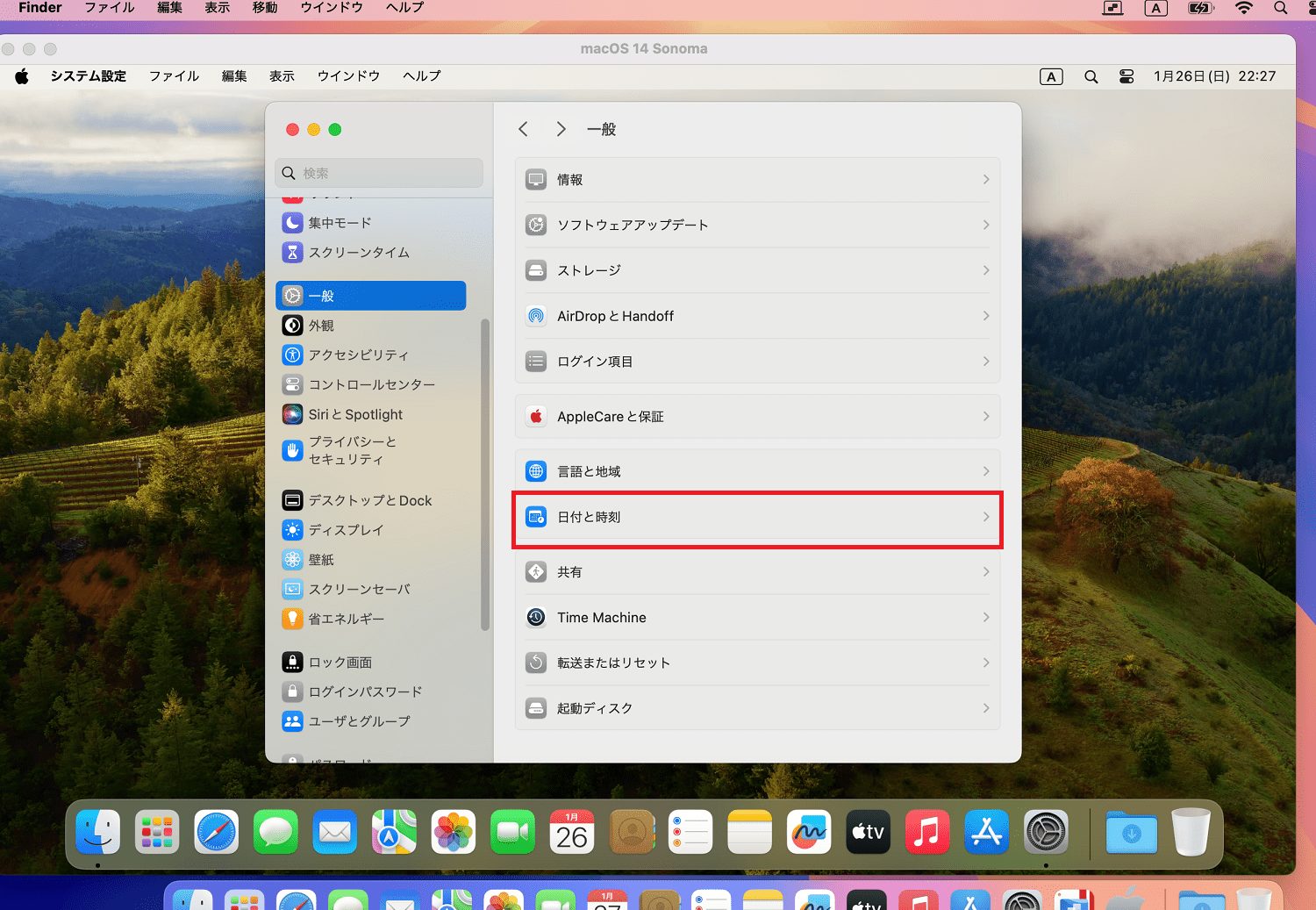
Sonoma内の"システム"から"一般"、"日付と時刻"を選択します。
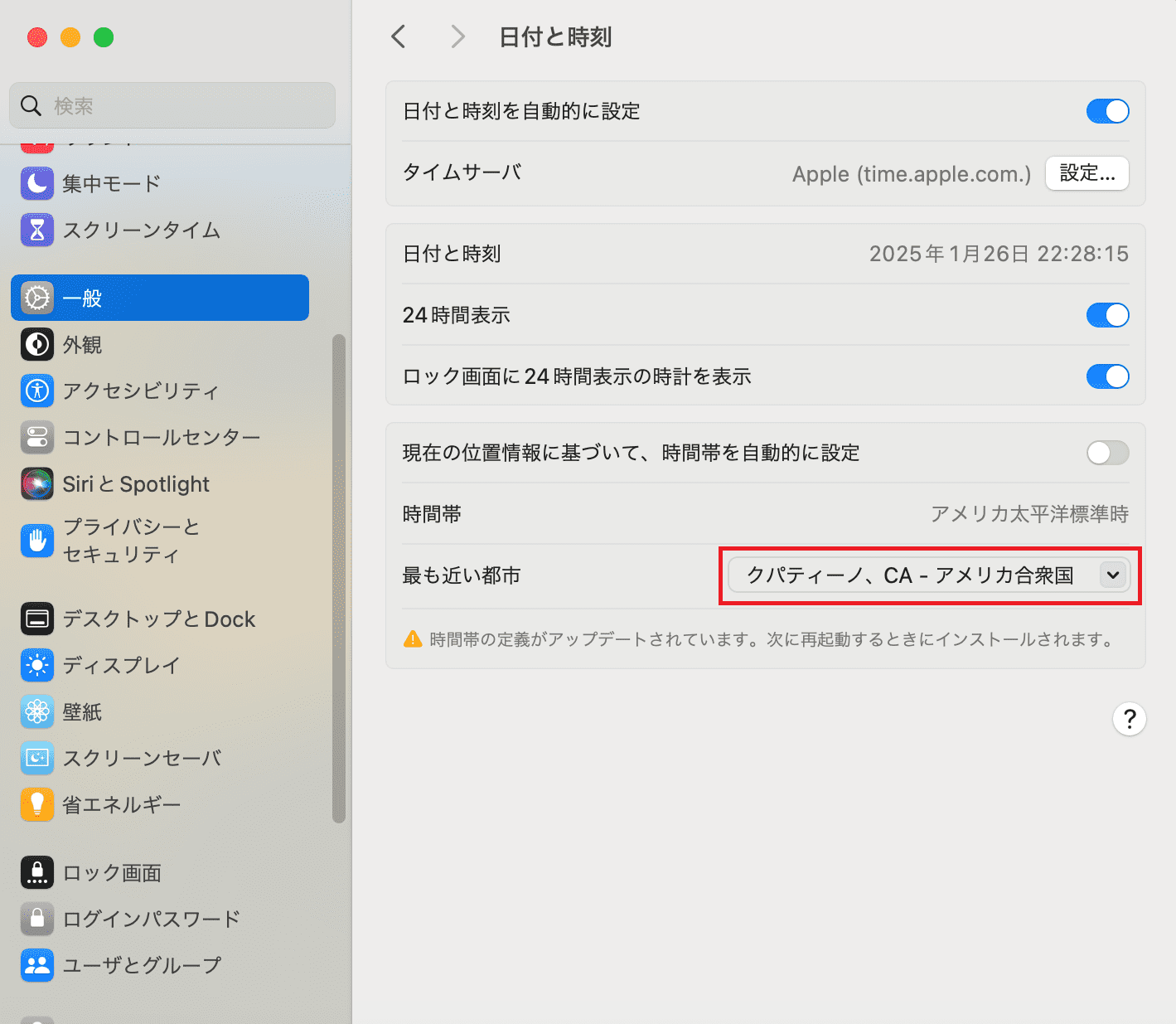
時間帯がアメリカになっていますので、"最も近い都市"選択して入力できるようにカーソルを合わせます。
ここでは、"Tokyo"と入力して"Enter"します。
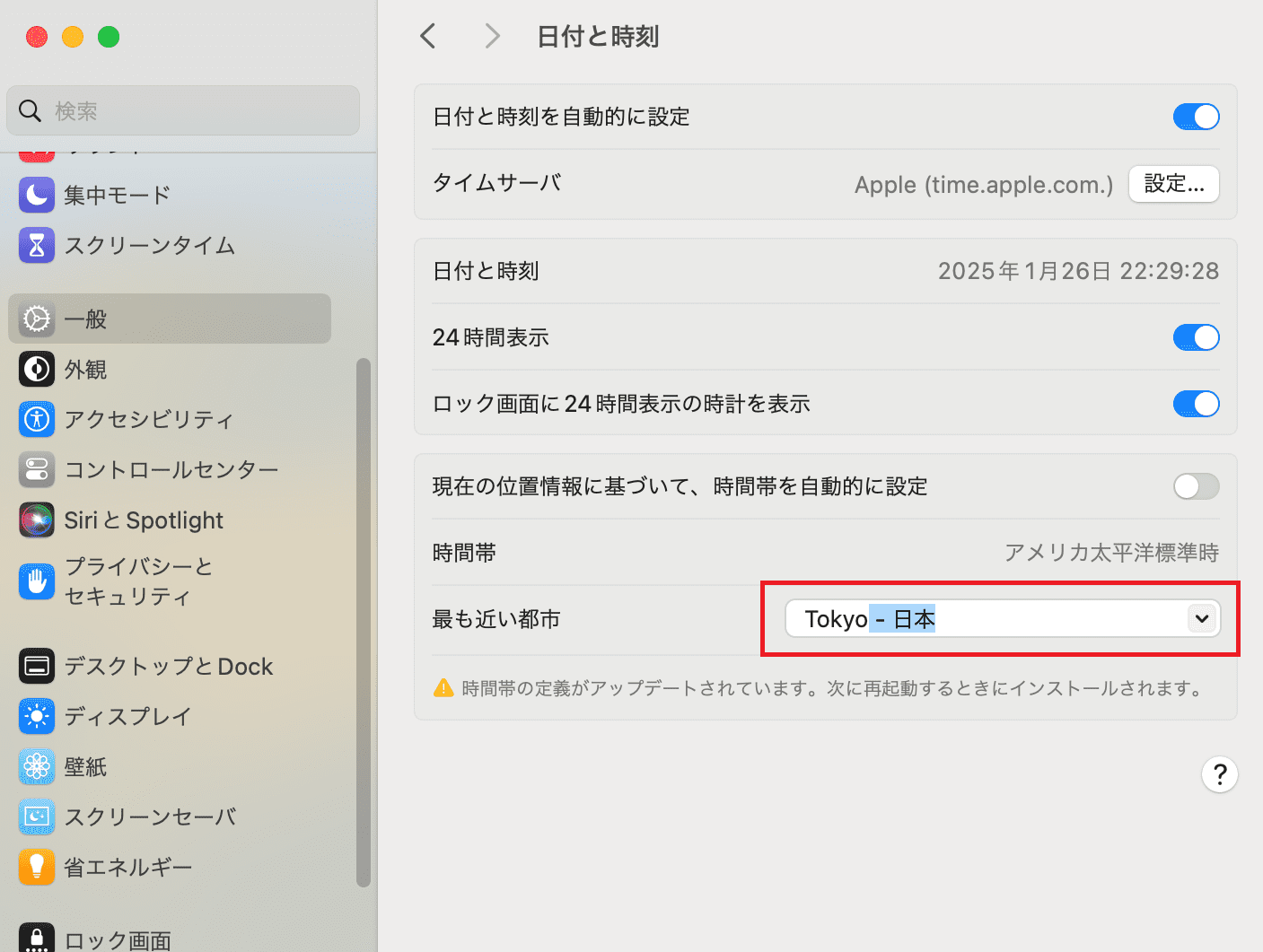
ここでは、"Tokyo"と入力して"Enter"します。
ここでは、"Tokyo"と入力して"Enter"します。
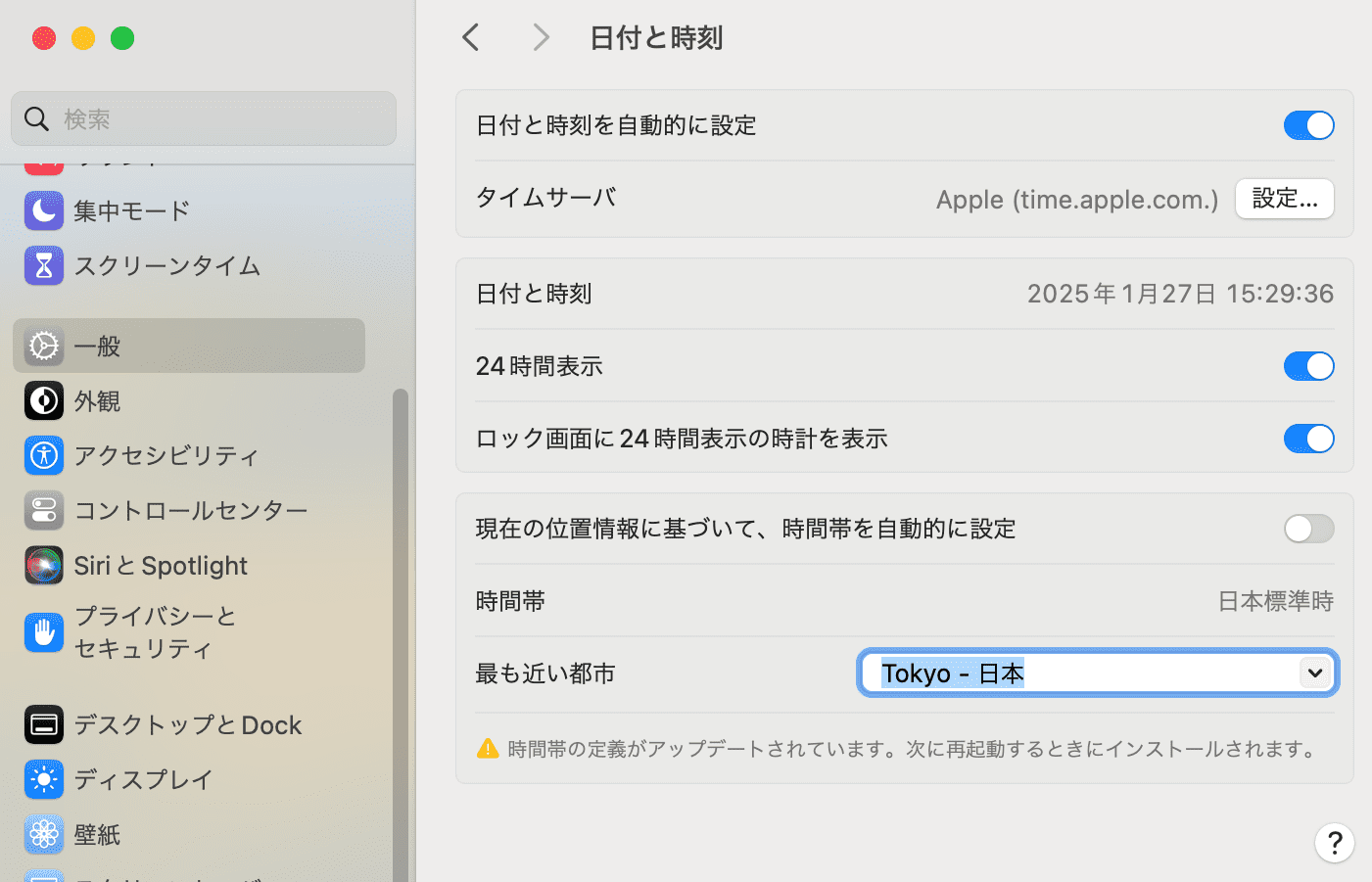
時間帯が変われば、都市の変更も可能です。あとは、"現在の位置情報に基づいて、時間帯を自動的に設定"にチェックを入れます。
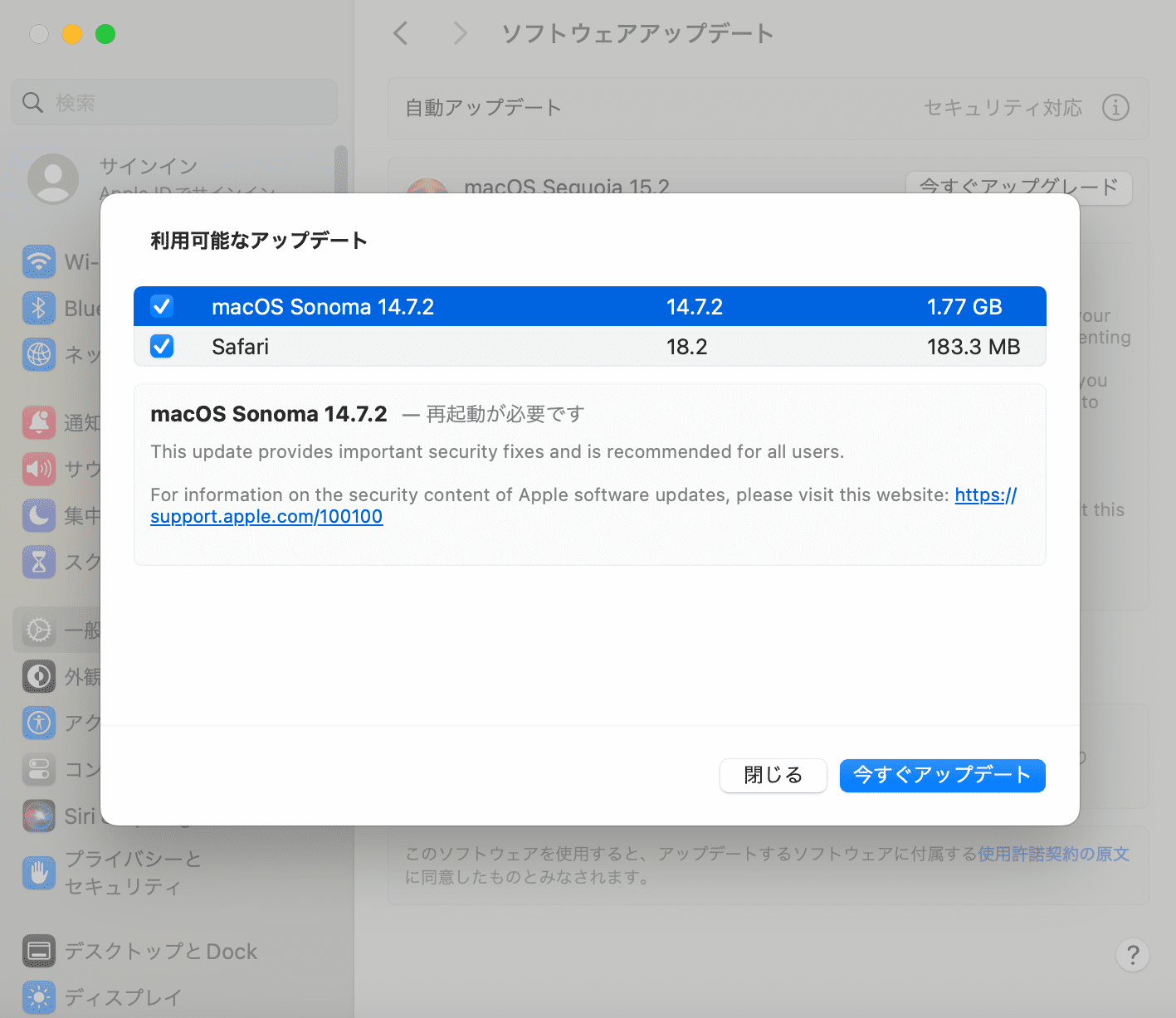
通常通りシステム設定の一般よりソフトウェアアップデートも可能です。
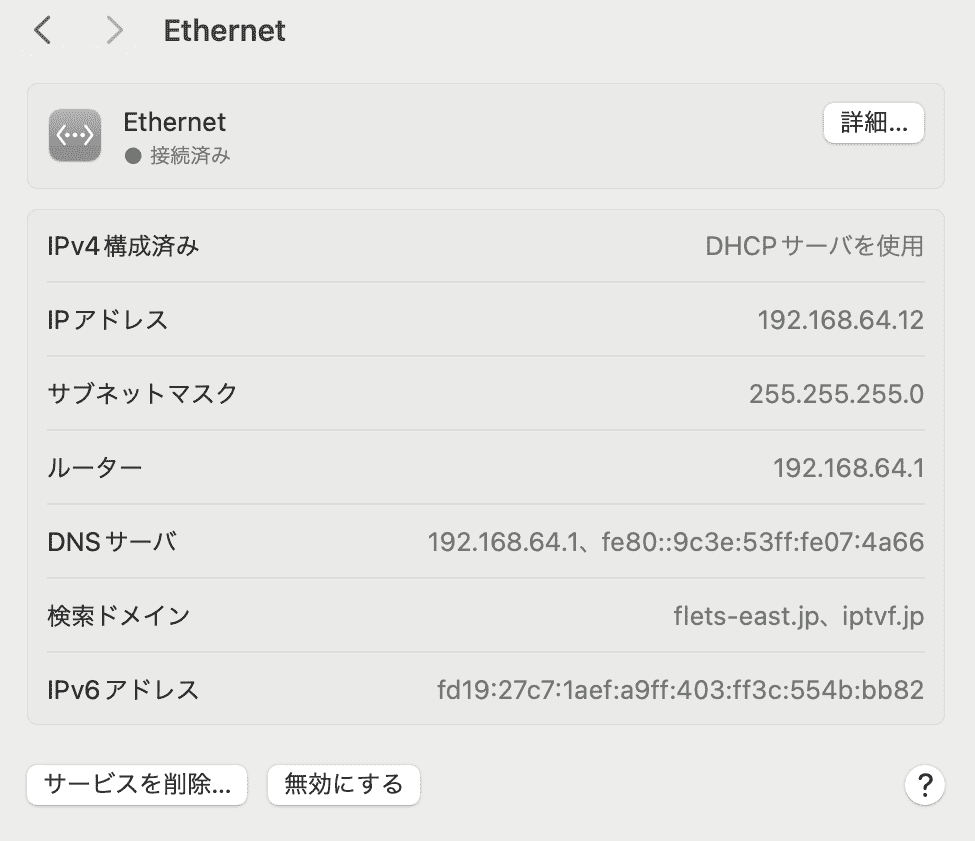
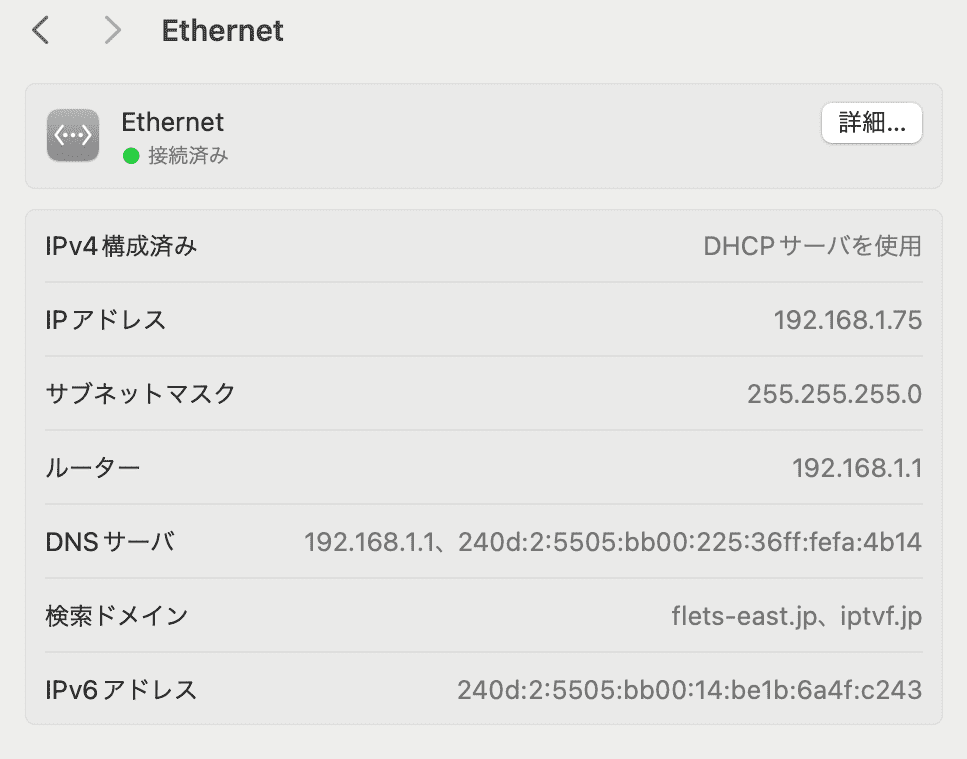
初期設定時は、ホストOSから振られたDHCPでIPアドレスが設定されます。そのままでも通信は可能ですが、ローカルのIPアドレスと合わせたいと思います。
ローカルのネットワーク環境は、192.168.1.~を使用しています。
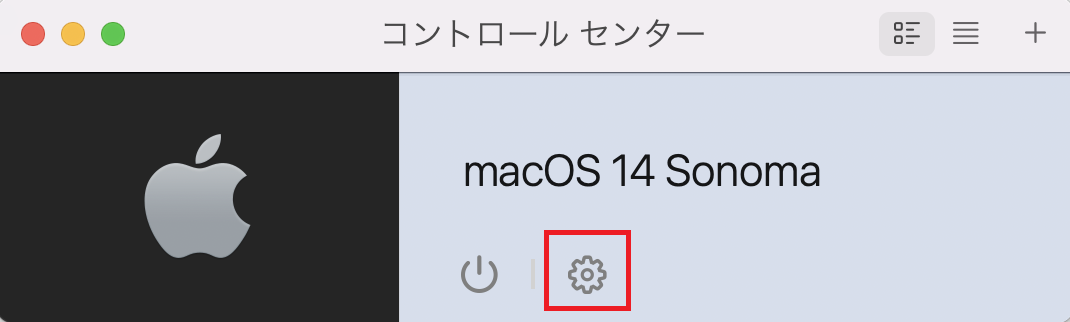
一度、Sonomaの仮想環境のシステムをシャットダウンして、Parallels Desktopのメニュからコントロールセンターを選択します。
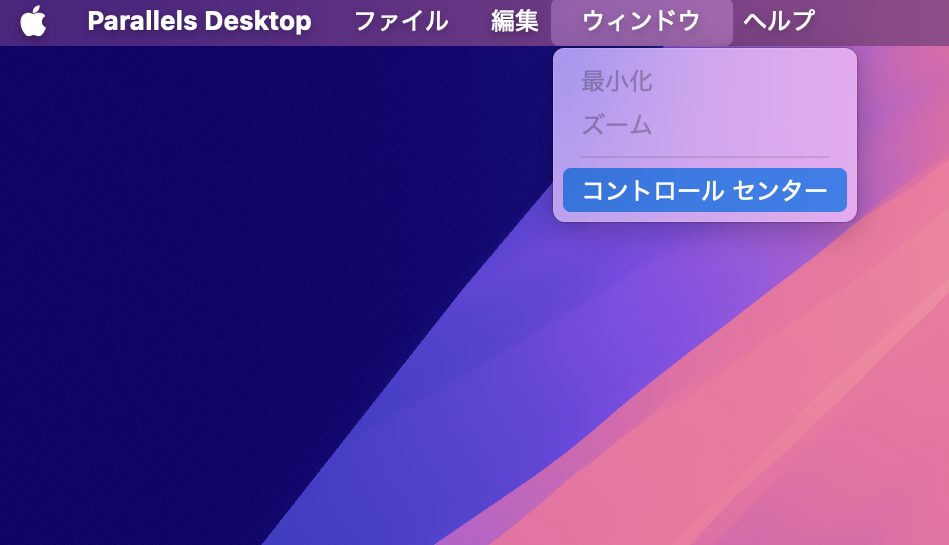
コントロールセンターの歯車マークを選択します。
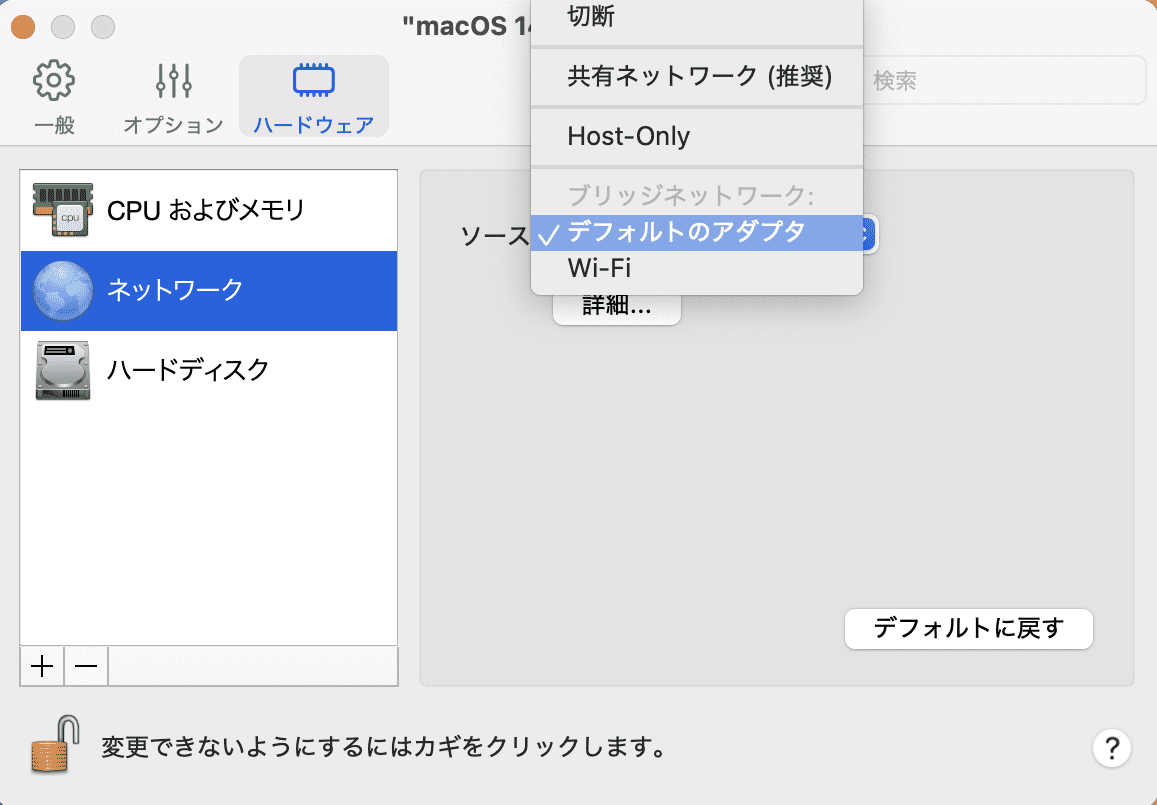
"ハードウェア"タブのネットワークより、ソースをクリックして"ブリッジネットワーク"の"デフォルトのアダプタ"を選択して、閉じます。
再度、Sonomaを起動してネットワークを確認すると、IPアドレスが変更されているのが確認できます。
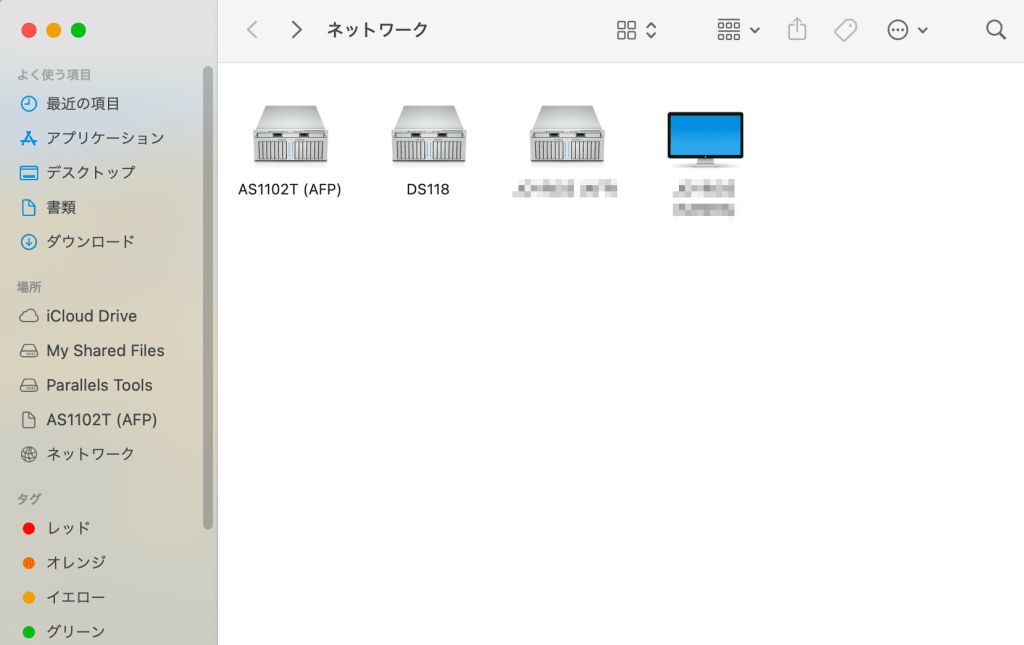
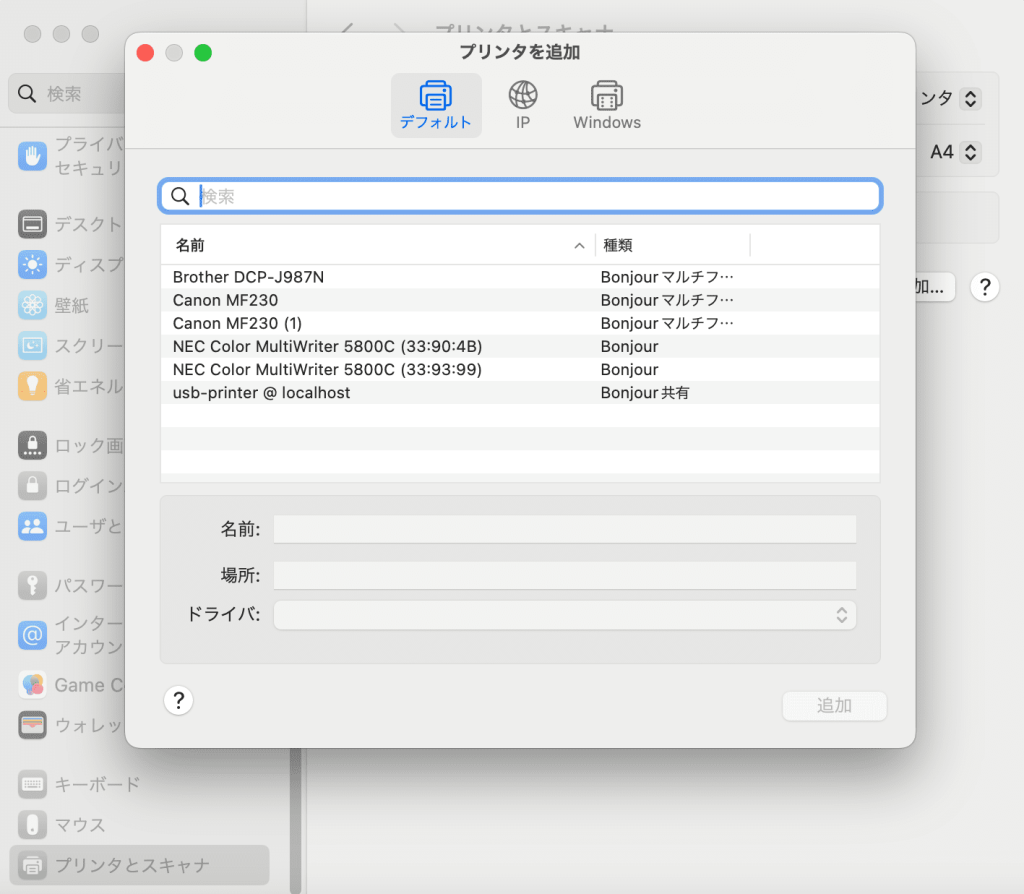
ネットワーク上の機器、プリンタなども見えるようになりました。
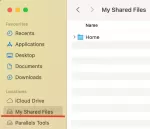
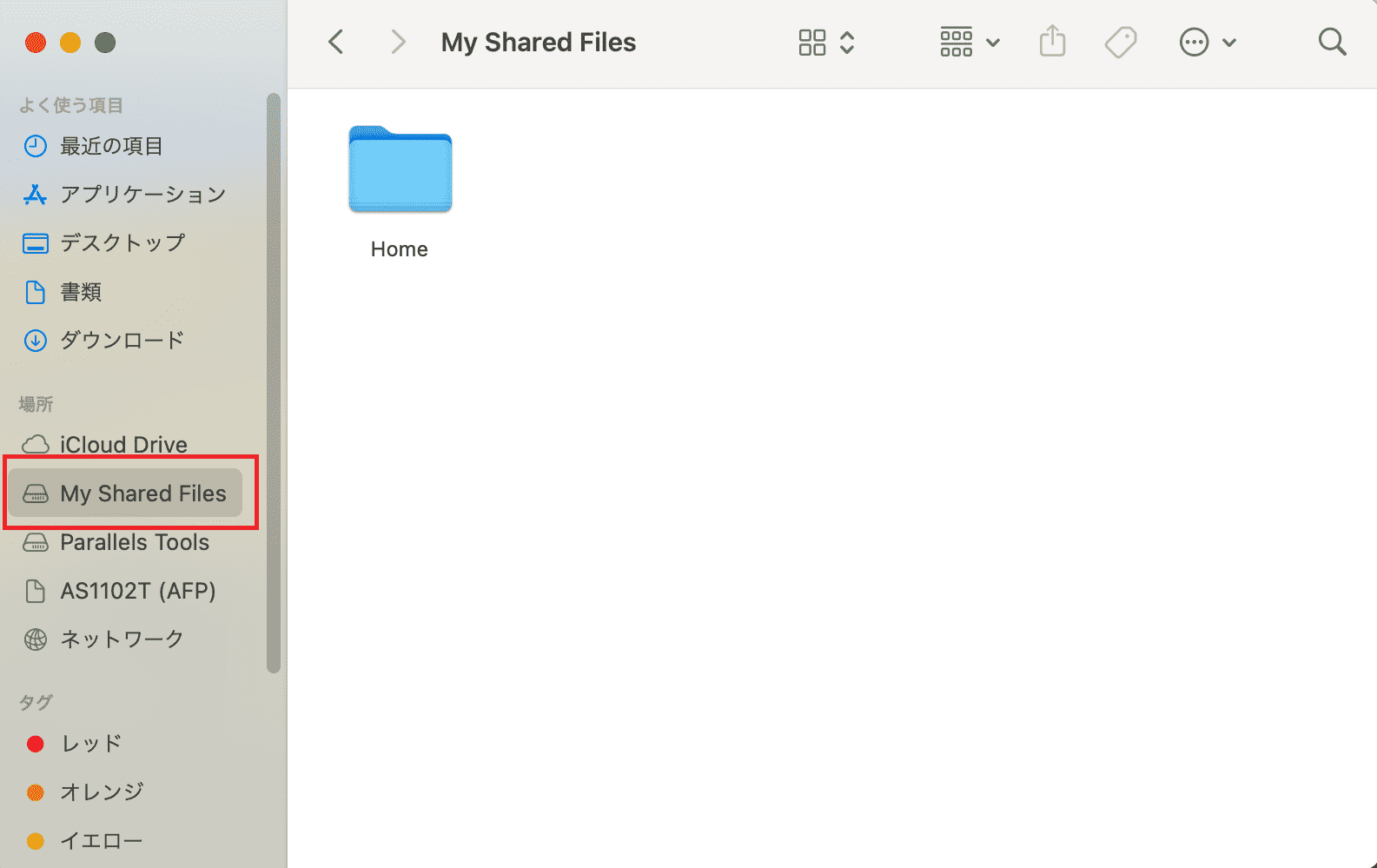
ホストのMacとのデータのやり取りは、"My Shared Files"から行います。
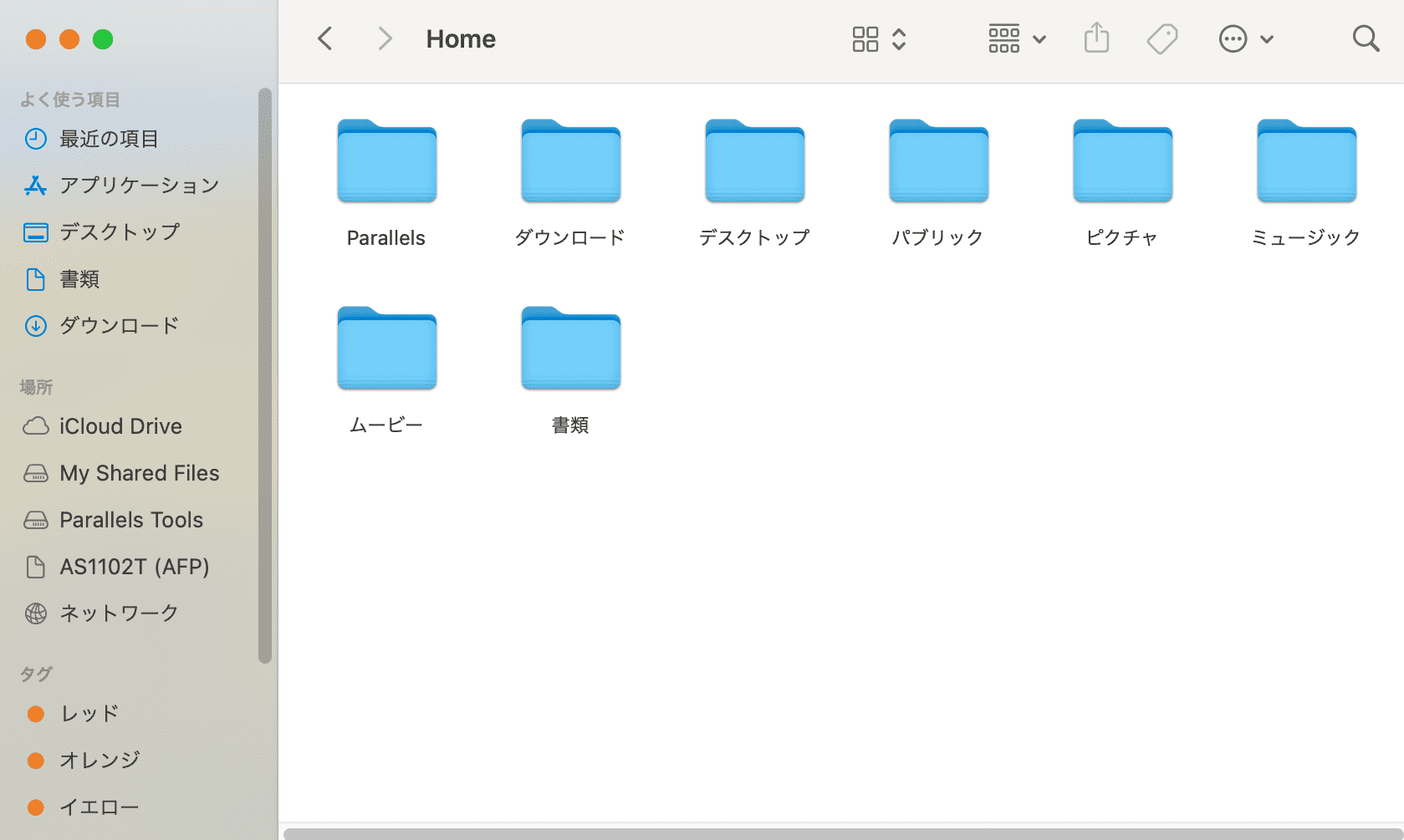
"My Shared Files"の中の"Home”の中にある"ダウンロード"や"デスクトップ"などのフォルダが、ホストのMacと同期しています。
例えば、ホスト側のデスクトップが、この"デスクトップ"フォルダをみればデータなど共有が可能となります。
Parallels Desktopで旧macOSを仮想化をご紹介いたしました。Parallels Desktopでは、Windows OSやLinuxなど幅広くサポートされていますので、パワフルなM4 Macを購入した際はインストールしておきたいアプリケーションだと思います。
 macLab担当
マックラボでしたー!!